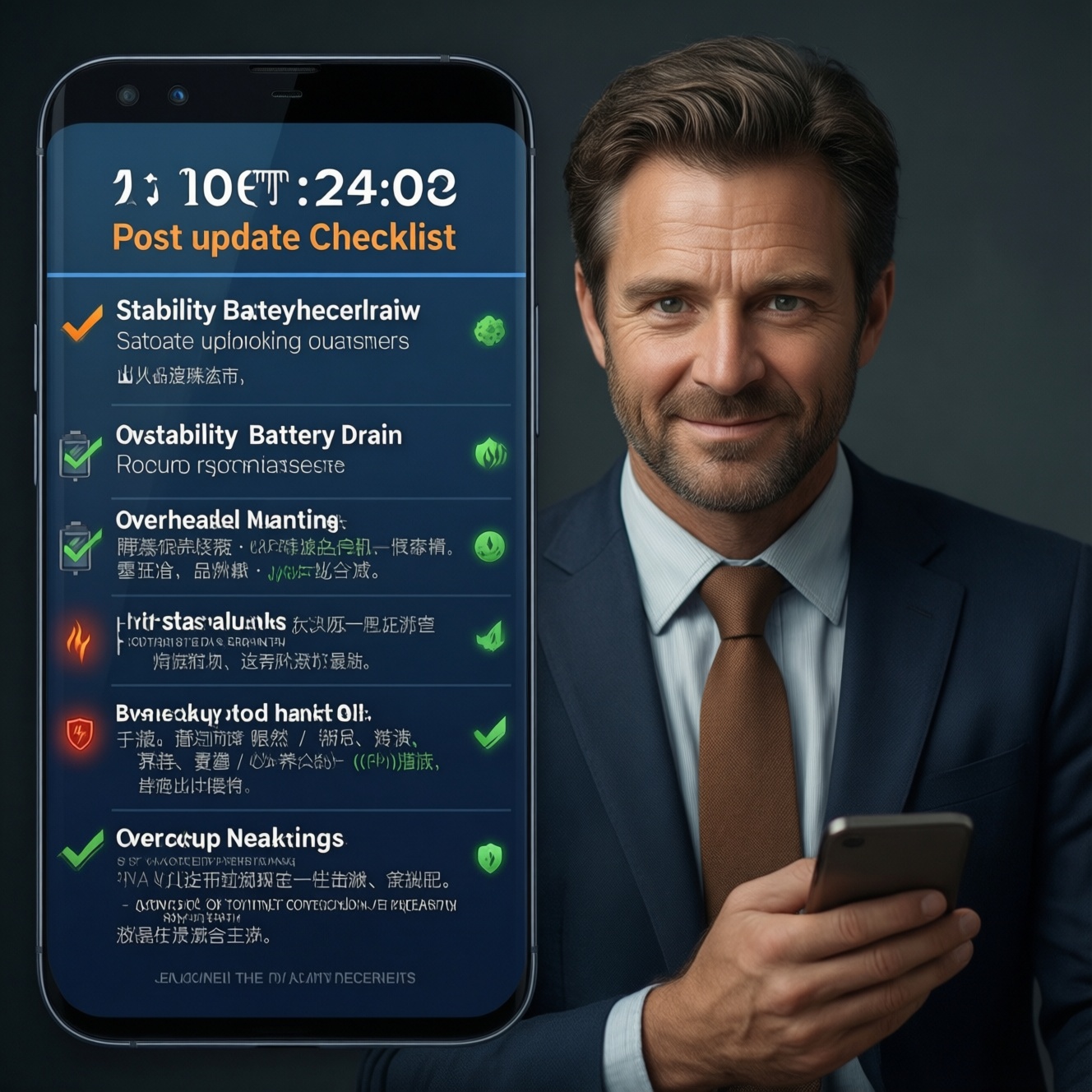
หลังอัปเกรด iOS หรือ Android ให้ทำเช็กลิสต์ ตรวจ 4 เรื่อง คือ ความเสถียร แบตเตอรี่ อุณหภูมิ และ แผนสำรองข้อมูลระยะยาว เพื่อจับปัญหา แอปเด้ง เน็ตหลุด แบตไหล หรือ เครื่องร้อน ให้เร็วที่สุด ทำตามขั้นตอนนี้ได้อย่างปลอดภัย เหมาะกับผู้ใช้ระดับกลาง และช่วยให้แก้แบบทีละตัวแปรได้ชัดเจน.
Что важно знать в двух словах
- อย่ารีบสรุปว่า "แบตเสื่อม" ภายในวันแรกหลังอัปเดต-ให้ดูแนวโน้มหลังใช้งานจริงและหลังรีสตาร์ตสักรอบ
- ความร้อนและแบตไหลมักมาจากแอปทำงานเบื้องหลัง/ซิงก์ข้อมูลค้าง มากกว่าตัวระบบเพียวๆ
- ตรวจความเสถียรด้วยการใช้งานซ้ำๆ ในสถานการณ์เดิม (Wi‑Fi/5G/กล้อง/นำทาง/ชาร์จ)
- แผนสำรองข้อมูลระยะยาวต้องมีอย่างน้อย 2 ที่เก็บ และทดสอบ "กู้คืนได้จริง" ไม่ใช่แค่มีไฟล์
- บันทึกค่าอ้างอิง (เวลาใช้งาน หน้าจอเปิด ความร้อน) ก่อนแก้ เพื่อไม่หลงทาง
Где метод работает лучше всего
วิธีนี้เหมาะกับการตรวจหลังอัปเกรดใหญ่/แพตช์ย่อยที่กระทบไดรเวอร์เครือข่าย กล้อง หรือการจัดการพลังงาน โดยเฉพาะถ้าคุณกำลังทำ เช็กลิสต์หลังอัปเดต iOS หรือเพิ่งย้ายเครื่อง/กู้คืนข้อมูลใหม่ๆ
- เหมาะเมื่อ: พบแบตไหล เครื่องอุ่นขึ้น แอปเด้ง การแจ้งเตือนรวน สัญญาณหลุด หรือชาร์จช้า
- ไม่ควรทำเอง/ควรหยุด: เครื่องร้อนจนจับไม่ไหว มีกลิ่นไหม้ หน้าจอกระพริบ บวมแบต หรือชาร์จแล้วร้อนจัดทันที-ให้หยุดใช้งานและเข้าศูนย์/ช่าง
Что подготовить заранее
- สายชาร์จ/อะแดปเตอร์ที่เชื่อถือได้ (หลีกเลี่ยงของไม่มาตรฐานระหว่างทดสอบ)
- เครือข่าย Wi‑Fi ที่นิ่ง และพื้นที่ที่มีสัญญาณมือถือดี (เพื่อเทียบผล)
- พื้นที่ว่างในเครื่องพอสมควรสำหรับแคช/อัปเดตแอป (ไม่ต้องกะเป็นตัวเลข ให้ "ไม่แดง/ไม่เต็ม")
- บัญชีและรหัสผ่านที่จำเป็น (Apple ID/Google, อีเมลหลัก) เพื่อทดสอบซิงก์และสำรองข้อมูล
- ปลายทางสำรองข้อมูลอย่างน้อย 2 แบบ: คลาวด์ + คอมพิวเตอร์ หรือ คลาวด์ 2 ค่าย
| เป้าหมาย | ทางเลือกที่เหมาะ | ข้อดี | ข้อควรระวัง |
|---|---|---|---|
| สำรองข้อมูลรายวันแบบอัตโนมัติ | บริการคลาวด์ (iCloud/Google One/อื่นๆ) | ไม่ต้องต่อสาย ทำงานเบื้องหลัง | ต้องมีพื้นที่และอินเทอร์เน็ตนิ่ง ตรวจสิทธิ์เข้าถึง/ความเป็นส่วนตัว |
| เก็บระยะยาว/เก็บเวอร์ชัน | สำรองลงคอมพิวเตอร์ (Mac/Windows) + เก็บไฟล์สำรองแยกไดรฟ์ | ควบคุมไฟล์เอง เหมาะกับ โปรแกรมสำรองข้อมูล iPhone ระยะยาว | ต้องจัดการดิสก์/เข้ารหัส/ทดสอบกู้คืนเป็นระยะ |
| ครอบคลุมหลายแพลตฟอร์ม | ผสมคลาวด์ + คอมพิวเตอร์ + โอนสื่อแยกโฟลเดอร์ | ยืดหยุ่น เหมาะกับ บริการสำรองข้อมูลมือถือ iPhone Android ในบ้าน/ทีม | ต้องทำมาตรฐานชื่อไฟล์/สิทธิ์ และมีเช็กลิสต์ตรวจซ้ำ |
Как выполнить задачу поэтапно
มินิเช็กลิสต์ก่อนเริ่ม (เตรียมให้พร้อม)
- ชาร์จแบตให้อยู่ระดับใช้งานได้ และปิดโหมดประหยัดพลังงานชั่วคราวเพื่อให้เทียบผลได้
- ต่อ Wi‑Fi ที่เสถียร และปิด VPN/โปรไฟล์จำกัดเครือข่ายระหว่างทดสอบ (ถ้าไม่ได้ใช้งานจริง)
- อัปเดตแอปทั้งหมดให้เป็นเวอร์ชันล่าสุดหลังอัปเกรดระบบ
- จด "อาการ" ที่เจอ 1-2 บรรทัด (เช่น ร้อนตอนชาร์จ, แบตไหลตอนสแตนด์บาย, แอปธนาคารเด้ง)
- เคลียร์อุปกรณ์เสริมที่ทำให้ร้อน/กินแบต (เคสหนา, MagSafe/พัดลมเสีย, อะแดปเตอร์แปลกๆ) เพื่อทดสอบแบบกลาง
-
รีสตาร์ตหนึ่งรอบและปล่อยให้ระบบจัดระเบียบ
หลังอัปเกรด ระบบอาจจัดทำดัชนี/ซิงก์ข้อมูลเบื้องหลัง ทำให้ร้อนและกินแบตชั่วคราว รีสตาร์ต 1 ครั้ง แล้วใช้งานปกติสักพักก่อนเริ่มสรุปผล.
-
ทดสอบความเสถียรด้วย "ชุดงานเดิม"
ทำกิจกรรมเดิมที่คุณใช้จริง 10-20 นาที แล้วสังเกตอาการซ้ำ เช่น แอปเด้ง หน่วง เครือข่ายหลุด หรือบลูทูธสะดุด.
- Wi‑Fi: สตรีมวิดีโอ/ประชุมออนไลน์สั้นๆ
- มือถือ: โทร 1 สาย + เปิดนำทางช่วงสั้น
- กล้อง: ถ่ายภาพ/วิดีโอสั้น แล้วเปิดดูในแกลเลอรี
-
ทดสอบแบตเตอรี่หลังอัปเดตแบบเทียบเคียง
ทำ ทดสอบแบตเตอรี่หลังอัปเดต โดยเลือกช่วงเวลาที่สภาพแวดล้อมคล้ายเดิม (ความสว่างหน้าจอ, สัญญาณ) แล้วดูรูปแบบการลดแบตจากการใช้งานเดียวกัน แทนการดูตัวเลขช่วงสั้น.
- ดูรายชื่อแอปที่ใช้พลังงานมากในเมนูแบตเตอรี่ของระบบ
- ถ้าพบแอป "ทำงานเบื้องหลัง" มากผิดปกติ ให้ปิด Background refresh เฉพาะแอปนั้นชั่วคราวแล้วทดสอบซ้ำ
-
ตรวจอุณหภูมิและหาสาเหตุเชิงพฤติกรรม
คุณสามารถใช้ แอปตรวจสอบอุณหภูมิโทรศัพท์ (หรือดูสัญญาณเตือนความร้อนของระบบ) เพื่อจับว่าเครื่องร้อนตอนทำอะไร: ชาร์จ, กล้อง, เกม, นำทาง, หรือซิงก์คลาวด์.
- ทดสอบ 2 เงื่อนไข: ใช้บน Wi‑Fi กับใช้บน 5G/4G (สัญญาณอ่อนมักทำให้ร้อนและกินแบต)
- ทดสอบตอนถอดเคส 1 รอบ เพื่อแยกปัญหาการระบายความร้อน
-
ตรวจและตั้งค่าสำรองข้อมูลระยะยาวให้ "กู้คืนได้จริง"
อย่าหยุดแค่เปิดสำรองอัตโนมัติ ให้ตรวจว่าปลายทางมีข้อมูลล่าสุด และวางแผนเก็บระยะยาว เช่น สำรองลงคอมพิวเตอร์ควบคู่คลาวด์ (แนวทางของ โปรแกรมสำรองข้อมูล iPhone ระยะยาว).
- คลาวด์: ตรวจสถานะการสำรองล่าสุดและรายการที่รวม/ไม่รวม (รูป, แชต, ไฟล์งาน)
- คอมพิวเตอร์: ทำแบ็กอัพแบบเข้ารหัส และเก็บไฟล์สำรองไว้อีกไดรฟ์หนึ่ง
- ถ้ามีหลายเครื่องในบ้าน/ทีม ให้กำหนดมาตรฐานเดียวสำหรับ บริการสำรองข้อมูลมือถือ iPhone Android (ชื่อเครื่อง, บัญชี, โฟลเดอร์, รอบตรวจ)
-
สรุปผลและทำการแก้แบบ "ทีละตัวแปร"
ถ้าพบปัญหา ให้เปลี่ยนทีละอย่าง (เช่น ปิดการทำงานเบื้องหลังเฉพาะแอป, ลบแล้วติดตั้งใหม่, รีเซ็ตการตั้งค่าเครือข่าย) แล้วทดสอบชุดงานเดิมซ้ำ เพื่อรู้ว่าอะไรคือสาเหตุจริง.
Проверка результата по чек-листу
- แอปหลักที่ใช้ทุกวันเปิดได้ปกติ ไม่เด้ง และล็อกอินผ่าน
- โทร/เน็ต (Wi‑Fi และมือถือ) ไม่หลุดถี่ผิดปกติในการใช้งานรูปแบบเดิม
- แบตเตอรี่ลดลงสอดคล้องกับพฤติกรรม (ไม่มีแอปใด "เบื้องหลัง" สูงผิดปกติต่อเนื่อง)
- อุณหภูมิอยู่ในระดับใช้งานได้ ไม่ร้อนผิดปกติระหว่างชาร์จ/สแตนด์บาย
- การชาร์จทำงานปกติ (ไม่ตัดๆ ต่อๆ) เมื่อใช้สาย/อะแดปเตอร์ที่เชื่อถือได้
- การแจ้งเตือนของแอปสำคัญ (ธนาคาร/งาน/แชต) มาอย่างสม่ำเสมอ
- สำรองข้อมูลสำเร็จอย่างน้อย 1 รอบ และเห็นเวลาแบ็กอัพล่าสุดชัดเจน
- มีสำเนาสำรองอย่างน้อย 2 แห่ง และคุณรู้ขั้นตอนกู้คืนคร่าวๆ
Критичные промахи и как их избежать
- โทษระบบทันทีในวันแรก: ให้รอให้การซิงก์/จัดทำดัชนีจบ และทดสอบซ้ำหลังรีสตาร์ตก่อนค่อยสรุป
- ทดสอบแบตโดยเปลี่ยนพฤติกรรมตลอด: ล็อกเงื่อนไขหลัก (ความสว่าง, เครือข่าย, แอปที่ใช้) เพื่อเทียบผลได้
- ใช้ที่ชาร์จ/สายคุณภาพต่ำระหว่างวัดความร้อน: ทำให้ร้อนและชาร์จไม่นิ่ง ควรใช้ของมาตรฐานก่อน
- ปิดทุกอย่างเพื่อให้ "ดูดี": การปิดบริการระบบสุ่มสี่สุ่มห้าอาจทำให้แจ้งเตือนไม่มา/ข้อมูลไม่ซิงก์ ให้แก้เฉพาะจุดจากรายชื่อแอปกินแบต
- ลบแอป/รีเซ็ตโดยไม่สำรอง: ทำสำรองก่อนทุกครั้ง โดยเฉพาะแชต รูป และแอปงานที่มีข้อมูลในเครื่อง
- ใช้แอปวัดอุณหภูมิแล้วตื่นตระหนก: ดูแนวโน้มและบริบท (ชาร์จ/สัญญาณอ่อน/ใช้งานหนัก) และสังเกตอาการเตือนของระบบร่วมกัน
- มีแบ็กอัพที่ "มีชื่อ" แต่กู้คืนไม่ได้: ต้องตรวจสถานะล่าสุด และทบทวนขั้นตอนกู้คืนอย่างน้อยระดับเมนูที่ต้องเข้า
Альтернативные сценарии
- ต้องการความชัวร์สูงก่อนใช้งานงานสำคัญ: ทำแบ็กอัพ 2 แบบ แล้วทดสอบกู้คืนข้อมูลบางส่วน (เช่น รูป/ไฟล์) บนอุปกรณ์สำรองหรือบัญชีทดสอบ
- ปัญหาเน็ต/บลูทูธหลังอัปเกรด: รีเซ็ตการตั้งค่าเครือข่าย และจับคู่บลูทูธใหม่เฉพาะอุปกรณ์ที่มีปัญหา ก่อนคิดถึงการล้างเครื่อง
- แบตไหลแต่ไม่รู้ต้นตอ: ลอง "คลีนบูตเชิงพฤติกรรม" 24 ชม. โดยจำกัดแอปใหม่/วิดเจ็ต/บริการโลเคชันบางตัว แล้วค่อยๆ เปิดกลับทีละส่วน
- ต้องดูแลหลายเครื่องในบ้าน/ทีม: ทำเอกสารมาตรฐานเดียว (บัญชี/ปลายทาง/รอบสำรอง) สำหรับบริการสำรองข้อมูลมือถือ iPhone Android และตรวจสถานะเป็นรอบ
Вопросы по применению
ควรทำเช็กลิสต์หลังอัปเดต iOS เมื่อไรหลังอัปเกรด?
ทำได้ทันทีในส่วนความเสถียรพื้นฐาน แต่เรื่องแบตและความร้อนควรดูแนวโน้มหลังรีสตาร์ตและใช้งานจริงสักระยะ เพื่อไม่สรุปจากช่วงที่ระบบกำลังซิงก์หนัก.
ทดสอบแบตเตอรี่หลังอัปเดตต้องใช้แอปเพิ่มไหม?
ไม่จำเป็น ให้เริ่มจากหน้าสถิติแบตเตอรี่ของระบบก่อน แล้วเทียบ "ชุดงานเดิม" ในเงื่อนไขใกล้เคียงเดิม จะวิเคราะห์สาเหตุได้แม่นกว่า.
แอปตรวจสอบอุณหภูมิโทรศัพท์เชื่อถือได้แค่ไหน?
เหมาะสำหรับดูแนวโน้มและจับเวลาที่เริ่มร้อน แต่ให้ยึดอาการจริงและการเตือนของระบบร่วมกัน โดยเฉพาะตอนชาร์จและสัญญาณอ่อน.
ทำอย่างไรให้โปรแกรมสำรองข้อมูล iPhone ระยะยาวไม่พลาดข้อมูลสำคัญ?
ใช้หลัก 2 ที่เก็บ (คลาวด์ + คอมพิวเตอร์) ตั้งแบ็กอัพแบบเข้ารหัส และตรวจเวลาแบ็กอัพล่าสุดเป็นรอบ พร้อมเก็บไฟล์สำรองแยกไดรฟ์.
จำเป็นต้องใช้บริการสำรองข้อมูลมือถือ iPhone Android ไหมถ้ามีเครื่องเดียว?
ไม่จำเป็นเสมอไป แต่ถ้าคุณสลับแพลตฟอร์มหรือมีข้อมูลงานเยอะ การมีแผนสำรองแบบข้ามค่ายช่วยลดความเสี่ยงและย้ายเครื่องง่ายขึ้น.
ถ้าเครื่องร้อนหลังอัปเกรด ควรล้างเครื่องเลยไหม?
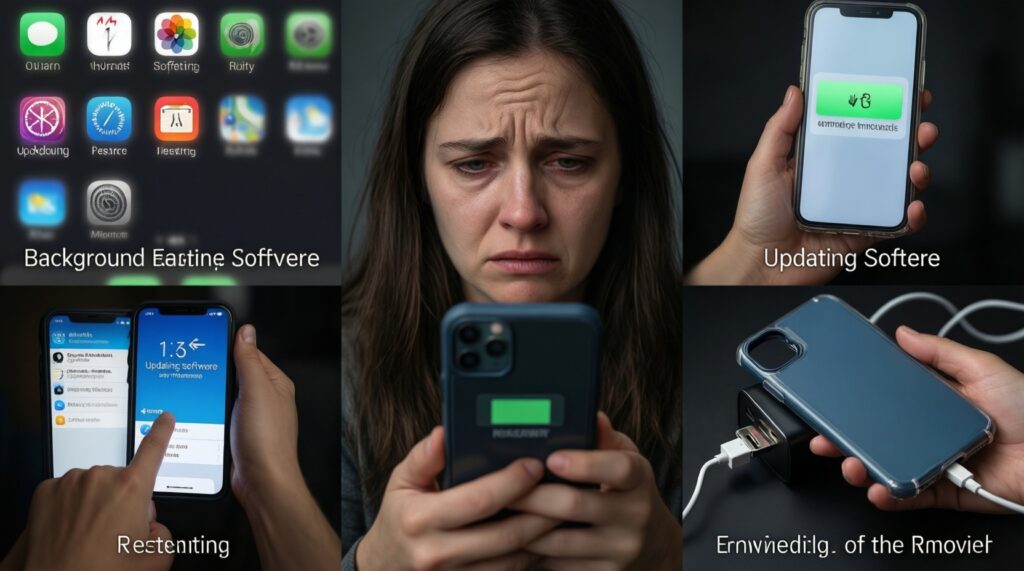
ยังไม่ควร เริ่มจากตรวจแอปที่ทำงานเบื้องหลัง อัปเดตแอป รีสตาร์ต และทดสอบถอดเคส/เปลี่ยนที่ชาร์จก่อน หากยังร้อนผิดปกติค่อยพิจารณาขั้นตอนหนักขึ้น.
ควรเก็บแบ็กอัพนานแค่ไหน?
เก็บอย่างน้อยจนพ้นช่วงที่มั่นใจว่าใช้งานระบบใหม่ได้เสถียร และควรมีสำเนาที่แยกจากเครื่องเผื่อกรณีสูญหายหรือกู้คืนผิดพลาด.