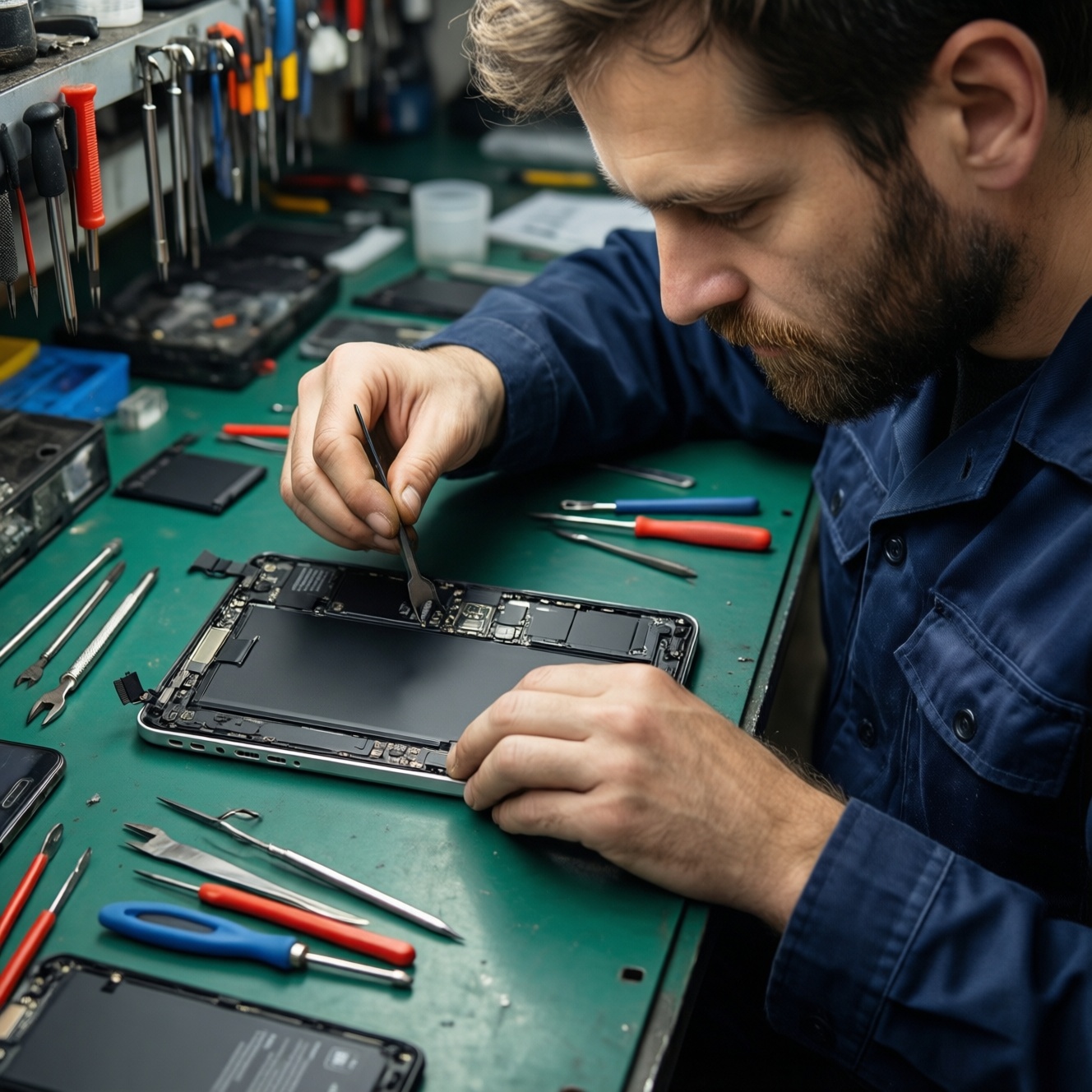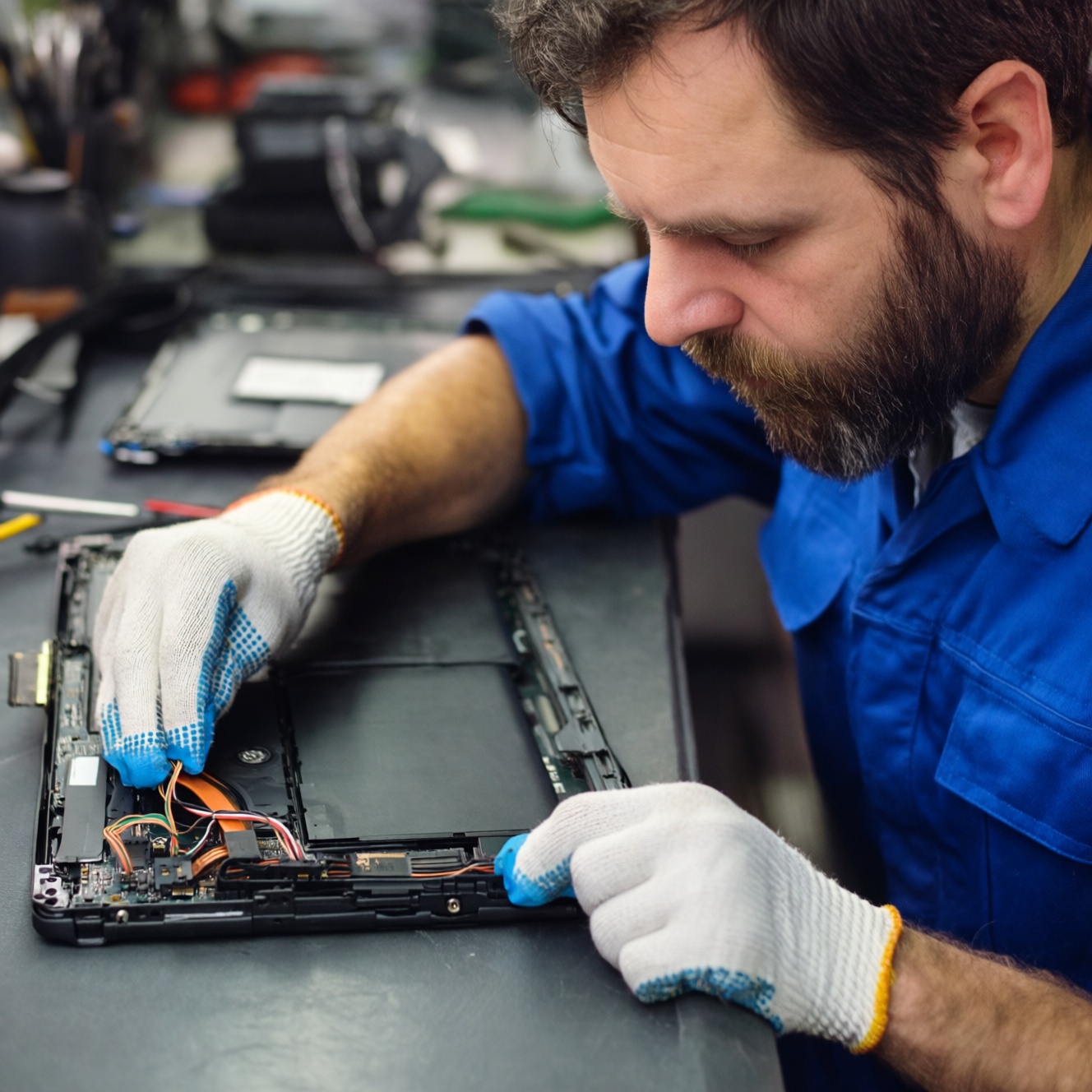
การเปลี่ยนแบตเตอรี่โน้ตบุ๊กด้วยตัวเองทำได้ หากเลือกสเปกให้ตรงกับของเดิม (พาร์ตนัมเบอร์, แรงดัน V, ความจุ Wh, คอนเนกเตอร์ และขนาด) และทำงานแบบตัดไฟ/ป้องกันไฟฟ้าสถิตตามขั้นตอน เพื่อหลีกเลี่ยงไฟช็อต ขั้วบนเมนบอร์ดเสีย หรือแบตร้อนผิดปกติ โดยเฉพาะกรณีแบตบวมควรหยุดและส่งศูนย์
สิ่งที่ต้องรู้ก่อนลงมือเปลี่ยนแบตเตอรี่
- ดูพาร์ตนัมเบอร์บนแบตเดิมเป็นหลัก แล้วค่อยเทียบรุ่นเครื่อง/ซีรีส์ เพื่อหลีกเลี่ยงสเปกคลาดเคลื่อน
- แรงดัน (V) ต้องตรง; ความจุ (Wh) เลือกเท่ากันหรือสูงกว่าได้ถ้าขนาด/ขั้ว/การรองรับตรงกัน
- ถ้าแบต "บวม", มีกลิ่น, ร้อนผิดปกติ ให้หยุดและไม่กด/ไม่เจาะ/ไม่ชาร์จซ้ำ
- เครื่องที่ยังมีประกัน/ต้องแกะกาวแน่น/ต้องใช้ความร้อนสูง แนะนำพิจารณา ศูนย์เปลี่ยนแบตเตอรี่โน้ตบุ๊ก
- ซื้อจากแหล่งที่ตรวจสอบได้และมีนโยบายคืนสินค้า ช่วยลดความเสี่ยงในการ ซื้อแบตเตอรี่โน้ตบุ๊ก ของแท้
เลือกแบตเตอรี่ให้ตรงสเปก: แรงดัน พิกัดความจุ และชนิดเซลล์
เหมาะกับผู้ที่พอถอดฝาหลังได้ มีเครื่องมือพื้นฐาน และยอมรับความเสี่ยงเล็กน้อยจากการแกะเครื่อง การ เปลี่ยนแบตเตอรี่โน้ตบุ๊ก เองไม่เหมาะเมื่อแบตบวมรุนแรง, เครื่องยังมีประกันที่ซีลไว้, หรือคุณต้องงัด/ใช้ความร้อนใกล้เมนบอร์ดโดยไม่มีประสบการณ์
เช็กลิสต์สเปกที่ต้อง "ตรง" ก่อนสั่งซื้อ
- พาร์ตนัมเบอร์/Model ของแบต: ดูจากสติ๊กเกอร์บนแบตเดิม (เช่นรหัสแบต) แล้วค้นด้วยรหัสนั้นเป็นคำหลัก
- แรงดัน (V): ต้องตรงกับแบตเดิม/ที่เครื่องรองรับ ห้าม "เดา" จากหน้าตา
- พิกัดความจุ (Wh): เทียบ Wh เป็นหลักมากกว่า mAh เพราะสัมพันธ์กับแรงดันโดยตรง
- ขั้วและจำนวนพิน: ดูรูปแบบคอนเนกเตอร์/จำนวนพิน/ตำแหน่งบาก (key) ให้ตรง
- ขนาดและตำแหน่งสกรู: วัดความยาว-กว้าง-หนา และจุดยึดก่อนสั่ง ลดโอกาสใส่แล้วกดทับสายแพ
- ชนิดแบตและการรองรับ: ส่วนใหญ่เป็น Li-ion/Li-poly; เลือกที่ระบุรองรับรุ่นเครื่องชัดเจน และมีวงจรป้องกัน (BMS) ตามมาตรฐานผู้ผลิต
ตารางเทียบ "ต้องดูอะไร" เพื่อจับคู่สเปกให้ถูก (ใช้ได้กับหลายรุ่น)
| รายการสเปก | ดูจากตรงไหน | ต้องตรงแค่ไหน | สัญญาณเสี่ยง/ควรเลี่ยง |
|---|---|---|---|
| Model/Part number | ฉลากบนแบตเดิม, ใต้เครื่อง, หน้า BIOS/ระบบ | ตรง 100% เป็นตัวตั้ง | ประกาศขายใช้คำว่า "ใช้ได้หลายรุ่น" แต่ไม่ระบุพาร์ตนัมเบอร์ |
| Voltage (V) | ฉลากแบตเดิม | ต้องตรง | แรงดันใกล้เคียงแต่ไม่เท่ากัน, ผู้ขายให้ "เทียบได้" โดยไม่มีเอกสาร |
| Capacity (Wh) | ฉลากแบตเดิม (Wh), สเปกผู้ผลิต | เท่ากันดีที่สุด; สูงกว่าได้ถ้าขนาดและการรองรับตรง | ระบุแต่ mAh โดยไม่บอก Wh/แรงดันชัดเจน |
| Connector/Pin | ดูคอนเนกเตอร์บนแบตเดิม/บนเมนบอร์ด, รูปสินค้าจริง | ต้องตรงทั้งรูปทรงและจำนวนพิน | ใช้รูปภาพ "ภาพประกอบ" ไม่ใช่ของจริง |
| ขนาด/จุดยึด | วัดแบตเดิม + ตำแหน่งสกรู/สลัก | ต้องลงล็อกโดยไม่กดทับสายแพ | ใส่แล้วโก่ง/ต้องฝืนปิดฝา |
คำถามยอดฮิตก่อนซื้อ: แบตเตอรี่โน้ตบุ๊ก รุ่นไหนดี และแบตเตอรี่โน้ตบุ๊ก ราคา ควรดูอย่างไร
- รุ่นไหนดี: ให้ตอบจาก "พาร์ตนัมเบอร์ที่ตรง" + แหล่งขายที่เชื่อถือได้ + รูปสินค้าจริง + รับประกัน/คืนได้ มากกว่าตอบจากตัวเลขความจุอย่างเดียว
- ราคา: แบตเตอรี่โน้ตบุ๊ก ราคา ที่ถูกผิดปกติมักมากับความเสี่ยง (สเปกไม่ตรง/เซลล์เก่า/ควบคุมคุณภาพต่ำ) ให้ใช้ความครบถ้วนของข้อมูลและเงื่อนไขหลังการขายเป็นตัวตัดสินร่วม
อุปกรณ์ เครื่องมือ และอุปกรณ์ป้องกันที่ต้องมี
- ไขควงที่ตรงหัวสกรู (Phillips/Torx ตามรุ่น) และถาดแยกสกรูเป็นตำแหน่ง
- อุปกรณ์งัดพลาสติก (spudger/พายงัด) หลีกเลี่ยงของโลหะคมใกล้แบต
- สายรัดข้อมือ ESD หรืออย่างน้อยแตะกราวด์เป็นระยะ ลดไฟฟ้าสถิต
- แอลกอฮอล์ไอโซโพรพิลและผ้าไร้ขุย (สำหรับคราบกาว/ฝุ่นบริเวณขั้วต่อ)
- เทปฉนวน/แผ่นฉนวนบาง (ใช้เมื่อจำเป็นเพื่อกันเสียดสีกับขอบโลหะ)
- ภาชนะ/ถุงกันไฟสำหรับเก็บแบตเดิมชั่วคราว (ถ้ามี) และพื้นที่ทำงานระบายอากาศ
- สิทธิ์เข้าถึง: ถ้าเป็นองค์กรให้เตรียม BitLocker/Encryption key และสิทธิ์แอดมินสำหรับเช็กสุขภาพแบตหลังเปลี่ยน
สัญญาณบอกว่าต้องเปลี่ยน: การตรวจสภาพและการวิเคราะห์ความเสี่ยง
- ความร้อนผิดปกติ: เครื่องร้อนบริเวณแบตแม้ใช้งานเบา หรือร้อนตอนปิดเครื่อง/สลีป
- บวม/ฝาหลังโก่ง: ทัชแพดเด้ง ฝาปิดไม่แนบ เครื่องโยก
- ดับฉับพลัน/เปอร์เซ็นต์แกว่ง: แบตลดฮวบ ชาร์จไม่เข้า หรือแสดงสถานะแปลกซ้ำๆ
- กลิ่น/ควัน/เสียงซ่า: ถือเป็นเหตุฉุกเฉิน ให้หยุดทันทีและย้ายไปพื้นที่ปลอดภัย
ความเสี่ยงและข้อจำกัดก่อนเริ่ม (ต้องอ่านให้จบ)
- การงัดผิดจุดอาจทำให้ฝาหลัง/คลิปล็อกหัก และกดทับสายแพจนจอ/คีย์บอร์ดรวน
- การดึงคอนเนกเตอร์ผิดวิธีอาจทำให้ขั้วบนเมนบอร์ดหลุด ซ่อมยาก
- แบตลิเธียมที่บวม/เสียหายมีความเสี่ยงความร้อนสูง ห้ามกด บิด เจาะ หรือใช้ไดร์ร้อนจี้โดยตรง
- ถ้าคุณต้อง "งัดแบตกาวแน่น" ใกล้เมนบอร์ด ให้ชั่งใจส่ง ศูนย์เปลี่ยนแบตเตอรี่โน้ตบุ๊ก แทน
-
ประเมินอาการและบันทึกสถานะปัจจุบัน
เช็กอาการดับ/ชาร์จไม่เข้า/ร้อน และดูรายงานแบตจากระบบปฏิบัติการเพื่อยืนยันแนวโน้มเสื่อมก่อนสั่งอะไหล่
- ถ้าเปอร์เซ็นต์กระโดดหนักร่วมกับร้อนผิดปกติ ให้เตรียมยุติการใช้งานทันที
-
ยืนยันรหัสแบตและสเปกจากของเดิม
ถอดฝาหลังเฉพาะกรณีที่ปลอดภัย (ไม่มีบวม/ไม่ร้อน) แล้วถ่ายรูปฉลากแบตและคอนเนกเตอร์เพื่อเทียบของใหม่
- โฟกัสพาร์ตนัมเบอร์, แรงดัน (V), ความจุ (Wh), จำนวนพิน
-
ตัดไฟทุกทางก่อนแตะชิ้นส่วนภายใน
ปิดเครื่อง ถอดอะแดปเตอร์ และถ้ามีแบตถอดได้ให้ถอดออกก่อน จากนั้นกดปุ่มเปิดค้างเล็กน้อยเพื่อคายประจุคงค้าง
- ถ้าเครื่องมีตัวเลือก "Disable built-in battery" ใน BIOS ให้ใช้เมื่อทำได้
-
เปิดฝาหลังแบบไม่ทำลายคลิปล็อก
ไขสกรูให้ครบทุกตำแหน่ง แล้วใช้พายงัดพลาสติกไล่ตามแนวรอยต่อ ไม่บิดง้างแรงจุดเดียว
- เจอแรงต้านผิดปกติให้หยุดและตรวจว่ามีสกรูซ่อนใต้ยาง/สติ๊กเกอร์หรือไม่
-
ตรวจแบตเดิมก่อนถอด: บวม/กาว/สายแพ
ดูว่ามีบวมจนแตะชิ้นส่วนอื่นหรือไม่ และดูวิธียึด (สกรู/กาว/โครงยึด) เพื่อวางแผนถอดโดยไม่กดทับเซลล์
- ถ้าบวมชัดเจน: หยุดการถอดเองและเลือกส่งศูนย์เพื่อความปลอดภัย
-
ถอดคอนเนกเตอร์แบตอย่างถูกทิศ
จับที่หัวคอนเนกเตอร์ ไม่ดึงสาย ใช้ spudger ช่วยค่อยๆ ขยับออกตามแนวเสียบ
- คอนเนกเตอร์แบบ "สไลด์ขนานบอร์ด" ห้ามงัดขึ้นด้านบน
-
ถอดแบตออกจากตัวเครื่องโดยไม่บิดงอ
ถอดสกรู/แผงยึดก่อน ถ้ามีกาวให้ค่อยๆ แซะจากขอบด้วยวัสดุไม่คม และหลีกเลี่ยงการแทงลึก
- อย่าใช้ไขควงปลายแหลมจิ้มใต้เซลล์
-
ลองวางแบตใหม่เทียบตำแหน่งก่อนต่อไฟ
วางให้รูสกรูตรง ไม่กดทับสายแพ ตรวจว่าคอนเนกเตอร์เข้าถึงได้และแนวสายไม่ตึง
ขั้นตอนถอดประกอบอย่างปลอดภัยตามชนิดตัวเครื่อง
- เครื่องแบบ "แบตถอดได้ภายนอก": ปิดเครื่อง ถอดอะแดปเตอร์ ปลดสลัก ถอดแบต ใส่ก้อนใหม่ให้เข้าล็อก แล้วทดสอบการชาร์จ
- เครื่องแบบ "แบตภายใน + ฝาหลังสกรู": ทำตามขั้นตอนงัดฝา ถอดคอนเนกเตอร์ก่อนเสมอ แล้วค่อยถอดสกรูแบต
- เครื่องแบบ "แบตติดกาว": ถ้าไม่มีแถบดึงกาว (pull tab) หรือพื้นที่งัดปลอดภัย ให้หยุดและส่งศูนย์
เช็กลิสต์ตรวจผลหลังถอดประกอบ (ก่อนขันฝาปิดแน่น)
- คอนเนกเตอร์แบตเสียบสุดและนั่งตรง ไม่เอียง ไม่เห็นพินโผล่
- สายแบตไม่พาดบนพัดลมหรือขอบคม และไม่ถูกหนีบด้วยฝาหลัง
- ไม่มีสกรูเหลือ และสกรูทุกตัวยาวถูกตำแหน่ง (กันทะลุบอร์ด/ทะลุฝา)
- แผ่นฉนวน/เทปเดิมอยู่ครบ ไม่หลุดไปทับฮีตซิงก์หรือพัดลม
- ฝาหลังปิดได้สนิทโดยไม่ต้องกดฝืน และไม่มีส่วนโก่ง
- เสียบอะแดปเตอร์แล้วไฟสถานะชาร์จทำงานปกติ (ถ้ามี LED)
- เปิดเครื่องเข้าระบบได้โดยไม่ขึ้นเตือนแบตผิดปกติ
การติดตั้ง ทดสอบการทำงาน และการตั้งค่าหลังเปลี่ยน
ข้อผิดพลาดที่พบบ่อยและวิธีเลี่ยง
- เลือกแรงดันไม่ตรง: ตรวจ V จากแบตเดิมทุกครั้ง ไม่ใช้ "รุ่นใกล้เคียง" แทน
- ซื้อโดยดูแค่ชื่อรุ่นโน้ตบุ๊ก: หลายซีรีส์ใช้แบตคนละพาร์ตนัมเบอร์ ให้ยึดรหัสบนแบตเดิมเป็นหลัก โดยเฉพาะเวลาถามว่า แบตเตอรี่โน้ตบุ๊ก รุ่นไหนดี
- ดึงสายแทนดึงหัวคอนเนกเตอร์: เสี่ยงขาดใน/หลวม ทำให้ชาร์จติดๆ ดับๆ
- ลืมคายประจุ/ไม่ตัดไฟก่อนทำงาน: เพิ่มโอกาสช็อตและทำให้วงจรชาร์จเสียหาย
- ใส่สกรูผิดความยาว: สกรูยาวผิดตำแหน่งอาจทิ่มแบตหรือบอร์ด
- ปิดฝาทับสายแพ: รีบปิดโดยไม่ไล่แนวสาย ทำให้คีย์บอร์ด/ทัชแพด/ลำโพงมีปัญหา
- ทดสอบไม่ครบก่อนขันแน่น: ควรทดสอบเปิดติด-ชาร์จเข้า-มองเห็นแบตในระบบก่อน
- ตัดสินใจจากราคาอย่างเดียว: แบตเตอรี่โน้ตบุ๊ก ราคา ไม่ควรเป็นเกณฑ์เดียว ให้ดูความน่าเชื่อถือและเงื่อนไขรับประกันร่วมด้วย
ลำดับทดสอบหลังใส่แบตใหม่ (ทำตามนี้ให้จบ)
- เสียบอะแดปเตอร์ เปิดเครื่อง ตรวจว่าระบบมองเห็นแบตและสถานะ "กำลังชาร์จ" ปกติ
- ถอดอะแดปเตอร์ ทดสอบใช้งานเบาๆ ช่วงสั้นๆ เพื่อดูอาการดับ/เปอร์เซ็นต์ตกฮวบ
- อัปเดต BIOS/ไดรเวอร์ที่เกี่ยวกับพลังงานเฉพาะจากผู้ผลิต (ถ้าจำเป็นและมั่นใจแหล่งที่มา)
- ตั้งค่าโหมดถนอมแบต/จำกัดการชาร์จตามเครื่องมือของผู้ผลิต (ถ้ามี) เพื่อยืดอายุการใช้งาน
การจัดการแบตเตอรี่ใช้แล้ว: การเก็บ ขนส่ง และรีไซเคิลอย่างปลอดภัย
- ส่งรีไซเคิล/จุดรับแบตเสื่อม: เหมาะเมื่อแบตไม่บวมรุนแรงและคุณเข้าถึงจุดรับของเสียอันตราย/ศูนย์บริการ
- ส่งให้ร้าน/ศูนย์รับเปลี่ยนจัดการต่อ: เหมาะเมื่อคุณเลือกให้ ศูนย์เปลี่ยนแบตเตอรี่โน้ตบุ๊ก ทำงาน และต้องการให้จัดการแบตเก่าอย่างถูกต้อง
- เก็บชั่วคราวก่อนนำไปทิ้งอย่างปลอดภัย: เหมาะเมื่อยังหาจุดทิ้งไม่ได้ ให้เก็บในที่เย็น แห้ง ไม่โดนแดด และไม่วางใกล้วัสดุติดไฟ
- กรณีแบตบวม/เสียหาย: เหมาะกับการ "ไม่ขนเองถ้าไม่พร้อม" ให้ติดต่อหน่วยงาน/ศูนย์ที่รับจัดการของเสียอันตราย และหลีกเลี่ยงการกดทับระหว่างขนส่ง
ประเด็นข้อสงสัยเชิงเทคนิคและความเสี่ยง
เปลี่ยนแบตเองแล้วเครื่องไม่ชาร์จ ต้องเช็กอะไรก่อน?
เช็กคอนเนกเตอร์ว่าเสียบสุดและถูกทิศ ตรวจว่าอะแดปเตอร์และพอร์ตชาร์จปกติ จากนั้นเข้า BIOS/ระบบดูว่ามองเห็นแบตหรือไม่ หากยังไม่พบ ให้หยุดใช้งานต่อและตรวจความเข้ากันของพาร์ตนัมเบอร์/แรงดัน
ใช้แบต Wh สูงกว่าเดิมได้ไหม?
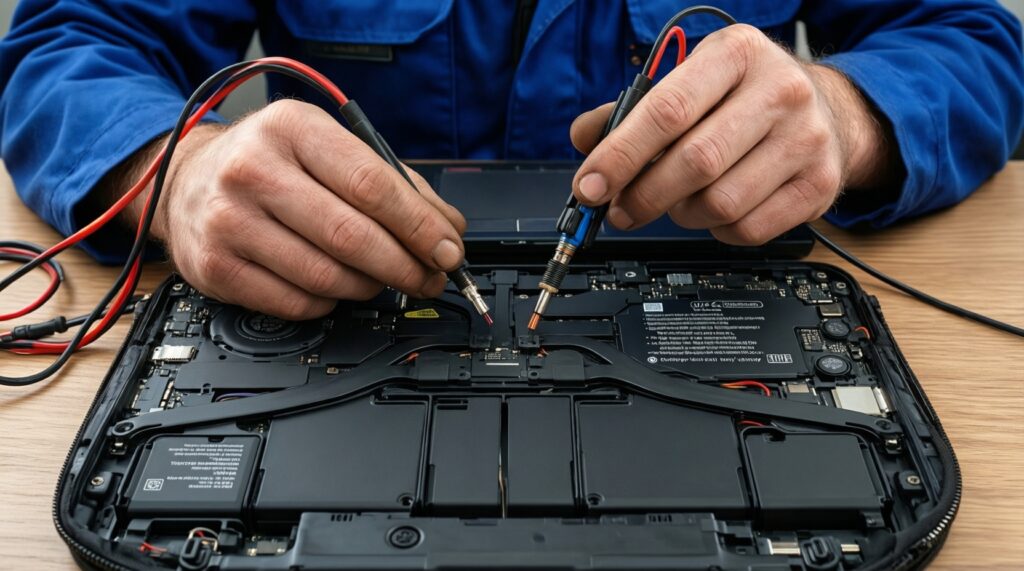
ทำได้เมื่อแรงดัน (V), ขั้ว, ขนาด, และการรองรับรุ่นตรงกัน Wh สูงกว่ามักหมายถึงความจุมากขึ้น แต่ห้ามแลกด้วยแบตที่กดทับชิ้นส่วนหรือปิดฝาไม่สนิท
แบตบวมเล็กน้อยยังถอดเองได้หรือไม่?
ไม่แนะนำ เพราะเสี่ยงเพิ่มความเสียหายระหว่างการงัดหรือกดทับ ควรหยุดและส่งศูนย์หรือผู้เชี่ยวชาญเพื่อถอดอย่างปลอดภัย
จำเป็นต้อง "คาลิเบรตแบต" หลังเปลี่ยนไหม?
ส่วนใหญ่ไม่จำเป็นแบบเข้มงวด แต่ควรทดสอบชาร์จ/คายประจุในการใช้งานจริงเพื่อดูความเสถียรของเปอร์เซ็นต์ และเปิดใช้โหมดถนอมแบตของผู้ผลิตถ้ามี
ซื้อแบตที่ระบุว่าเทียบรุ่นได้หลายรุ่น ปลอดภัยหรือไม่?
เสี่ยงถ้าไม่ระบุพาร์ตนัมเบอร์/แรงดัน/คอนเนกเตอร์ชัดเจน ให้ยึดรหัสบนแบตเดิมและเลือกสินค้าที่มีรูปของจริงและนโยบายคืนสินค้า โดยเฉพาะเมื่อคุณต้องการ ซื้อแบตเตอรี่โน้ตบุ๊ก ของแท้
ควรส่งศูนย์เมื่อไหร่แทนการถอดเอง?
เมื่อแบตบวม, ต้องแกะกาวแน่น, มีความร้อน/กลิ่นผิดปกติ, หรือคุณไม่มั่นใจทิศทางคอนเนกเตอร์และจุดงัดฝา กรณีนี้ให้ใช้บริการ ศูนย์เปลี่ยนแบตเตอรี่โน้ตบุ๊ก จะปลอดภัยกว่า