ถ้าคอมช้า อย่าเพิ่งอัปเกรดคอมพิวเตอร์ทันที ให้เริ่มวินิจฉัยแบบเป็นขั้นตอนจากอาการที่เห็นไปหาคอขวดจริง โดยทำการตรวจแบบ read-only ก่อน เช่นดู Task Manager, พื้นที่ว่างไดรฟ์, Startup, งานเบื้องหลัง และสุขภาพดิสก์ จากนั้นค่อยตัดสินใจว่าจะใช้วิธีแก้คอมช้าเชิงซอฟต์แวร์ หรือค่อยเพิ่ม RAM ราคา/เปลี่ยน SSD ราคาให้คุ้ม
Что взять в работу сразу
- เช็ก CPU/RAM/Disk ใน Task Manager ระหว่างที่ "ช้า" เพื่อจับคอขวดให้ได้ก่อนทำอย่างอื่น
- ปิด/เลื่อนแอป Startup ที่ไม่จำเป็น และลดงานเบื้องหลังที่กินดิสก์สูง
- ดูพื้นที่ว่างไดรฟ์ระบบ (C:) และล้างไฟล์ชั่วคราวอย่างปลอดภัย
- ตรวจสุขภาพไดรฟ์ (SMART) และสัญญาณดิสก์ 100% ก่อนคิดเปลี่ยน SSD ราคา
- ถ้า RAM ใช้เกือบเต็มตลอด ให้เก็บหลักฐานก่อนตัดสินใจเพิ่ม RAM ราคา
Признаки и первичная оценка
- บูตเครื่องนานกว่าเดิม หรือค้างนานช่วง "กำลังเข้า Windows/เดสก์ท็อป"
- เปิดโปรแกรมช้า หน่วงตอนสลับหน้าต่าง หรือเมาส์กระตุก
- ไฟดิสก์ทำงานหนักตลอด/ใน Task Manager ขึ้น Disk 100%
- แรมเต็มง่าย เปิดแท็บ/โปรแกรมเพิ่มแล้วเริ่มค้าง
- ค้างเป็นช่วง ๆ ระหว่างอัปเดต/สแกนไวรัส/ซิงก์คลาวด์
- เล่นวิดีโอ/ประชุมออนไลน์แล้วหน่วงทั้งระบบ
คำถามตั้งต้นที่ช่วยแยกสาเหตุ: อาการเกิด "ตลอดเวลา" หรือ "เฉพาะตอนทำบางอย่าง", เกิดหลังติดตั้งโปรแกรม/อัปเดตหรือไม่, และช้าเพราะ "ดิสก์" "แรม" หรือ "ซีพียู" เป็นหลัก (นี่คือแกนของการตอบว่า คอมช้าเกิดจากอะไร ในเครื่องของคุณจริง ๆ)
Быстрая диагностика без риска
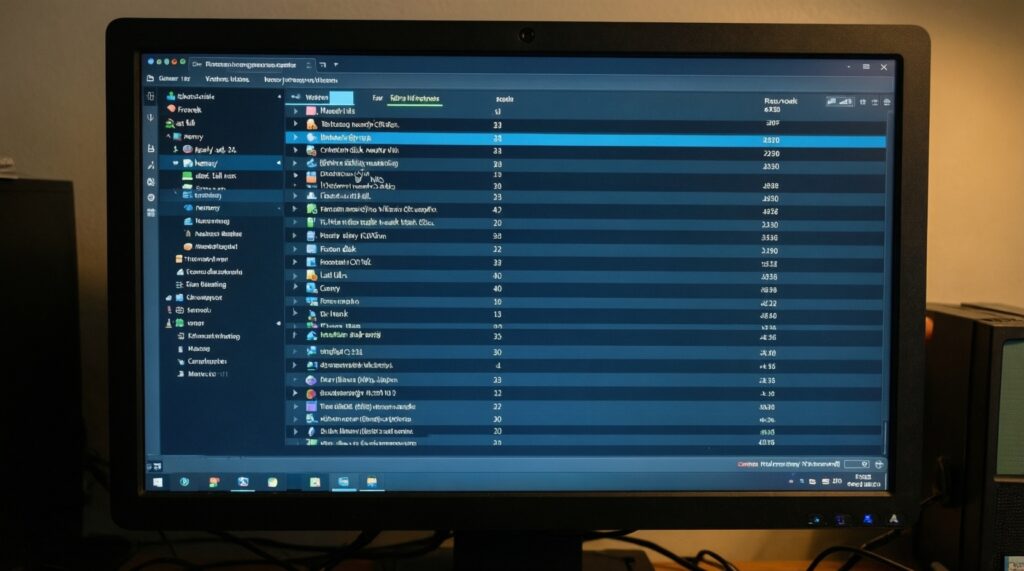
- เปิด Task Manager (Ctrl+Shift+Esc) แล้วดูแท็บ Processes: CPU/RAM/Disk/Network ตัวไหนพุ่งผิดปกติขณะช้า
- แท็บ Performance: ดูว่า RAM ใกล้เต็มไหม และมีการใช้ Committed สูง (บ่งชี้แรงกดดันจากเพจไฟล์)
- แท็บ Startup apps: จดรายการที่เปิดพร้อมเครื่อง และผลกระทบ (Impact) เพื่อคัดตัวที่ไม่จำเป็น
- ตรวจพื้นที่ว่างไดรฟ์ระบบ: ให้มีพื้นที่ว่างพอสำหรับอัปเดต/เพจไฟล์ (เริ่มจากดูเฉย ๆ ก่อน ยังไม่ลบอะไร)
- เปิด Resource Monitor (จาก Task Manager > Performance > Open Resource Monitor) ดูว่าโปรเซสใดอ่าน/เขียนดิสก์สูงต่อเนื่อง
- ดู Windows Update/OneDrive/Cloud sync ว่ากำลังทำงานหนักอยู่หรือไม่ (สังเกตไอคอน/สถานะ)
- ตรวจสถานะระบบความร้อนแบบไม่แก้ไขก่อน: ดูอาการพัดลมดังผิดปกติ/เครื่องร้อนจัด ซึ่งอาจทำให้ throttling
- สแกนมัลแวร์ด้วยเครื่องมือที่เชื่อถือได้ (รันแบบ quick scan ก่อน และหลีกเลี่ยง "ตัวเร่งความเร็ว" ที่ไม่น่าเชื่อถือ)
- ตรวจสุขภาพไดรฟ์แบบ read-only ด้วยเครื่องมือ SMART/Health (เน้นดูคำเตือน ไม่ต้อง "ซ่อม" อัตโนมัติ)
- รีบูต 1 ครั้งหลังอัปเดต/ค้างนาน เพื่อรีเซ็ตงานค้าง (เป็นการเปลี่ยนสถานะ ไม่แตะข้อมูลผู้ใช้)
กติกาความปลอดภัย: เริ่มจากการเก็บหลักฐานและตรวจแบบ read-only ก่อนเสมอ โดยเฉพาะเครื่องทำงานจริง (prod) หลีกเลี่ยงการลบไฟล์ระบบ/ปรับ Registry/แฟลช BIOS จนกว่าจะยืนยันสาเหตุ
Карта причин и решений
| Симптом | Возможные причины | Как проверить | Как исправить |
|---|---|---|---|
| Disk 100% บ่อย เปิดโปรแกรม/เปิดไฟล์ช้า | ไดรฟ์ใกล้เต็ม, HDD ช้า/เสื่อม, กระบวนการอ่านเขียนหนัก (Indexing/Update/Antivirus), ไดรเวอร์สตอเรจผิดปกติ | Task Manager/Resource Monitor ดูโปรเซสที่ I/O สูง, เช็กพื้นที่ว่าง, ตรวจ SMART/Health ของไดรฟ์ | เคลียร์พื้นที่อย่างปลอดภัย, ลดงานพื้นหลัง, อัปเดตไดรเวอร์สตอเรจ, ถ้าเป็น HDD หรือสุขภาพไดรฟ์แย่ให้พิจารณาอัปเกรดเป็น SSD (จุดที่คนมักถามเรื่องเปลี่ยน SSD ราคา) |
| RAM เต็ม เครื่องค้างตอนสลับงาน | โปรแกรมกินแรม, เปิดแท็บ/งานพร้อมกันมาก, memory leak, เพจไฟล์ไม่เหมาะสม | Task Manager ดู Memory per process, สังเกตว่า Committed/Available เหลือน้อยต่อเนื่อง | ปิด/ลดโปรแกรมเบื้องหลัง, จำกัดแท็บ/ส่วนขยาย, อัปเดตแอปที่ leak, ถ้ายังตันให้พิจารณาเพิ่มแรม (มักเทียบเพิ่ม RAM ราคาให้คุ้มกับงานจริง) |
| CPU พุ่งสูงแม้ทำงานเบา | โปรเซสเบื้องหลัง, สแกนไวรัส, บริการผิดปกติ, ไดรเวอร์/แอปพังวนลูป | Task Manager เรียง CPU สูงสุด, ตรวจ Event Viewer เฉพาะ error ที่สัมพันธ์เวลาเกิดอาการ | ถอน/ซ่อมแอปที่ก่อปัญหา, ปรับตารางสแกน, อัปเดตไดรเวอร์, จำกัด service ที่ไม่จำเป็น (ด้วยความระมัดระวัง) |
| บูตช้า เข้าหน้าเดสก์ท็อปแล้วหน่วง | Startup หนัก, บริการซิงก์/อัปเดตทำงานทันที, ดิสก์ช้า | Task Manager > Startup apps, ดูเวลาบูตโดยสังเกตอาการหลังล็อกอิน | ปิด/เลื่อน Startup ที่ไม่จำเป็น, ตั้งค่าให้ซิงก์ทำภายหลัง, ถ้ายังช้าและใช้ HDD พิจารณา SSD |
| หน่วงเป็นช่วง ๆ ตอนประชุมออนไลน์/ดูวิดีโอ | CPU/GPU decode หนัก, ไดรเวอร์การ์ดจอ, เครือข่ายไม่นิ่ง, ส่วนขยายเบราว์เซอร์ | ดู CPU/GPU ใน Task Manager ระหว่างเล่น, เช็ก Network ใช้สูงผิดปกติ, ทดลองเบราว์เซอร์อื่น/ปิดส่วนขยาย | อัปเดตไดรเวอร์การ์ดจอ, ปรับการเร่งฮาร์ดแวร์ในเบราว์เซอร์, แก้ปัญหา Wi‑Fi/LAN |
| ช้าหลังอัปเดต/ติดตั้งโปรแกรมใหม่ | บริการใหม่เริ่มพร้อมเครื่อง, โปรแกรมเพิ่มตัวสแกน/โอเวอร์เลย์, ความเข้ากันไม่ได้ | ดู Installed apps ตามวันที่, ดู Startup/Services ที่เพิ่มใหม่, ทดลอง Safe Mode เพื่อแยก 3rd-party | ย้อนการเปลี่ยนแปลง (uninstall/rollback) ทีละอย่าง, อัปเดตแพตช์, ตั้งค่าลดงานเบื้องหลัง |
ตารางนี้ช่วยตัดสินใจแนวทาง วิธีแก้คอมช้า แบบ "แก้ที่คอขวด" ก่อน หากหลักฐานชี้ไปที่ I/O หรือ RAM ตันจริง ค่อยขยับไปสู่การอัปเกรดคอมพิวเตอร์อย่างมีเหตุผล
Алгоритм исправления по этапам
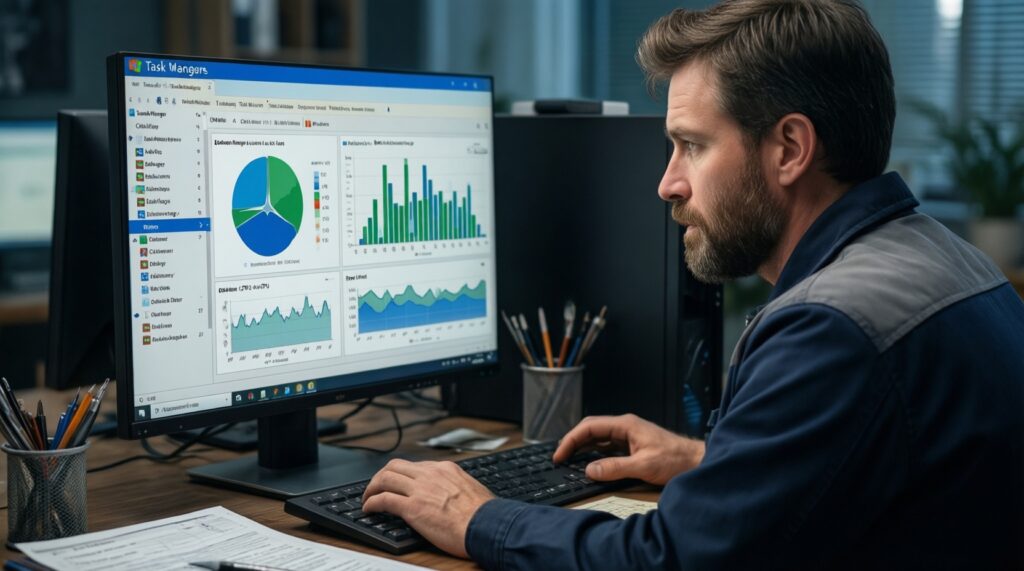
- เก็บหลักฐานขณะเกิดอาการ: จับภาพ/จดชื่อโปรเซสที่กิน CPU/RAM/Disk สูงจาก Task Manager (ขั้นตอนนี้เป็น read-only)
- รีบูตหนึ่งรอบและทดสอบซ้ำ: ตัดงานค้าง/อัปเดตที่รอรีสตาร์ต แล้วดูว่าอาการยังเหมือนเดิมหรือไม่
- จัดการ Startup แบบคัดทีละตัว: ปิดเฉพาะรายการที่มั่นใจว่าไม่จำเป็น แล้วทดสอบบูต/การใช้งาน (อย่าปิดไดรเวอร์/ความปลอดภัยแบบสุ่ม)
- ลดงานเบื้องหลังที่กินดิสก์: ระบุโปรเซสที่ I/O สูง (Indexing/Sync/Scan) แล้วปรับเวลา/ขอบเขตให้เหมาะสม
- เคลียร์พื้นที่อย่างปลอดภัย: ลบไฟล์ชั่วคราว/ถังขยะ/ไฟล์ดาวน์โหลดที่ไม่ใช้ และย้ายไฟล์ใหญ่ไปไดรฟ์อื่น (หลีกเลี่ยงการลบโฟลเดอร์ระบบ)
- อัปเดต Windows และไดรเวอร์ที่เกี่ยวข้องกับคอขวด: โดยเฉพาะ storage, chipset, GPU (ทำทีละกลุ่มและทดสอบ)
- ตรวจสุขภาพดิสก์และความเสถียรระบบ: ดู SMART/Health, เช็ก error ที่สัมพันธ์กับอาการ หากพบสัญญาณเสื่อมให้สำรองข้อมูลก่อน
- ค่อยตัดสินใจอัปเกรดตามหลักฐาน: ถ้า Disk เป็นคอขวดชัดเจนให้พิจารณา SSD; ถ้า RAM ตันชัดเจนค่อยเพิ่มแรม-จุดนี้ค่อยไปเปรียบเทียบเปลี่ยน SSD ราคา/เพิ่ม RAM ราคาให้เหมาะกับงบและงาน
Границы самостоятельного устранения
- มีอาการดิสก์เสื่อม/SMART เตือน/ค้างจนอ่านข้อมูลไม่เสถียร: ให้สำรองข้อมูลทันทีและให้ช่างช่วยย้ายข้อมูล/เปลี่ยนอุปกรณ์
- ค้าง/จอฟ้า/รีสตาร์ตเองซ้ำ ๆ และตามด้วย error ซ้ำใน Event Viewer ที่อ่านไม่เข้าใจ: ควรส่งให้ผู้เชี่ยวชาญไล่ฮาร์ดแวร์/ไดรเวอร์
- เครื่ององค์กร/เครื่องโปรดักชันที่มีนโยบาย IT: ไม่ควรถอนซอฟต์แวร์ความปลอดภัย/ปรับ policy เอง ให้ประสานทีมดูแล
- ต้องแตะขั้นเสี่ยง เช่น อัปเดต BIOS/เฟิร์มแวร์ SSD, ปรับ Registry, ปิดบริการระบบสำคัญ: ควรทำเมื่อมีแผน rollback และเข้าใจผลกระทบ
- สงสัยมัลแวร์ระดับสูงหรือข้อมูลรั่ว: แยกเครื่องออกจากเครือข่ายและให้ผู้เชี่ยวชาญตอบสนองเหตุการณ์
Как не допустить повторной проблемы
- ทบทวน Startup ทุกระยะ และไม่ติดตั้ง "ตัวเร่งเครื่อง/cleaner" ที่ไม่จำเป็น
- รักษาพื้นที่ว่างไดรฟ์ระบบให้พอสำหรับอัปเดตและการทำงานของเพจไฟล์
- อัปเดต Windows/ไดรเวอร์แบบเป็นรอบ และทดสอบหลังอัปเดตครั้งใหญ่ก่อนใช้งานหนัก
- จัดระเบียบงาน: ลดแท็บ/ส่วนขยายเบราว์เซอร์, แยกงานหนักออกเป็นช่วง
- เฝ้าดูสุขภาพดิสก์เป็นระยะ (SMART) และมีแผนสำรองข้อมูลเสมอ
- ดูแลความร้อน: ทำความสะอาดฝุ่น/ช่องระบาย และหลีกเลี่ยงวางเครื่องในที่อับ
- ตั้งเวลาสแกน/ซิงก์ให้เหมาะกับเวลาที่ไม่กระทบงาน
- ก่อนอัปเกรดคอมพิวเตอร์ ให้ใช้ข้อมูลจริง (CPU/RAM/Disk) จากช่วงที่ช้า เพื่อซื้ออัปเกรดให้ตรงจุด
Разбор частых вопросов
ควรเริ่มวินิจฉัยจากจุดไหนก่อนเพื่อหาว่าคอมช้าเกิดจากอะไร?
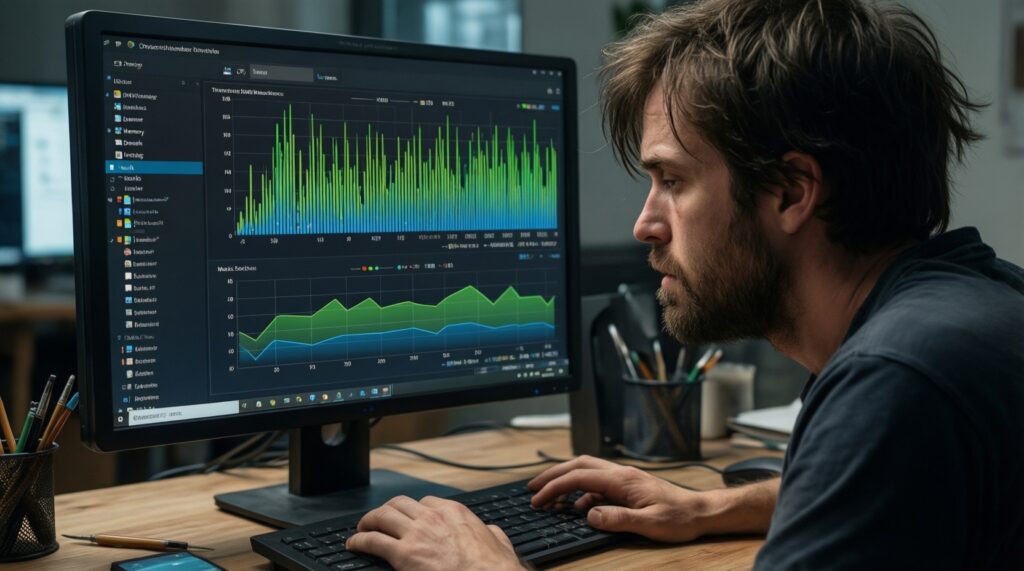
เริ่มจาก Task Manager ตอนที่เครื่องช้าจริง แล้วดูว่าคอขวดอยู่ที่ CPU, Memory หรือ Disk ก่อนค่อยไล่ต่อ จะลดการเดาสุ่มได้มาก
Disk 100% แปลว่าต้องเปลี่ยนเป็น SSD ทันทีไหม?
ไม่เสมอไป ต้องดูว่าเกิดจากโปรเซสเบื้องหลัง/พื้นที่เต็ม/ไดรเวอร์ หรือสุขภาพไดรฟ์ก่อน ถ้าหลักฐานชี้ว่าดิสก์ช้าเชิงโครงสร้างหรือเสื่อม ค่อยพิจารณาเปลี่ยน SSD ราคาให้เหมาะ
เพิ่มแรมช่วยทุกอาการไหม และควรดูเพิ่ม RAM ราคาเมื่อไหร่?
ช่วยเมื่อ RAM ตันจนมีการสลับไปใช้ดิสก์บ่อย ๆ ให้ดูว่า Memory ใช้ใกล้เต็มต่อเนื่องและเครื่องค้างตอนสลับงานก่อน แล้วค่อยไปเทียบเพิ่ม RAM ราคาเพื่อความคุ้มค่า
วิธีแก้คอมช้าที่ปลอดภัยที่สุดโดยไม่กระทบงานคืออะไร?
ทำ read-only diagnostics ก่อน (ดูโหลดทรัพยากร/พื้นที่/สุขภาพไดรฟ์) จากนั้นค่อยปิด Startup ที่ไม่จำเป็นและเคลียร์ไฟล์ชั่วคราว หลีกเลี่ยงการลบไฟล์ระบบหรือปรับ Registry
ควรอัปเกรดคอมพิวเตอร์แบบไหนก่อนระหว่าง SSD กับ RAM?
ให้ยึดคอขวด: ถ้า Disk พุ่งและเปิดไฟล์/โปรแกรมช้าชัดเจน SSD มักเห็นผลกว่า แต่ถ้า RAM เต็มและสลับงานแล้วค้าง การเพิ่ม RAM จะตรงจุดกว่า
Safe Mode ช่วยวินิจฉัยได้อย่างไร?
Safe Mode ลดซอฟต์แวร์ 3rd-party ที่เริ่มพร้อมระบบ ถ้าเข้า Safe Mode แล้วหายช้า มักชี้ไปที่ Startup/บริการ/ไดรเวอร์จากภายนอกมากกว่าฮาร์ดแวร์
ทำไมรีบูตแล้วเร็วขึ้นแต่ผ่านไปสักพักกลับมาช้า?
มักเกี่ยวกับงานเบื้องหลังที่เริ่มสะสม (อัปเดต/ซิงก์/สแกน) หรือโปรแกรมที่มี memory leak ให้จับหลักฐานตอนเริ่มช้าเพื่อระบุตัวการ