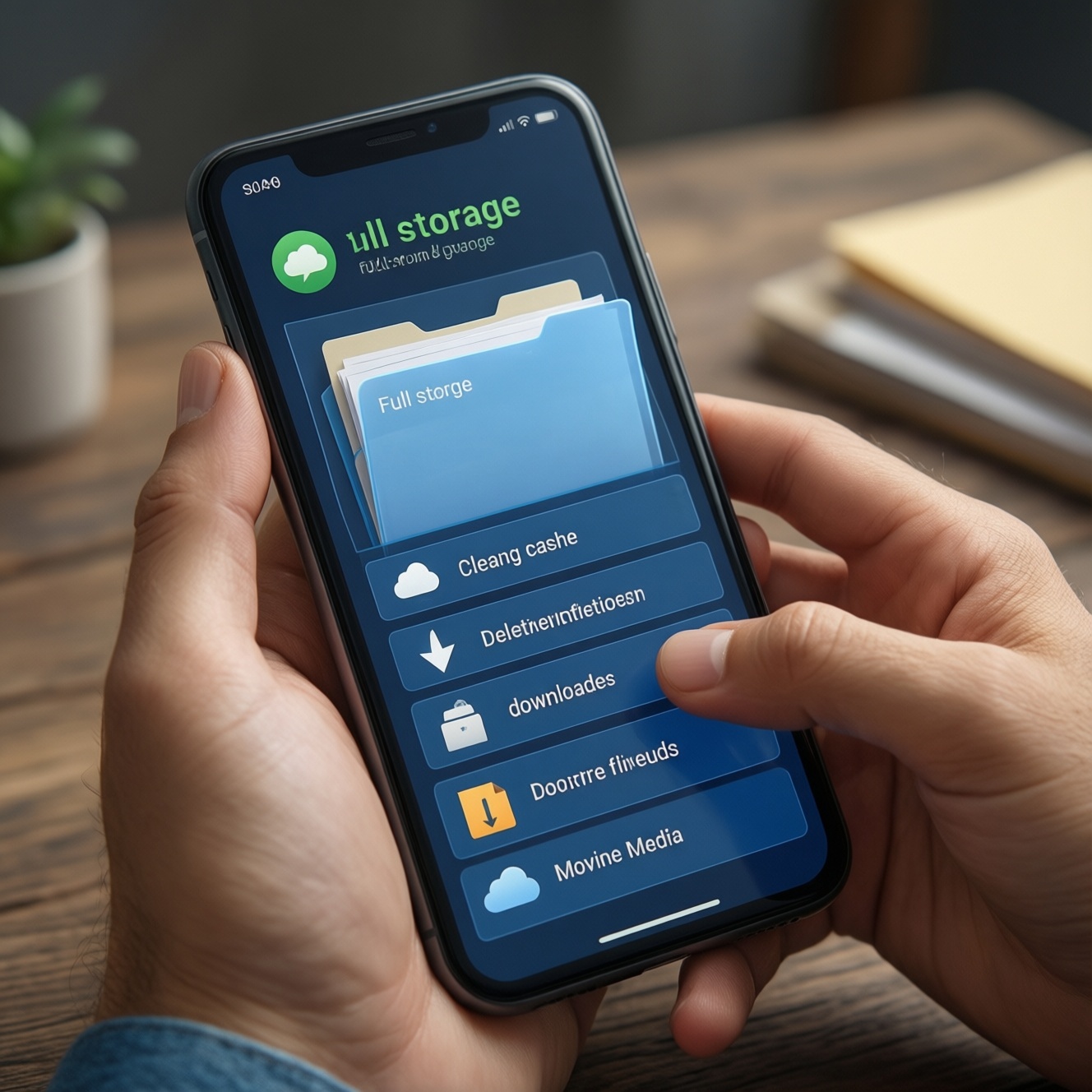
การแก้ปัญหาพื้นที่เต็มบนมือถือแบบยั่งยืนคือการจัดการเป็นระบบ: ตรวจหมวดที่กินพื้นที่จริงก่อน แล้วทำตามลำดับย้ายสื่อออก (คลาวด์/คอม/SD), ลบไฟล์ดาวน์โหลดที่ไม่ใช้, ล้างแคชมือถือแบบปลอดภัย และถอนแอปที่ไม่จำเป็น พร้อมตั้งค่าป้องกันไม่ให้เต็มซ้ำ.
Короткий ориентир по теме
- เริ่มจากดูรายงานการใช้พื้นที่ใน "การตั้งค่า > ที่เก็บข้อมูล" ก่อนลบอะไร
- เคลียร์ "สื่อซ้ำ/สื่อจากแชท" มักคืนพื้นที่ได้ง่ายและปลอดภัย
- ล้างแคชมือถือช่วยลดขยะชั่วคราว แต่ไม่ใช่การเพิ่มความจุถาวร
- ถ้ารองรับ SD card ให้ใช้แอปย้ายข้อมูลไป SD card หรือย้ายด้วยเมนูระบบอย่างเป็นขั้นตอน
- ถ้าพื้นที่ยังตึง: พิจารณาแผน "ซื้อเมมโมรี่การ์ดเพิ่มความจุ" หรือย้ายขึ้นคลาวด์
- ทำเช็กลิสต์หลังทำเสร็จเพื่อกันพลาด เช่น ลบผิด, ลืมถังขยะ, ลบข้อมูลแอป
Для каких случаев метод подходит
- เหมาะเมื่อพื้นที่ใกล้เต็ม/เต็มจนติดตั้งอัปเดตไม่ได้, ถ่ายรูปไม่ได้, แอปค้างเพราะสตอเรจไม่พอ
- เหมาะกับคนที่มีรูป/วิดีโอจากกล้องและแอปแชทเยอะ และต้องการวิธีเพิ่มพื้นที่ว่างในมือถือแบบไม่ต้องรีเซ็ต
- เหมาะเมื่ออยากจัดการแบบ "ทำครั้งเดียวแล้วดูแลง่าย" เช่น มีโฟลเดอร์มาตรฐาน, มีกติกาแบ็กอัป
- ไม่ควรทำแบบเร่งลบสุ่ม ถ้ายังไม่แบ็กอัปข้อมูลสำคัญ (รูปครอบครัว, เอกสารงาน, ไฟล์แชทที่ต้องใช้)
- ไม่ควรลบ/บังคับหยุด/ล้างข้อมูลแอประบบ หรือโฟลเดอร์ที่ไม่รู้จักใน Android โดยไม่รู้หน้าที่
Что подготовить заранее
- การเชื่อมต่อ Wi‑Fi ที่เสถียร (ถ้าจะอัปโหลดขึ้นคลาวด์/สำรองข้อมูล)
- สาย USB หรือคอมพิวเตอร์ (ทางเลือกสำหรับย้ายไฟล์ก้อนใหญ่)
- บัญชีคลาวด์ที่ใช้จริง (Google Photos/Drive, iCloud, OneDrive ฯลฯ) และตรวจว่าเข้าสู่ระบบได้
- พื้นที่ปลายทางสำหรับย้าย: SD card (ถ้าเครื่องรองรับ) หรือแฟลชไดรฟ์ผ่าน OTG
- การตั้งค่าความปลอดภัย: PIN/รหัสผ่าน และเปิดยืนยันตัวตน 2 ขั้นตอนถ้ามี
- เวลาว่างพอสมควร: การจัดรูป/วิดีโอและตรวจถังขยะต้องทำอย่างรอบคอบ
План действий по шагам
-
ตรวจว่า "อะไร" กินพื้นที่ เปิด "การตั้งค่า > ที่เก็บข้อมูล" แล้วดูหมวดหลัก เช่น รูปภาพ/วิดีโอ, แอป, ดาวน์โหลด, ไฟล์ระบบ เพื่อเลือกแก้ที่ต้นเหตุ ไม่ลบมั่วจนเสี่ยงข้อมูลหาย.
- ถ้ามีเมนู "แนะนำการล้างพื้นที่/ทำความสะอาด" ใช้เป็นตัวช่วย แต่ตัดสินใจเองก่อนลบ
-
จัดการรูป/วิดีโอแบบยั่งยืน (ย้ายก่อนลบ) เปิดแอปรูปภาพ/แกลเลอรี แล้วคัดแยก "วิดีโอใหญ่, ซ้ำ, เบลอ, สกรีนช็อต" จากนั้นย้ายไปคลาวด์หรือคอมพิวเตอร์ก่อนค่อยลบในเครื่อง.
- เช็กโฟลเดอร์จากแอปแชท (เช่น Media) มักเป็นแหล่งไฟล์ซ้ำจำนวนมาก
- หลังลบ ให้ไปล้าง "ถังขยะ/Recently deleted" ในแอปนั้นด้วย
-
เคลียร์ไฟล์ดาวน์โหลดและไฟล์หลงทาง เปิดแอป "ไฟล์ของฉัน/Files" แล้วจัดการโฟลเดอร์ Downloads, Documents, APK, ZIP โดยลบไฟล์ติดตั้ง/ไฟล์ซ้ำ/ไฟล์ที่ไม่ใช้ และย้ายเอกสารสำคัญไปโฟลเดอร์ที่เป็นระบบ.
- อย่าลบโฟลเดอร์ระบบที่ไม่แน่ใจชื่อ/หน้าที่
-
ล้างแคชมือถือแบบปลอดภัย (ไม่ล้างข้อมูล) ไปที่ "การตั้งค่า > แอป" เลือกแอปที่กินพื้นที่มาก (โซเชียล, เบราว์เซอร์, สตรีมมิง) แล้วเลือก "ล้างแคช" เพื่อเคลียร์ไฟล์ชั่วคราว โดยหลีกเลี่ยง "ล้างข้อมูล" หากไม่ต้องการหลุดบัญชีหรือข้อมูลในแอปหาย.
- ถ้าเป็น iPhone: มองหา "Offload App" (ถ้ามีในเมนูจัดเก็บ) เพื่อคืนพื้นที่โดยเก็บข้อมูลเอกสารไว้ตามระบบ
-
จัดการแอป: ถอนการติดตั้ง/ลดขนาดอย่างมีระบบ เรียงแอปตามขนาด/ใช้งานล่าสุด แล้วลบแอปที่ไม่ใช้จริง เปลี่ยนไปใช้เวอร์ชัน Lite หรือเปิดใช้การจัดการสื่อภายในแอป (เช่น ลบไฟล์ออฟไลน์/ดาวน์โหลด).
- อย่าลบแอประบบ/แอปธนาคารถ้ายังต้องใช้งานและไม่มั่นใจขั้นตอนกลับเข้าใช้งาน
-
ย้ายข้อมูลไป SD card (เมื่อรองรับ) ถ้าเครื่องมีช่อง microSD ให้ใส่การ์ดที่เชื่อถือได้ แล้วตั้งค่าเก็บ "รูป/วิดีโอ/ดาวน์โหลด" ลง SD และย้ายไฟล์เดิมไปการ์ดผ่านแอปไฟล์หรือเมนูจัดการสตอเรจของเครื่อง; ในบางรุ่นอาจต้องใช้แอปย้ายข้อมูลไป SD card เพื่อช่วยย้ายบางประเภทไฟล์.
- โฟกัสย้าย "สื่อ" ก่อน เพราะย้ายง่ายและปลอดภัยกว่าย้ายไฟล์แอป
- หากคิดจะซื้อเมมโมรี่การ์ดเพิ่มความจุ ให้เลือกจากความเข้ากันได้ของเครื่องและการใช้งานจริง (ถ่ายวิดีโอ/เก็บรูป/ไฟล์งาน)
- ตั้งกติกาป้องกันเต็มซ้ำ ตั้งค่าในแอปแชทให้ "ไม่ดาวน์โหลดสื่ออัตโนมัติ", ตั้งค่ากล้องให้บันทึกลง SD (ถ้าทำได้), และกำหนดรอบการเคลียร์ดาวน์โหลด/ถังขยะ เพื่อให้พื้นที่ไม่ค่อยพุ่งขึ้นอีก.
- กรณีต้องการคนช่วย ถ้าข้อมูลเยอะและเสี่ยงพลาด (เช่น มีไฟล์งานสำคัญหลายแหล่ง) ให้ใช้บริการย้ายข้อมูลมือถือและจัดการพื้นที่เต็มจากศูนย์บริการ/ร้านที่น่าเชื่อถือ โดยขอให้ทำต่อหน้าหรือขอรายการไฟล์ที่ย้าย/ลบทุกครั้ง.
โหมดเร็ว (Быстрый режим)
- ดูรายงานที่เก็บข้อมูล แล้วเลือก 2 หมวดที่ใหญ่ที่สุดเป็นเป้าหมายหลัก
- ย้ายรูป/วิดีโอ ขึ้นคลาวด์/คอม/SD และล้างถังขยะในแกลเลอรี
- ล้างแคชมือถือ เฉพาะแอปใหญ่ ๆ (ไม่ใช้ "ล้างข้อมูล" ถ้าไม่จำเป็น)
- ลบดาวน์โหลดและไฟล์ซ้ำ ในโฟลเดอร์ Downloads/Media จากแชท
- ตั้งค่าไม่โหลดสื่ออัตโนมัติ และกำหนดรอบจัดการไฟล์
Проверка результата по чек-листу
- ใน "ที่เก็บข้อมูล" มีพื้นที่ว่างเพิ่มขึ้นและไม่ขึ้นเตือนพื้นที่เต็ม
- ถ่ายรูป/อัดวิดีโอได้ตามปกติ และไฟล์บันทึกลงตำแหน่งที่ตั้งใจ (เครื่อง/SD)
- แอปหลักเปิดได้ ไม่เด้ง และไม่ต้องล็อกอินใหม่โดยไม่ตั้งใจ
- โฟลเดอร์ Downloads ถูกจัดระเบียบ ไม่มีไฟล์ติดตั้ง/ไฟล์ซ้ำที่ไม่ใช้
- แกลเลอรี/แอปรูปภาพล้าง "ถังขยะ/Recently deleted" แล้ว
- แอปแชทปิดการดาวน์โหลดสื่ออัตโนมัติ หรือจำกัดเฉพาะ Wi‑Fi ตามต้องการ
- ไฟล์ที่ย้ายไปคลาวด์/คอม/SD เปิดตรวจได้จริงอย่างน้อยบางส่วน
- มีโฟลเดอร์หลักสำหรับเอกสารสำคัญ และรู้ตำแหน่งเก็บชัดเจน
Критичные промахи и как их избежать
- ลบรูป/วิดีโอแล้วไม่ล้างถังขยะ ทำให้พื้นที่ไม่คืนทันที: เข้าไปลบในถังขยะของแอปนั้น ๆ ด้วย
- กด "ล้างข้อมูล (Clear data)" แทน "ล้างแคช": อ่านให้ชัด เพราะล้างข้อมูลอาจทำให้หลุดบัญชี/ข้อมูลในแอปหาย
- ย้ายไฟล์แล้วลบต้นฉบับทันทีโดยไม่ตรวจปลายทาง: หลังย้าย ให้เปิดไฟล์จากปลายทางก่อนค่อยลบ
- ใช้แอปทำความสะอาดที่ลบแบบเหมารวม: เลือกเฉพาะสิ่งที่เข้าใจ และหลีกเลี่ยงแอปที่ขอสิทธิ์เกินจำเป็น
- พยายามย้าย "แอป" ไป SD ในรุ่นที่ไม่รองรับ: โฟกัสย้ายสื่อ/ดาวน์โหลดก่อน จะเสถียรกว่า
- ลบไฟล์ในโฟลเดอร์ระบบ/Android โดยไม่รู้จัก: เสี่ยงทำให้แอปพังหรือข้อมูลหาย ใช้วิธีผ่านเมนูระบบแทน
- ปล่อยให้แอปแชทดาวน์โหลดรูป/วิดีโอทุกกลุ่มอัตโนมัติ: ปรับการตั้งค่าดาวน์โหลดสื่อเพื่อกันเต็มซ้ำ
- ไม่เผื่อพื้นที่ว่างสำหรับอัปเดตระบบ: หลังจัดการแล้ว ควรรักษาพื้นที่ว่างไว้ ไม่ใช้จนเต็มอีก
Варианты при других ограничениях
- ไม่มีช่อง SD card: ย้ายสื่อไปคลาวด์/คอมพิวเตอร์ หรือใช้แฟลชไดรฟ์ผ่าน OTG เพื่อโอนถ่ายไฟล์ก้อนใหญ่
- เน็ตช้า/ไม่อยากอัปโหลดคลาวด์: ย้ายด้วยสาย USB เข้าคอมพิวเตอร์เป็นหลัก แล้วค่อยคัดลบในมือถือ
- ต้องเก็บไฟล์งานจำนวนมากในเครื่อง: จัดโครงสร้างโฟลเดอร์ให้ตายตัว แยกงานตามปี/โปรเจกต์ และเก็บไฟล์ต้นฉบับไว้ที่เดียว ลดไฟล์ซ้ำ
- ไม่มั่นใจทำเอง: ใช้บริการย้ายข้อมูลมือถือและจัดการพื้นที่เต็ม แต่ควบคุมความเป็นส่วนตัว-ตั้งรหัสล็อก, สำรองก่อน, และขอทำรายการย้าย/ลบทุกครั้ง
Частые уточнения и ответы
ล้างแคชมือถือช่วยเพิ่มพื้นที่ได้แค่ไหน?
ช่วยคืนพื้นที่จากไฟล์ชั่วคราวของแอป แต่จะกลับมาได้อีกเมื่อใช้งานต่อ เหมาะทำเป็นขั้นตอน "ลดขยะ" ไม่ใช่ทางแก้หลักถ้าสื่อกินพื้นที่มาก.
ต่างกันอย่างไรระหว่าง "ล้างแคช" กับ "ล้างข้อมูล"?
ล้างแคชจะลบไฟล์ชั่วคราว ส่วนล้างข้อมูลอาจรีเซ็ตแอป ทำให้ต้องล็อกอินใหม่หรือข้อมูลในแอปหาย ควรใช้ล้างข้อมูลเฉพาะเมื่อมั่นใจผลกระทบ.
วิธีเพิ่มพื้นที่ว่างในมือถือที่ปลอดภัยที่สุดคืออะไร?
ย้ายรูป/วิดีโอและไฟล์ดาวน์โหลดไปปลายทางที่เชื่อถือได้ก่อน แล้วค่อยลบในเครื่อง พร้อมล้างถังขยะในแอปที่เกี่ยวข้อง.
จำเป็นต้องใช้แอปย้ายข้อมูลไป SD card ไหม?
ไม่จำเป็นเสมอไป หลายเครื่องย้ายสื่อผ่านแอปไฟล์หรือเมนูสตอเรจได้ แต่บางรุ่น/บางไฟล์อาจต้องใช้แอปช่วยและต้องตรวจสิทธิ์การเข้าถึงให้รอบคอบ.
ควรซื้อเมมโมรี่การ์ดเพิ่มความจุเมื่อไหร่?
เมื่อเครื่องรองรับ SD และสื่อ (รูป/วิดีโอ) เป็นสาเหตุหลักที่ทำให้เต็มซ้ำ การเพิ่มความจุด้วยการ์ดจะช่วยให้จัดเก็บสื่อได้ยืดหยุ่นขึ้น.
ลบรูปแล้วทำไมพื้นที่ยังไม่เพิ่ม?
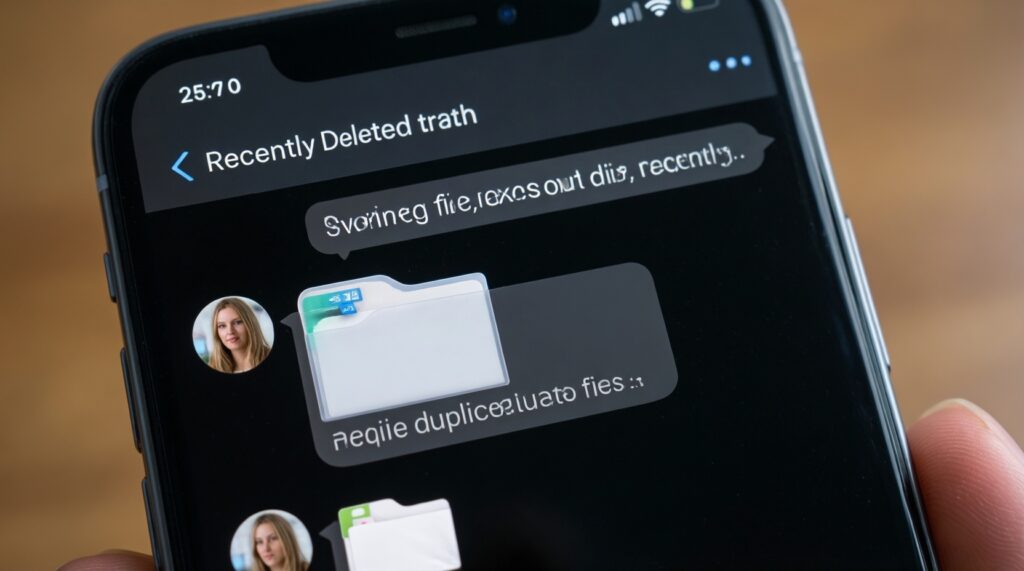
มักค้างอยู่ใน "ถังขยะ/Recently deleted" หรือยังมีไฟล์ซ้ำในโฟลเดอร์แชท ให้ล้างถังขยะและตรวจโฟลเดอร์สื่อของแอปแชทอีกครั้ง.
ถ้าต้องให้ร้านทำ ควรระวังอะไรบ้าง?
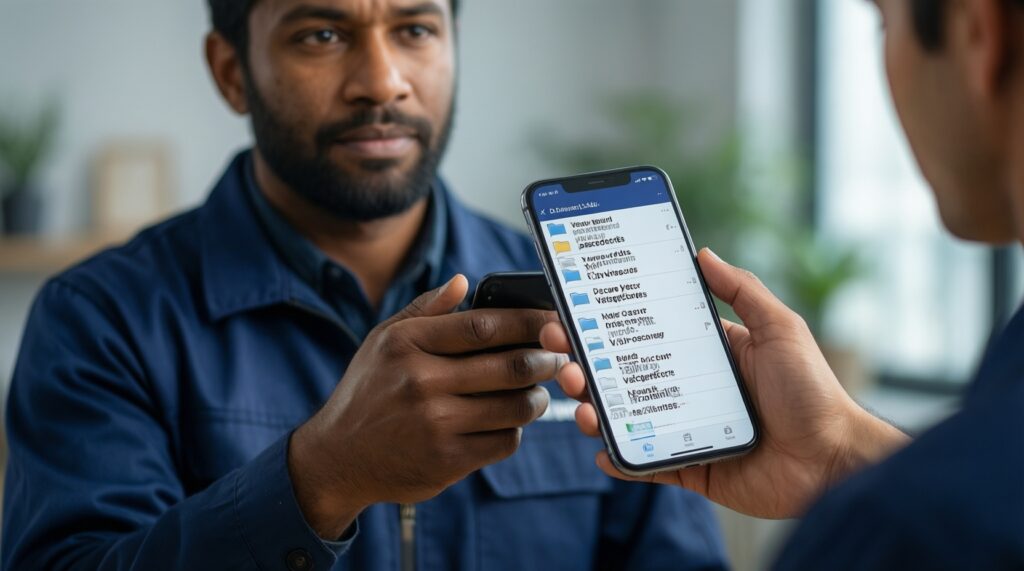
เลือกบริการย้ายข้อมูลมือถือและจัดการพื้นที่เต็มที่น่าเชื่อถือ ขอทำต่อหน้าหรือให้แจ้งรายการไฟล์ที่ย้าย/ลบ และอย่าให้แชร์รหัสผ่านหลักโดยไม่จำเป็น.