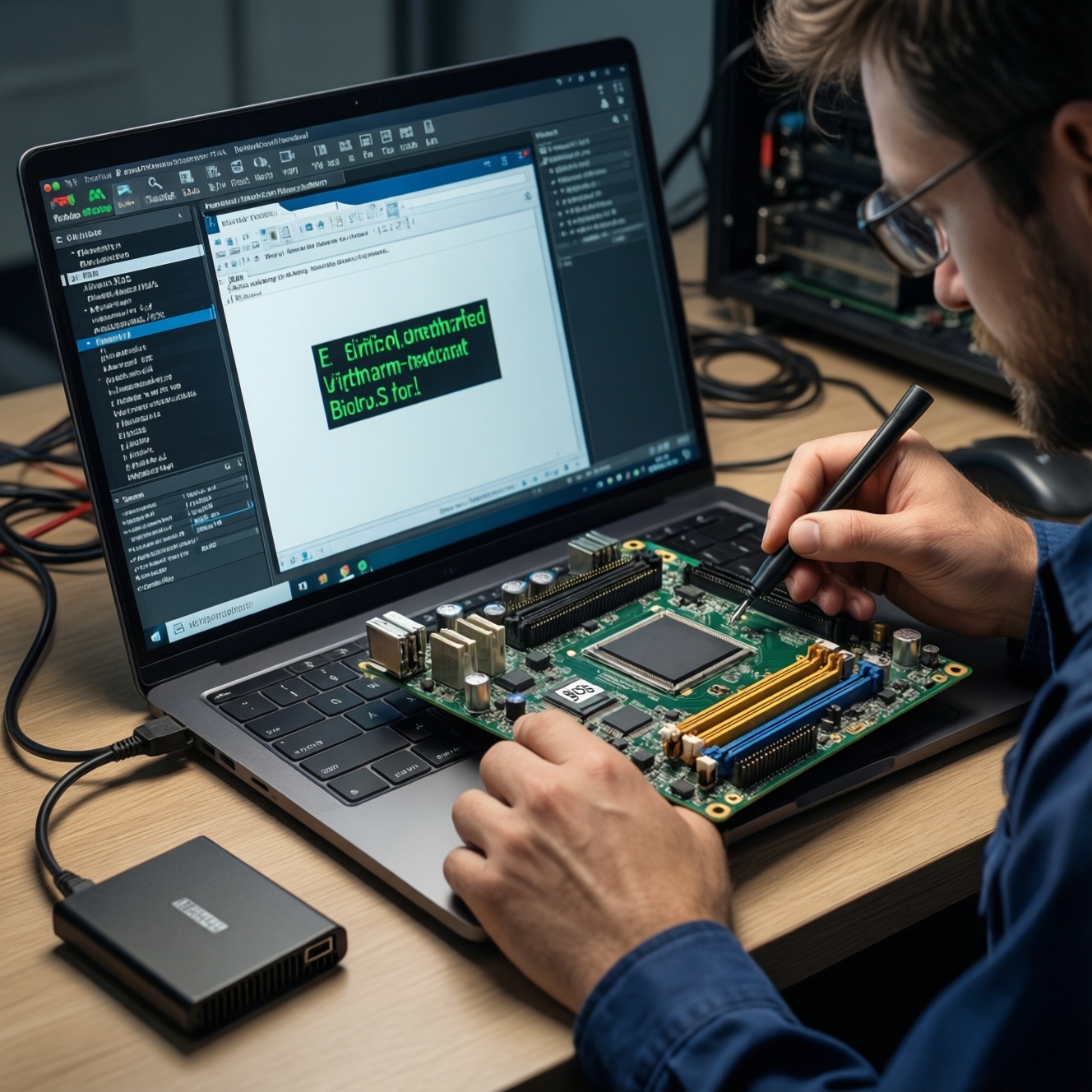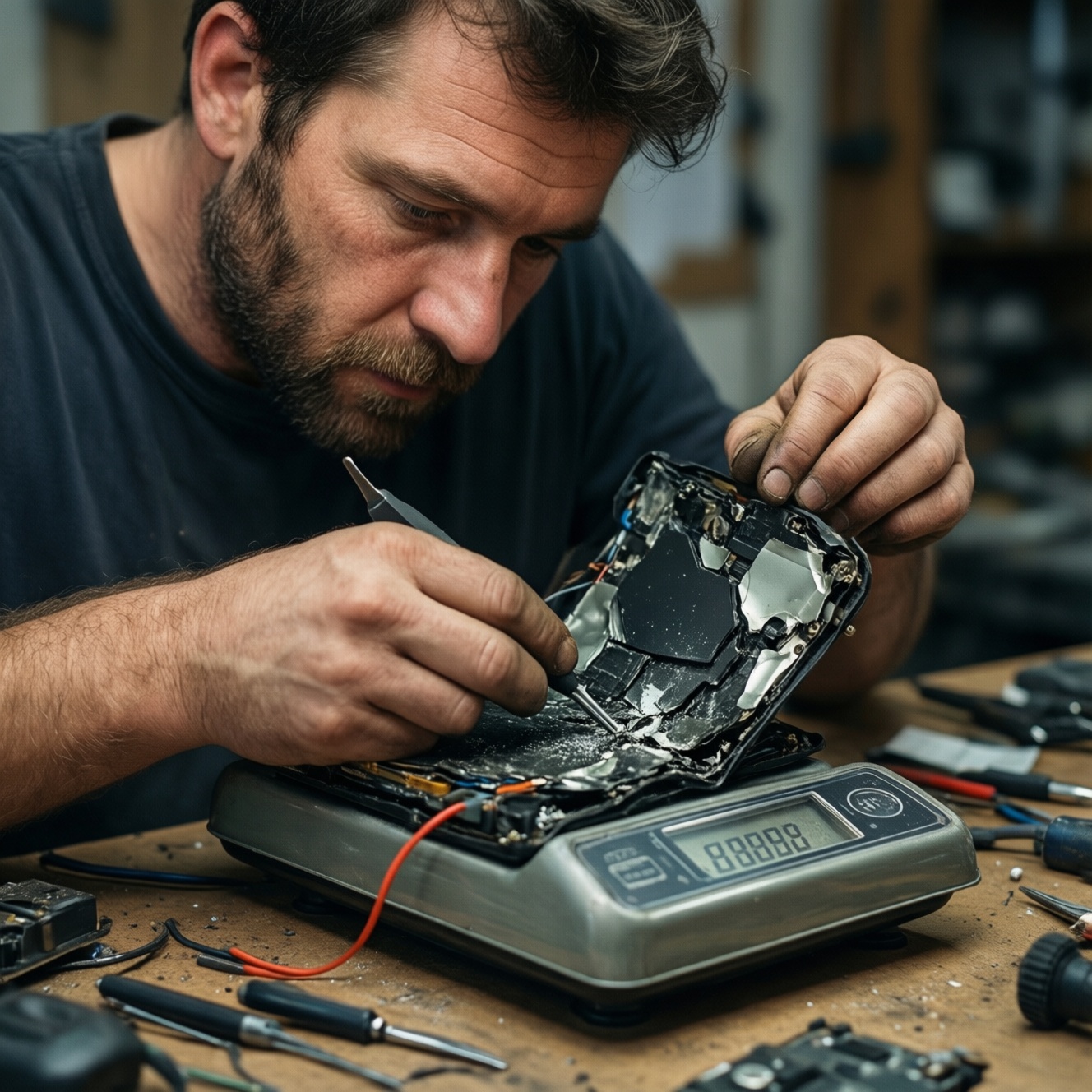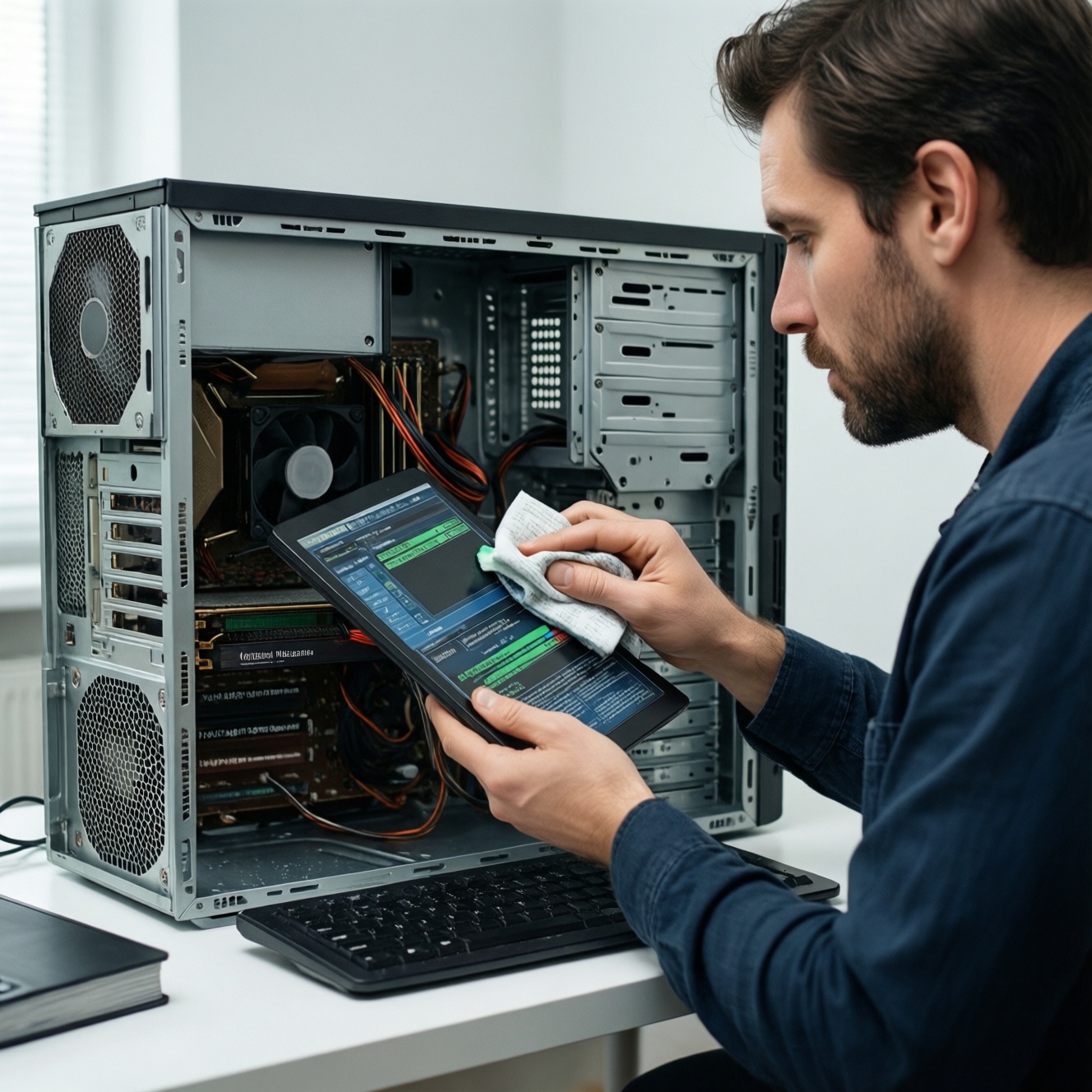
หากคุณกำลังซื้อคอมพิวเตอร์มือสองหรือเตรียมเครื่องไปขาย ให้โฟกัส 3 เรื่อง: ตรวจสภาพภายนอกเพื่อจับความเสียหายโครงสร้าง, ทดสอบการทำงานภายในเพื่อหาอาการซ่อนเร้น, และทำการรีเซ็ตพร้อมล้างข้อมูลอย่างปลอดภัย (ไม่ใช่แค่ลบไฟล์) เพื่อกันข้อมูลรั่วและลดข้อพิพาทหลังส่งมอบ.
ประเด็นสำคัญก่อนส่งต่อเครื่องมือสอง
- ตรวจสภาพเครื่องจริงก่อนคุยราคาเสมอ: บานพับ, พอร์ต, หน้าจอ, โครงเครื่อง และรอยงัดคือสัญญาณเสี่ยง
- ทดสอบภายในอย่างมีระบบ: อุณหภูมิ, เสียงพัดลม, สตอเรจ, แรม และการชาร์จ/แบต
- ทำตามขั้นตอน รีเซ็ตคอมพิวเตอร์ก่อนขาย ล้างข้อมูลปลอดภัย โดยไม่พึ่งการลบไฟล์ทิ้งอย่างเดียว
- ชิ้นส่วนสึกหรอ (แบต/สาย/มอเตอร์พัดลม) มักเป็นตัวกำหนดต้นทุนหลังซื้อ มากกว่าความแรงบนสเปก
- เอกสารสิทธิ์/ประกัน/ประวัติซ่อม ช่วยลดข้อโต้แย้งและเพิ่มความน่าเชื่อถือเมื่อขาย
การตรวจสภาพภายนอกและโครงสร้าง: จุดที่มักถูกมองข้าม
เหมาะกับ ผู้ขายที่ต้องการคัดปัญหาก่อนลงประกาศ และผู้ซื้อที่ต้องทำตาม วิธีตรวจเช็คคอมพิวเตอร์มือสองก่อนซื้อ แบบไม่พลาดจุดสำคัญ (โดยเฉพาะโน้ตบุ๊ก)
ไม่ควรทำ/ควรหยุดก่อน หากมีร่องรอยน้ำเข้าไหม้/กลิ่นไหม้แรง, โครงบิดงอจนปิดฝาไม่สนิท, หน้าจอแตก/บวม, หรือพบรอยงัดน็อตหลายจุด (เสี่ยงเคยซ่อมหนัก/เปลี่ยนอะไหล่ไม่ได้มาตรฐาน) ควรให้ช่างประเมินหรือหลีกเลี่ยงการซื้อ
- ส่องรอยกระแทก/บิดงอที่มุมเครื่องและฝาหลัง (รอยแตกเล็กๆ มักขยายเมื่อใช้งาน)
- เช็กบานพับ: กาง-พับหลายครั้ง ดูอาการฝืด/หลวม/มีเสียงดัง
- ตรวจพอร์ตทั้งหมด: USB, HDMI/DP, ช่องชาร์จ, ช่องหูฟัง (พอร์ตโยกได้คือความเสี่ยงบอร์ด)
- ดูสภาพหน้าจอ: คราบกดทับ, แสงรั่ว, จุดสว่าง/จุดดับ, รอยเส้นแนวตั้ง
- คีย์บอร์ด/ทัชแพด: ปุ่มจม, ปุ่มเด้งช้า, คลิกไม่ติด
หมายเหตุเรื่อง ตรวจสภาพโน้ตบุ๊กมือสอง ราคา: สภาพโครงสร้างและหน้าจอควรมีน้ำหนักในการต่อรองมากกว่าตัวเลขสเปก เพราะค่าซ่อม/เปลี่ยนมักสูงและไม่คุ้มในตลาดมือสอง.
การทดสอบการทำงานภายใน: ขั้นตอนและสัญญาณเตือน
สิ่งที่ต้องมี/เตรียม
- แฟลชไดรฟ์ (สำหรับทดสอบพอร์ต/โอนไฟล์ และกรณีต้องติดตั้งระบบใหม่)
- อินเทอร์เน็ต (ทดสอบ Wi‑Fi/ดาวน์โหลดไดรเวอร์/อัปเดต)
- ปลั๊กและอะแดปเตอร์แท้/ที่เชื่อถือได้ (ทดสอบการชาร์จและโหลด)
- สิทธิ์ผู้ดูแลระบบ (Admin) เพื่อเช็กสตอเรจ/สถานะแบต/ทำรีเซ็ต
- เวลาอย่างน้อยพอให้ทดสอบภายใต้โหลด (เปิดหลายงาน/รันงานหนักสั้นๆ) เพื่อจับอาการดับ/ค้าง
ขั้นตอนทดสอบแบบจับสัญญาณเตือน
- บูตเครื่องและดูความเร็วผิดปกติ: บูตช้ามาก/ค้างโลโก้นาน เสี่ยงสตอเรจเสื่อม หรือระบบมีปัญหา
- ทดสอบภายใต้โหลด: เปิดหลายแท็บ/เล่นวิดีโอ/ถ่ายโอนไฟล์พร้อมกัน ถ้าดับเอง/รีสตาร์ตเอง เสี่ยงความร้อน/ภาคจ่ายไฟ
- ฟังเสียงพัดลม: เสียงครูด/ดังเป็นจังหวะ เสี่ยงมอเตอร์พัดลมใกล้เสียหรือมีฝุ่นอัดแน่น
- เช็กสตอเรจ: โอนไฟล์ขนาดใหญ่ไป-กลับ ถ้าความเร็วตกฮวบ/ค้างบ่อย เสี่ยง SSD/HDD มีปัญหา
- เช็ก Wi‑Fi/Bluetooth/กล้อง/ไมค์: อุปกรณ์ไม่ถูกตรวจพบเป็นพักๆ เสี่ยงการ์ด/สายแพ/ไดรเวอร์หรือเคยโดนน้ำ
การรีเซ็ตข้อมูลและระบบอย่างปลอดภัย
ความเสี่ยงและข้อจำกัดที่ต้องยอมรับก่อนเริ่ม
- การรีเซ็ตแบบทั่วไปอาจกู้คืนได้ ถ้าไม่ได้ลบแบบปลอดภัยหรือไม่เข้ารหัสก่อน
- ถ้าสงสัยว่า SSD มีปัญหา/เครื่องดับบ่อย ระหว่างล้างข้อมูลอาจเสียหายเพิ่ม ควรสำรองและประเมินก่อน
- เครื่องที่ล็อกบัญชี (เช่น Microsoft/Apple/BIOS) ถ้าไม่ปลดล็อกให้ครบ ผู้ซื้อใช้งานต่อไม่ได้และเกิดข้อพิพาท
- ข้อมูลสำคัญที่ไม่สำรองอาจสูญหายถาวร ควรตรวจความครบถ้วนก่อนลบ
- บางองค์กรมีนโยบาย/ซอฟต์แวร์เข้ารหัสเฉพาะ ควรทำตามนโยบายงาน ไม่ใช้วิธีลบแบบบ้านๆ
- สำรองและตรวจสิทธิ์การเข้าถึง รวบรวมไฟล์สำคัญ, คีย์โปรแกรม, และตรวจว่าคุณมีรหัสผ่าน/อีเมลกู้คืนครบ ก่อนเริ่มกระบวนการล้างข้อมูลเพื่อลดโอกาสล็อกเครื่องเอง.
- สำรองอย่างน้อย 2 ที่ (เช่น HDD ภายนอก + Cloud)
- เก็บเลขซีเรียล/คีย์ไลเซนส์ที่จำเป็น
- ออกจากระบบบัญชีและถอดการผูกเครื่อง ลงชื่อออกจากบัญชีที่ผูกกับอุปกรณ์ (Microsoft/Google/Adobe/Steam ฯลฯ) และยกเลิกการอนุญาตอุปกรณ์ เพื่อไม่ให้ผู้ซื้อเจอปัญหาติดล็อกหรือข้อมูลยังซิงก์กลับมา.
- ปิดซิงก์และลบโปรไฟล์เบราว์เซอร์/พาสเวิร์ดที่บันทึกไว้
- ถอดอุปกรณ์ออกจากรายการอุปกรณ์ที่เชื่อถือได้ของบริการต่างๆ
- เข้ารหัสไดรฟ์ก่อน (ถ้าใช้งานได้) เปิดการเข้ารหัสทั้งไดรฟ์ (เช่น BitLocker บน Windows รุ่นที่รองรับ) แล้วค่อยล้าง/รีเซ็ต จะช่วยให้ข้อมูลเดิมกู้คืนยากขึ้นในทางปฏิบัติ.
- เก็บ Recovery Key ไว้ชั่วคราวจนกว่ากระบวนการเสร็จ
- ถ้าจะขาย ให้ปิด/ลบคีย์หลังจบและไม่ส่งคีย์ให้ผู้ซื้อ
- รีเซ็ตระบบด้วยตัวเลือก ลบทุกอย่าง ใช้เมนูรีเซ็ตของระบบปฏิบัติการและเลือกแนวทางที่ลบข้อมูลทั้งหมด (ไม่เลือกแบบเก็บไฟล์) เพื่อให้ตรงเป้าหมาย รีเซ็ตคอมพิวเตอร์ก่อนขาย ล้างข้อมูลปลอดภัย.
- ถ้าระบบมีตัวเลือกทำความสะอาดไดรฟ์/ลบแบบเต็ม ให้เลือกเมื่อมีเวลา
- ต่อไฟตลอดกระบวนการ ป้องกันดับกลางคัน
- ตรวจหลังรีเซ็ตและทำความสะอาดขั้นสุดท้าย หลังบูตกลับมา ตรวจว่าไม่มีบัญชีเดิมค้าง, ไดรฟ์ข้อมูลเก่าไม่ถูกเมานต์, และไม่มีพาร์ทิชันข้อมูลส่วนตัวหลงเหลือ จากนั้นอัปเดตขั้นต่ำ/ติดตั้งไดรเวอร์เท่าที่จำเป็นเพื่อให้ผู้ซื้อทดสอบได้.
- สร้างผู้ใช้ชั่วคราวสำหรับทดสอบ (ไม่ผูกบัญชีส่วนตัว)
- ตรวจพอร์ต/เสียง/กล้องอีกครั้งแบบสั้นๆ
การตรวจสอบชิ้นส่วนสึกหรอที่พบบ่อย (แบตเตอรี่, สาย, มอเตอร์)
- แบตเตอรี่: ชาร์จเข้า-ออกผิดปกติ, เปอร์เซ็นต์กระโดด, ดับทันทีเมื่อถอดปลั๊ก = ควรเตรียมเปลี่ยน/ต่อรองราคา
- อะแดปเตอร์และสายชาร์จ: สายร้อนจัด, หัวหลวม, มีรอยฉีก/งอหนัก = เสี่ยงไฟช็อต/ชาร์จไม่เข้า
- มอเตอร์พัดลม: เสียงครูด/สั่น/ดังผิดปกติเมื่อโหลด = เสี่ยงพัดลมใกล้พังหรือมีฝุ่นอัดแน่น (ควรทำความสะอาด/เปลี่ยน)
- สตอเรจ: ค้างตอนก็อปไฟล์, แอปเด้งบ่อย, เสียงคลิก (HDD) = เสี่ยงเสียหาย ควรแบ็กอัป/เปลี่ยนก่อนขายหรือแจ้งผู้ซื้อชัดเจน
- คีย์บอร์ด/ทัชแพด: ปุ่มกดยาก/ดับเป็นบางปุ่ม = อาจมีคราบของเหลวหรือสายแพหลวม
- ลำโพง/ช่องหูฟัง: เสียงแตกที่ระดับเสียงกลางๆ = เสี่ยงดอกลำโพงเสื่อมหรือพอร์ตหลวม
- พอร์ต USB/HDMI: ขยับแล้วหลุด/ไฟตก = เสี่ยงขั้วพอร์ตหลวม (ซ่อมมักต้องแกะบอร์ด)
- บานพับ/ฝาหลัง: หลวมจนจอเอน หรือมีรอยปริรอบน็อต = เสี่ยงแตกเพิ่มเมื่อใช้งานทุกวัน
การเตรียมเอกสารสิทธิ์ ประกัน และประวัติซ่อม
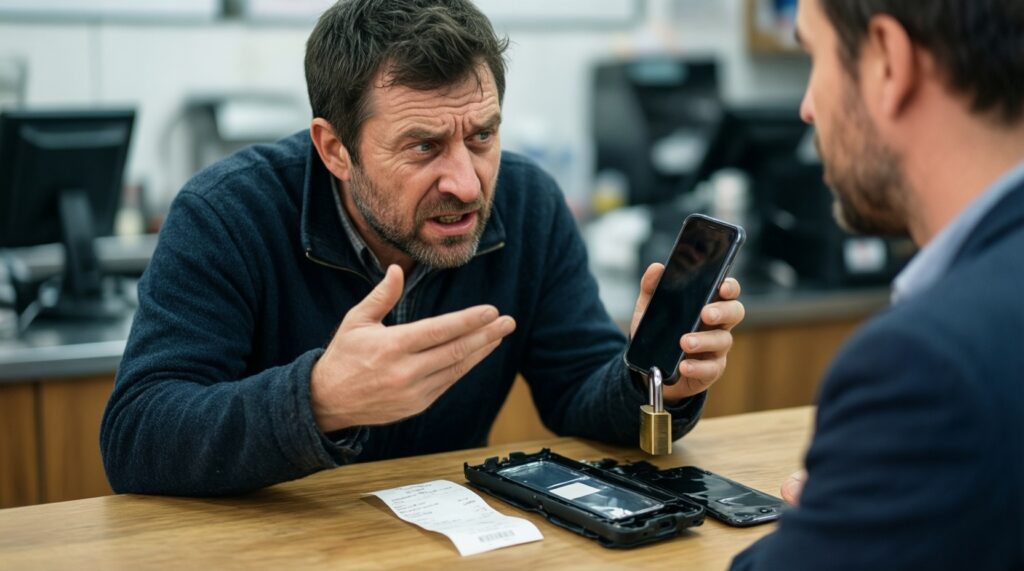
- ลืมปลดล็อกบัญชี/Activation Lock/Find My/ผูก Microsoft account: ผู้ซื้อใช้งานต่อไม่ได้และกลายเป็นข้อพิพาท
- ไม่แจ้งประวัติซ่อม/เปลี่ยนอะไหล่สำคัญ (จอ/บอร์ด/แบต): กระทบความเชื่อใจ ควรระบุให้ตรง
- ไม่มีหลักฐานแหล่งที่มา (ใบเสร็จ/กล่อง/สติ๊กเกอร์ซีเรียล): โดยเฉพาะเมื่อจะขายให้ร้านหรือฝากขาย
- ประกันยังอยู่แต่ไม่โอน/ไม่รู้เงื่อนไข: ควรถ่ายรูปใบประกัน/เลขเครื่อง และตรวจชื่อผู้ถือสิทธิ์
- ไม่ตรวจ Serial/Model ให้ตรงกันระหว่างตัวเครื่อง-กล่อง-ใบเสร็จ: เสี่ยงถูกสลับอะไหล่/สลับเครื่อง
- ไม่ได้ทำรายการอุปกรณ์ที่แถม (อะแดปเตอร์, สาย, ดองเกิล): ขาดชิ้นเดียวราคาตกและผู้ซื้อโต้แย้งได้
- ไม่ระบุสถานะระบบ (ติดตั้งใหม่แล้ว/พร้อมใช้งาน/ต้องลง OS เอง): ทำให้ผู้ซื้อประเมินงานหลังซื้อผิด
ถ้าคุณจะประกาศขายหรือเลือก ร้านคอมพิวเตอร์มือสอง ราคาถูก เพื่อเทิร์นเครื่อง ควรเตรียมรูปถ่ายเลขซีเรียลและเอกสารให้ครบ จะลดการโดนกดราคาและลดเวลาหน้าร้าน.
รายการตรวจเช็กขั้นสุดท้ายพร้อมเวลาและเครื่องมือแนะนำ (ตาราง)
| งานตรวจเช็ก | เวลาประมาณ | เครื่องมือ/สิ่งที่ต้องมี | เกณฑ์ควรปฏิเสธ/ต้องต่อรอง |
|---|---|---|---|
| ตรวจโครงสร้าง/บานพับ/พอร์ต | สั้น | ไฟฉายเล็ก, แฟลชไดรฟ์ | พอร์ตโยกได้, บานพับหลวมมาก, รอยงัดน็อตหลายจุด |
| ทดสอบหน้าจอ/คีย์บอร์ด/ทัชแพด | สั้น | ไฟพื้นดำ/ขาว (ภาพทดสอบ), คีย์บอร์ดเทสต์ | มีเส้น/จุดเสียชัด, ปุ่มสำคัญใช้ไม่ได้หลายปุ่ม |
| ทดสอบภายใต้โหลด + ฟังพัดลม | กลาง | อะแดปเตอร์, อินเทอร์เน็ต | ดับ/รีสตาร์ตเอง, พัดลมครูดดังผิดปกติ, ร้อนจนจับไม่ได้ |
| ทดสอบสตอเรจด้วยการโอนไฟล์ไป-กลับ | กลาง | ไฟล์ขนาดใหญ่, แฟลชไดรฟ์/SSD ภายนอก | ค้างซ้ำๆ, ความเร็วตกผิดปกติแบบต่อเนื่อง |
| ขั้นตอนล้างข้อมูล/รีเซ็ตระบบ | ยาว | ไฟเลี้ยงต่อเนื่อง, สิทธิ์ Admin | รีเซ็ตไม่จบ, ติดล็อกบัญชี, เครื่องดับกลางคันหลายครั้ง |
แนวทางรับมือเมื่อเจอจุดเสียที่กระทบการซื้อ-ขาย
- ซ่อม/เปลี่ยนก่อนขาย เหมาะเมื่อปัญหาชัดและแก้คุ้ม (เช่น เปลี่ยนแบต/อะแดปเตอร์) เพื่อทำให้เครื่องพร้อมใช้งานและปิดการขายง่ายขึ้น
- ขายตามสภาพแต่เปิดเผยละเอียด เหมาะเมื่อซ่อมไม่คุ้มหรืออยากปิดจบไว ระบุอาการ+แนบวิดีโอทดสอบ ลดความเสี่ยงถูกคืน/ดราม่า
- ต่อรองราคาตามความเสี่ยงที่ตรวจเจอ เหมาะกับผู้ซื้อ โดยใช้รายการตรวจเช็กเป็นหลักฐานในการคุยราคา (เช่น แบตเสื่อม/พอร์ตหลวม)
- ส่งให้ร้านประเมิน/เทิร์นเครื่อง เหมาะเมื่อไม่อยากรับความเสี่ยงหลังขายเอง หรืออยากจบเร็ว แม้ราคาสุทธิอาจต่ำกว่า แต่ลดงานและความเสี่ยงข้อพิพาท
ตอบข้อสงสัยเชิงเทคนิคและความเสี่ยงก่อนซื้อ-ขาย
ถ้าจะซื้อคอมพิวเตอร์มือสอง ควรให้ผู้ขายทำอะไรให้ดูต่อหน้า?
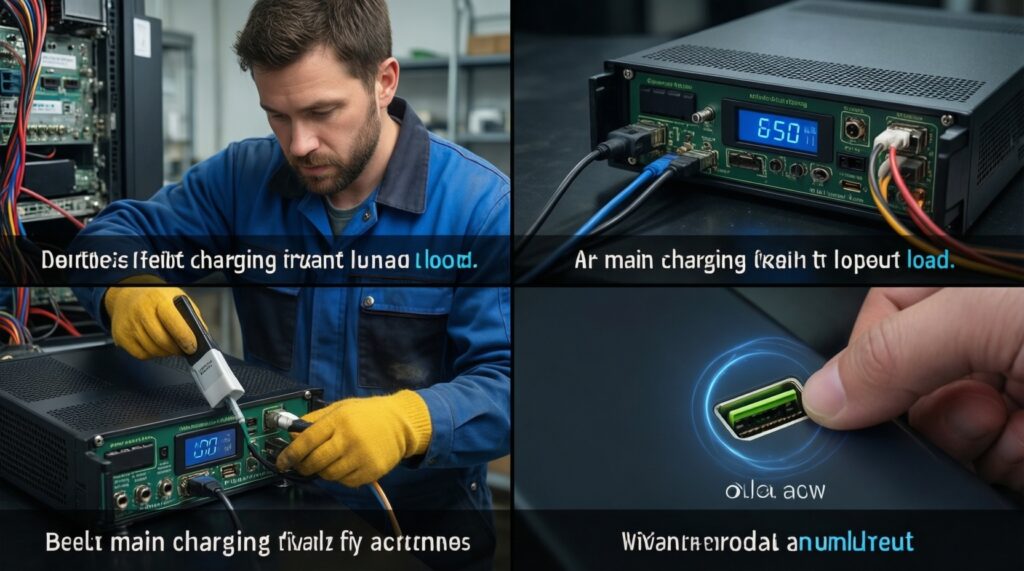
ขอให้บูตเครื่อง ทดสอบพอร์ตหลัก ชาร์จเข้า และลองใช้งานภายใต้โหลดสั้นๆ เพื่อจับอาการดับ/ค้าง พร้อมให้ดูสถานะบัญชีว่าออกจากระบบแล้ว.
วิธีตรวจเช็คคอมพิวเตอร์มือสองก่อนซื้อ แบบเร็วที่สุดคืออะไร?
ตรวจโครงสร้าง-บานพับ-พอร์ต, ทดสอบหน้าจอมีจุด/เส้น, ลองชาร์จและถอดปลั๊กดูอาการแบต, แล้วทำงานพร้อมกันสั้นๆ ถ้าไม่ดับ/ไม่ค้างถือว่าผ่านด่านแรก.
ทำไมการรีเซ็ตอย่างเดียวอาจไม่พอสำหรับความปลอดภัยข้อมูล?
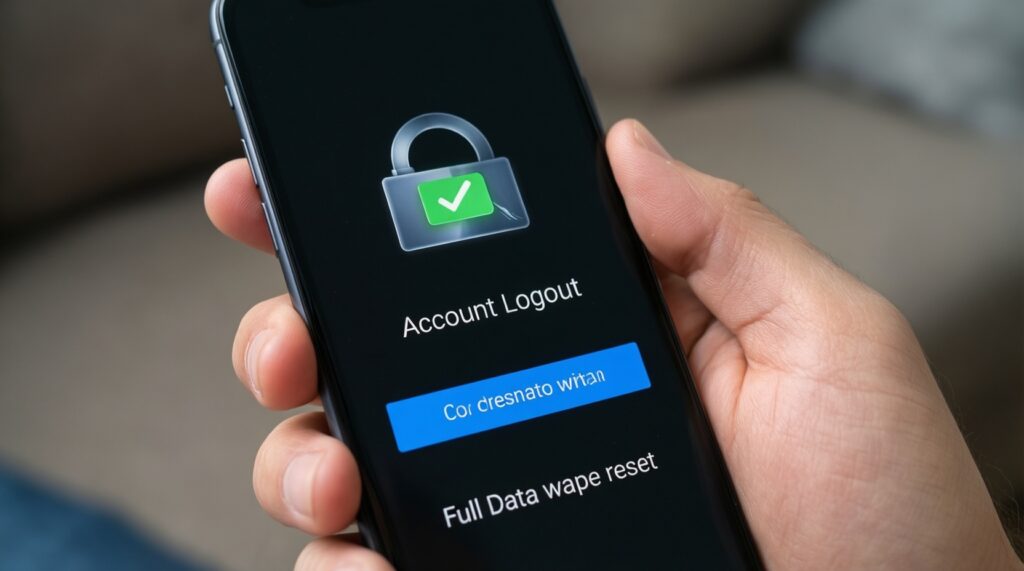
รีเซ็ตบางแบบอาจเหลือร่องรอยข้อมูลให้กู้คืนได้ หากไม่ได้เข้ารหัสก่อนหรือไม่ได้เลือกตัวเลือกลบแบบเต็ม จึงควรเน้นขั้นตอน ออกจากบัญชี + เข้ารหัส (ถ้าทำได้) + ลบทุกอย่าง.
รีเซ็ตคอมพิวเตอร์ก่อนขาย ล้างข้อมูลปลอดภัย ต้องลบพาร์ทิชันทั้งหมดไหม?
ถ้าทำได้และมั่นใจเรื่องไดรเวอร์/การติดตั้งใหม่ การลบทุกอย่างและติดตั้งระบบใหม่แบบสะอาดช่วยลดข้อมูลตกค้างได้ดี แต่ถ้าไม่ชำนาญ ให้ใช้รีเซ็ตแบบลบทุกอย่างและตรวจหลังรีเซ็ตให้รัดกุม.
ตรวจสภาพโน้ตบุ๊กมือสอง ราคา ควรดูส่วนไหนเพื่อกันจ่ายค่าซ่อมบานปลาย?
ให้น้ำหนักกับหน้าจอ บานพับ พอร์ตชาร์จ และแบต เพราะเป็นจุดที่ค่าซ่อม/เปลี่ยนมักสูงเมื่อเทียบกับมูลค่ามือสอง และเป็นเหตุให้ต่อรองราคาได้ชัด.
ซื้อจากร้านคอมพิวเตอร์มือสอง ราคาถูก ปลอดภัยกว่าซื้อจากบุคคลไหม?
ร้านอาจมีการคัดเบื้องต้นและมีเงื่อนไขรับประกันร้าน แต่ยังต้องตรวจตามเช็กลิสต์เดิม โดยเฉพาะเรื่องแบต พอร์ต และการรีเซ็ตบัญชี เพราะความเสี่ยงเชิงเทคนิคยังเกิดได้.