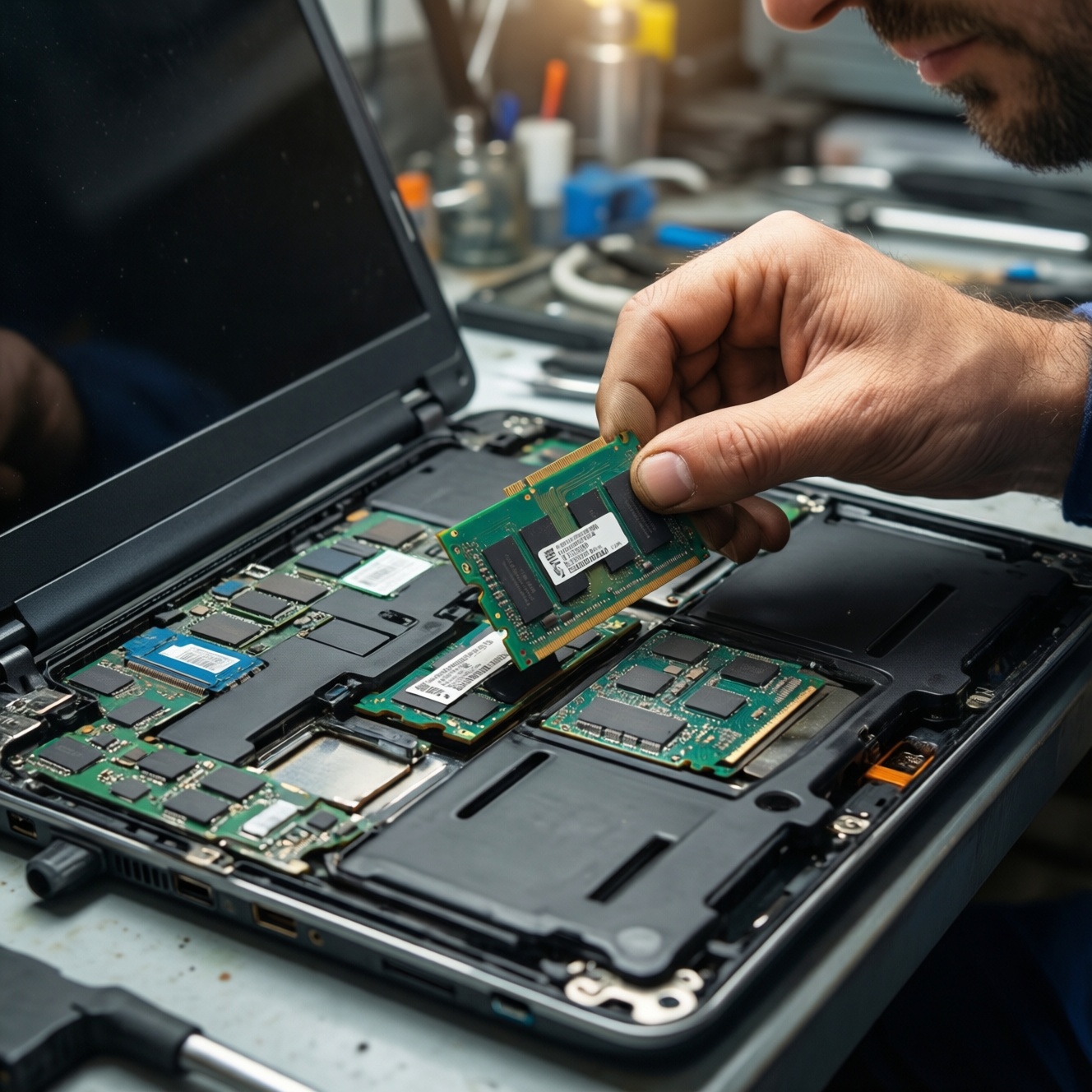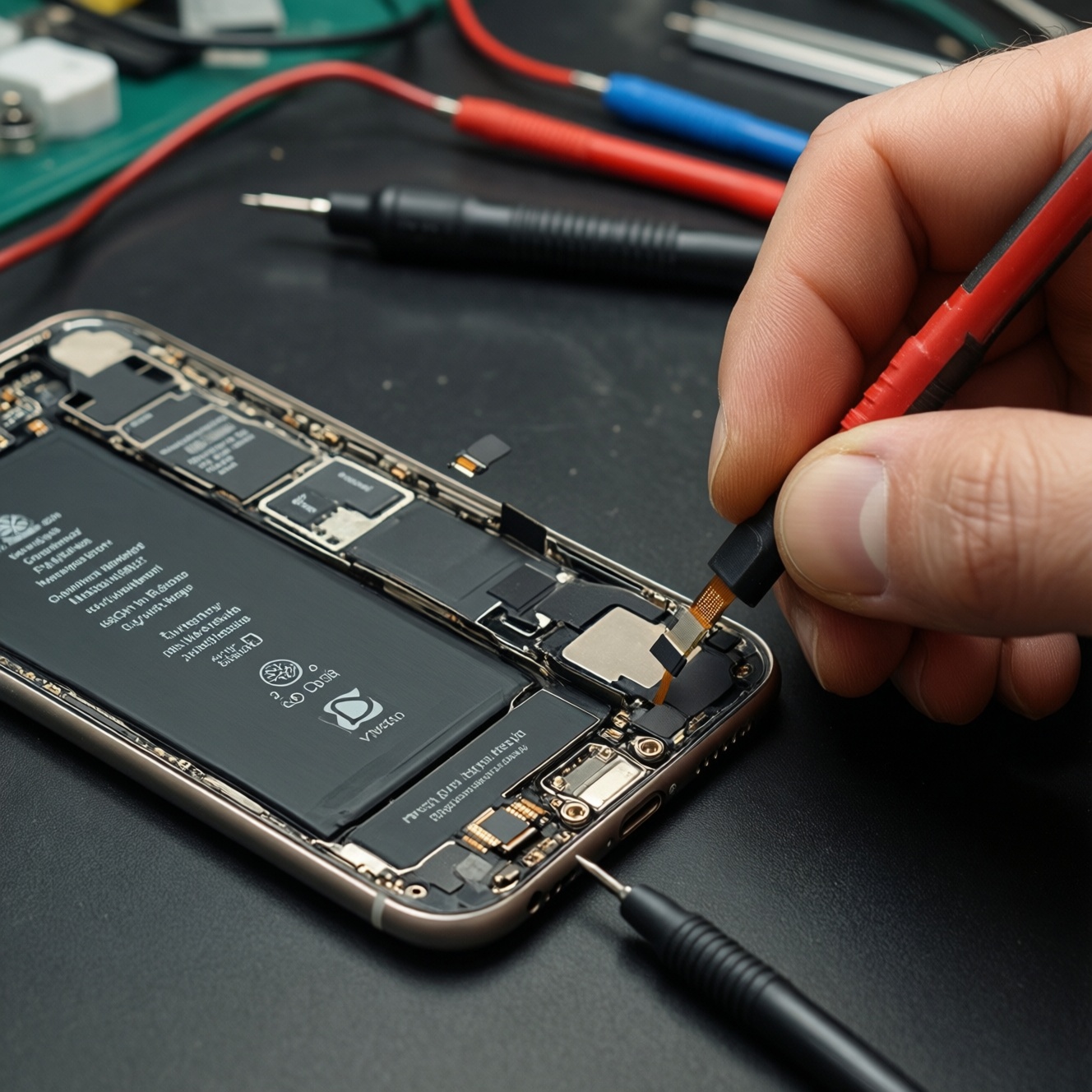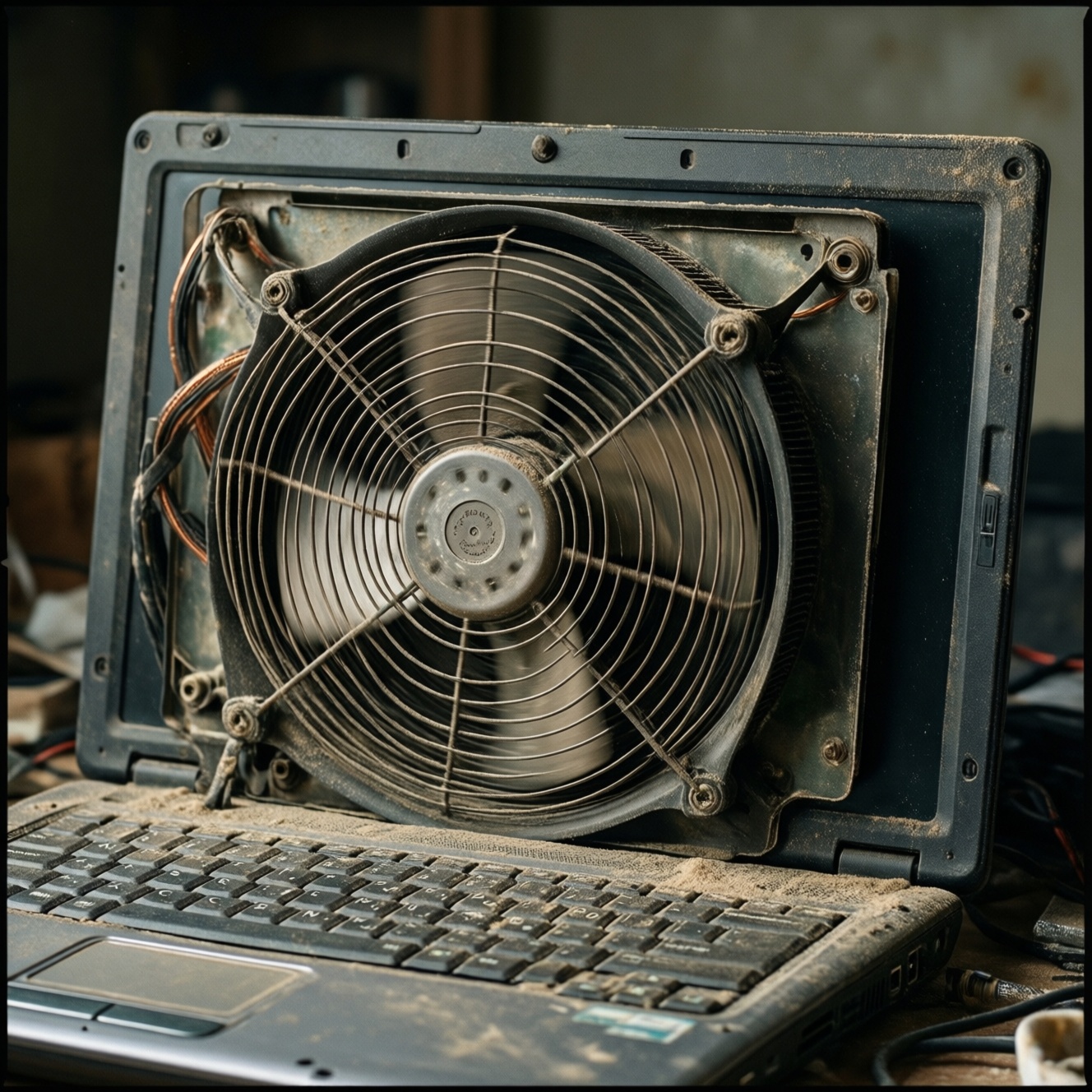
อุปกรณ์เก่า ร้อน และ เสียงดัง มักมาจาก ฝุ่นอุดตัน ที่ครีบฮีทซิงก์ หรือ โปรเซสเบื้องหลัง ใช้ CPU/GPU สูง หรือ ซิลิโคนความร้อน เสื่อม จนถ่ายเทความร้อนไม่ดี แนวทางที่ปลอดภัยคือ เริ่มตรวจแบบ read-only ก่อน (อุณหภูมิ โหลด รอบพัดลม) แล้วค่อย ปรับโหมดพลังงาน และ ปรับรอบพัดลม โน้ตบุ๊ก ผ่านเครื่องมือผู้ผลิต ก่อนลงมือ ทำความสะอาดภายใน.
จุดสำคัญก่อนเริ่ม: อาการและความเสี่ยง
- เริ่มจากการตรวจแบบ read-only ก่อนเสมอ: ดูอุณหภูมิ, โหลด CPU/GPU, และพฤติกรรมพัดลม โดยยังไม่ถอดเครื่อง
- ความร้อนสะสมทำให้ throttling (เครื่องหน่วง) และอาจลดอายุแบต/ชิ้นส่วนได้
- เสียงดังเป็นช่วงๆ มักมาจากฝุ่นหรือโปรเซสพุ่ง; เสียงครูด/กึกๆ มักเสี่ยงพัดลมเริ่มเสีย
- การถอดฝาหลังมีความเสี่ยง: สกรูหวาน, คลิปหัก, สายแพขาด, และไฟฟ้าสถิต
- อย่าฉีดลมแรงให้พัดลมหมุนฟรีเร็วๆ โดยไม่ล็อกใบพัด เพราะอาจทำให้แบริ่งเสียหรือเกิดไฟย้อนที่วงจรพัดลม
ระบุอาการ: ร้อนเกินและเสียงดังตามอุปกรณ์
- พัดลมเร่งดังตลอด แม้เปิดแค่เบราว์เซอร์/งานเอกสาร
- เครื่องร้อนผิดปกติบริเวณช่องลม/คีย์บอร์ด/ใต้เครื่อง และจับแล้วร้อนจี๋
- เล่นวิดีโอ/ประชุมออนไลน์แล้วกระตุก หน่วง หรือความถี่ลด (throttling)
- เสียงพัดลมเป็นจังหวะขึ้น-ลงถี่ (fan hunting)
- เสียงครูด เสียงกึกๆ หรือสั่นสะเทือนจากฝั่งพัดลม
- แบตหมดไว/ชาร์จแล้วอุ่นมาก หรือเครื่องร้อนทั้งที่ปิดฝา (sleep ไม่สนิท)
สาเหตุที่พบบ่อย: พัดลม แบตเตอรี่ และการระบายความร้อน
- ฝุ่นอุดช่องลม/ครีบฮีทซิงก์ ทำให้อากาศผ่านไม่ได้ (พบบ่อยสุดในเครื่องเก่า)
- ซอฟต์แวร์/โปรเซสเบื้องหลังทำให้ CPU/GPU ใช้งานสูงต่อเนื่อง
- โหมดพลังงานตั้ง "ประสิทธิภาพสูง" ตลอด หรือเปิดโหมดเทอร์โบ/บูสต์ตลอดเวลา
- ไดรเวอร์/BIOS/EC คุมพัดลมผิดปกติ (รอบแกว่ง, เร่งไม่หยุด)
- ซิลิโคนความร้อนแห้ง/แตกร้าว ทำให้ถ่ายเทความร้อนแย่ลง
- พัดลมเริ่มเสื่อม: แบริ่งหลวม ใบพัดถูฝาครอบ สายไฟ/คอนเนกเตอร์หลวม
- แผ่นระบาย/โฟมซีลลมผิดตำแหน่งหลังเคยซ่อม ทำให้ลมรั่วไม่ผ่านครีบ
- วางใช้งานบนผ้า/ที่นอน หรือใช้ขาตั้งไม่เหมาะ ทำให้ช่องดูดลมอุด
- แบตเตอรี่เสื่อมหรือบวม ทำให้ภายในอับลม/เพิ่มความร้อน (ต้องหยุดใช้งานและตรวจทันที)
- ฮีทไปป์/ฮีทซิงก์เสียรูปหรือหลวม ทำให้หน้าสัมผัสไม่แนบ
ปรับรอบพัดลมอย่างปลอดภัย: วิธีตรวจและตั้งค่า
ถ้าต้องการ ปรับรอบพัดลม โน้ตบุ๊ก ให้เริ่มจากการอ่านค่าอุณหภูมิและโหลดก่อน แล้วค่อยปรับผ่านเครื่องมือของผู้ผลิต/BIOS ตามที่เครื่องรองรับ การ "บังคับรอบ" แบบไม่ดูอุณหภูมิหรือปิดการป้องกันความร้อนเสี่ยงทำให้เครื่องร้อนสะสมและดับ.
| อาการ | สาเหตุที่เป็นไปได้ | วิธีตรวจ (เน้น read-only + เวลาโดยประมาณ) | วิธีแก้ |
|---|---|---|---|
| พัดลมดังตลอด ทั้งที่ใช้งานเบา | มีโปรเซสกิน CPU, สลีปไม่สนิท, โหมดพลังงานแรงเกิน | เปิด Task Manager/Activity Monitor ดู CPU% และโปรเซส (2-5 นาที), ตรวจ Power mode/Startup apps (5-10 นาที) | ปิด/ถอนโปรแกรมต้นเหตุ, ลดโหมดพลังงานเป็น Balanced, ปิด startup ที่ไม่จำเป็น, อัปเดตซอฟต์แวร์ที่ทำให้ค้าง |
| เสียงดังขึ้น-ลงถี่ (รอบแกว่ง) | เส้นโค้งพัดลม (fan curve) ไวเกิน, เซนเซอร์อ่านค่าแกว่ง, ฝุ่นเริ่มตัน | ดูกราฟอุณหภูมิ/รอบพัดลมจากเครื่องมือมอนิเตอร์ (5-10 นาที) | ตั้งโปรไฟล์พัดลมแบบ Smooth/Quiet ในแอปผู้ผลิต, เพิ่ม hysteresis ถ้าเครื่องมือรองรับ, ทำความสะอาดช่องลมภายนอกก่อน |
| เครื่องร้อนและหน่วงเมื่อโหลดสูง | ฝุ่นอุดครีบ, ซิลิโคนแห้ง, ฮีทซิงก์ไม่แนบ | รันงานเดิมแล้วดูอุณหภูมิสูงผิดปกติและเกิด throttling (10-20 นาที), ส่องช่องลมเห็นฝุ่นแน่น (1 นาที) | ทำความสะอาดภายใน, เปลี่ยนซิลิโคน/จัดหน้าสัมผัสใหม่, ตรวจแรงกดสกรูฮีทซิงก์ตามลำดับ |
| เสียงครูด/กึกๆ จากพัดลม | แบริ่งสึก, ใบพัดถู, มีเศษฝุ่นแข็ง/เส้นผม | ฟังตำแหน่งเสียงและสังเกตรอบพัดลมว่ามีสั่น (2-3 นาที), เป่าเบาๆ แล้วดูอาการกลับมาเร็วไหม (1-2 นาที) | หยุดใช้งานหนัก, เปิดฝาทำความสะอาดแบบไม่ให้ใบพัดหมุนฟรี, ถ้ายังมีเสียงให้เตรียมเปลี่ยนพัดลม |
| ร้อนทั้งที่ปิดฝา/สแตนด์บาย | Sleep ไม่ลง, อุปกรณ์ปลุกเครื่อง, งานเบื้องหลัง | ตรวจประวัติการปลุก/สถานะพลังงาน (5-15 นาที), ดูว่าอุณหภูมิสูงตอนฝาพับหรือไม่ (5 นาที) | ปิด wake timers/USB wake ที่ไม่จำเป็น, อัปเดตไดรเวอร์, เปลี่ยนการตั้งค่าฝาพับเป็น Hibernate |
| พัดลมไม่ค่อยหมุน แต่เครื่องร้อนมาก | พัดลมเสีย/คอนเนกเตอร์หลวม, ระบบคุมพัดลมผิดปกติ | ดูรอบพัดลมอ่านค่าเป็นศูนย์หรือแกว่งผิดปกติ (2-5 นาที), ตรวจว่าเครื่องมีโหมดทดสอบพัดลมใน BIOS/แอปผู้ผลิตหรือไม่ (5-10 นาที) | รีเซ็ตการตั้งค่าพลังงาน/โปรไฟล์พัดลม, อัปเดต BIOS/EC หากมี, หากยังไม่หมุนให้เปิดเครื่องตรวจสาย/เตรียมเปลี่ยนพัดลม |
ลำดับการตั้งค่าที่แนะนำ (ปลอดภัยและกลับค่าเดิมได้)
- บันทึกอาการ: อุณหภูมิขณะว่าง/ขณะโหลด และช่วงที่พัดลมดัง (เพื่อเทียบหลังแก้)
- เปลี่ยนโหมดพลังงานเป็น Balanced และลด "Maximum processor state" (ถ้าต้องการลดความร้อนทันทีโดยไม่แกะเครื่อง)
- ใช้ซอฟต์แวร์/แอปของผู้ผลิต (เช่นโหมด Quiet/Standard/Performance) แทนการปรับแบบดิบๆ
- ถ้าจำเป็นต้องตั้ง curve เอง ให้เพิ่มรอบแบบค่อยเป็นค่อยไปและเฝ้าดูอุณหภูมิ 10-15 นาที
- หลีกเลี่ยงการปิดการป้องกันความร้อน, ปิด Turbo แบบถาวร, หรือ undervolt/OC หากยังไม่แน่ใจเสถียรภาพ
การทำความสะอาดภายใน: ถอดชิ้นส่วนและกำจัดฝุ่นขั้นปลอดภัย
งาน ทำความสะอาดพัดลม โน้ตบุ๊ก ที่ถูกวิธีคือ "เปิดทางลมให้โล่ง" ไม่ใช่แค่เป่าหน้าช่องลม ขั้นตอนด้านล่างเรียงจากเสี่ยงต่ำไปสูง ให้หยุดเมื่ออาการดีขึ้นและอุณหภูมิกลับมาปกติ.
- ปิดเครื่อง ถอดสายชาร์จ และพักให้เย็นก่อน; เตรียมพื้นที่แห้งและกันไฟฟ้าสถิต
- ตรวจช่องลมภายนอก: ใช้แปรงนุ่มปัดฝุ่นที่ตะแกรง/ช่องดูด-ช่องเป่า
- ใช้ลมกระป๋อง "เป่าเป็นจังหวะสั้นๆ" โดย ล็อกใบพัดไม่ให้หมุน (ใช้ไม้จิ้มฟัน/ก้านพลาสติก) เพื่อไม่ให้แบริ่งเสีย
- ถอดฝาหลังตามคู่มือรุ่น (ถ้ามี): ถ่ายรูปตำแหน่งสกรู/สายแพทุกจุดก่อนถอด
- ตัดไฟอย่างถูกต้อง: ถอดขั้วแบตเตอรี่ภายใน (ถ้าเป็นรุ่นถอดได้) ก่อนแตะพัดลมหรือเมนบอร์ด
- ถอดชุดพัดลม/ฮีทซิงก์เฉพาะเท่าที่จำเป็น: ทำความสะอาดครีบฮีทซิงก์ด้วยแปรงและลมกระป๋องจาก "ด้านในออกนอก"
- ทำความสะอาดใบพัด: ใช้สำลีชุบไอโซโพรพิลแอลกอฮอล์เช็ดคราบฝุ่นเหนียว (รอให้แห้งสนิท)
- ประกอบกลับ: ตรวจว่าไม่มีสายไปขวางใบพัด, สกรูครบ, และซีลโฟม/แผ่นลมอยู่ตำแหน่งเดิม
- ทดสอบหลังประกอบ: บูตเครื่อง ดูรอบพัดลม/อุณหภูมิขณะว่างและขณะโหลดซ้ำกับที่บันทึกไว้
ตรวจสอบชิ้นส่วนเสริม: ฮีทซิงก์ ซีพียู และซิลิโคนความร้อน
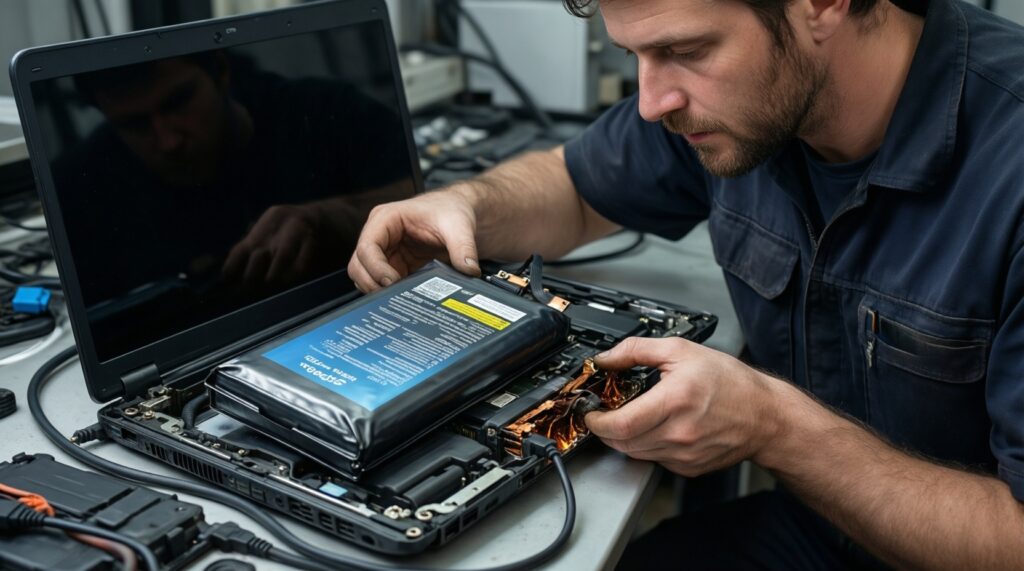
- ควร "หยุดและส่งช่าง" หากพบแบตบวม, กลิ่นไหม้, พอร์ตชาร์จร้อนจัด, หรือเครื่องดับเองเมื่อโหลดไม่สูง
- ถ้าทำความสะอาดแล้วอุณหภูมิยังสูงและ throttling ชัดเจน ให้พิจารณาถอดฮีทซิงก์เพื่อเปลี่ยนซิลิโคน โดยยึดตามลำดับสกรูที่พิมพ์บนเพลท
- ก่อนลงมือ ให้ประเมินความพร้อม: เครื่องบางรุ่นต้องรื้อทั้งเมนบอร์ด และมีความเสี่ยงสายแพคีย์บอร์ด/ทัชแพด
- เรื่องค่าใช้จ่าย: ซิลิโคนซีพียู โน้ตบุ๊ก ราคา แตกต่างตามเกรด/แบรนด์และบริการที่รวมงานทำความสะอาดหรือไม่ ควรถามรายละเอียด "รวมค่าแรง/รับประกันงาน" ก่อน
- ถ้าเสียงเป็นครูด/กึกๆ แม้ทำความสะอาดแล้ว มักจบที่การเปลี่ยนพัดลม: เปลี่ยนพัดลม โน้ตบุ๊ก ราคา จะขึ้นกับรุ่น อะไหล่แท้/เทียบ และความยากในการรื้อ
- หากต้องการความชัวร์ ให้ค้นหา ร้านซ่อมโน้ตบุ๊ก ใกล้ฉัน ที่มีประสบการณ์รุ่นเดียวกัน และขอให้ทดสอบอุณหภูมิหลังซ่อมต่อหน้าก่อนรับเครื่อง
มาตรการป้องกันระยะยาวและเครื่องมือแนะนำ
- ตั้งโปรไฟล์พลังงานให้เหมาะงาน: ใช้งานทั่วไปเน้น Balanced/Quiet; ใช้ Performance เฉพาะตอนจำเป็น
- ยกเครื่องให้ช่องดูดลมโล่ง (ขาตั้ง/แท่นยก) และหลีกเลี่ยงพื้นผิวผ้า
- ทำความสะอาดช่องลมภายนอกเป็นกิจวัตร และเปิดฝาหลังเป่าฝุ่นเป็นรอบ (ตามสภาพแวดล้อมฝุ่น)
- ตรวจโปรเซสผิดปกติหลังอัปเดต/ลงโปรแกรมใหม่: ถ้า CPU วิ่งสูงค้าง ให้แก้ที่ซอฟต์แวร์ก่อน
- อัปเดต BIOS/EC และไดรเวอร์จากผู้ผลิตเมื่อมีบันทึกแก้ปัญหาพัดลมหรือการจัดการพลังงาน
- หลีกเลี่ยงการเป่าลมให้พัดลมหมุนฟรี และหลีกเลี่ยงน้ำยาหล่อลื่นมั่วๆ ที่อาจไหลเข้ามอเตอร์/บอร์ด
- เครื่องมือที่ควรมี: ไขควงคุณภาพ, แปรงนุ่ม, ลมกระป๋อง, ไอโซโพรพิลแอลกอฮอล์, ถาดแยกสกรู, และซอฟต์แวร์มอนิเตอร์อุณหภูมิ
- หากต้องปรับพัดลม ให้ใช้แนวทาง ปรับรอบพัดลม โน้ตบุ๊ก แบบค่อยเป็นค่อยไป พร้อมบันทึกค่าก่อน-หลังเพื่อย้อนกลับได้
คำตอบด่วนสำหรับปัญหาร้อนและเสียง
ทำไมเครื่องว่างๆ แต่พัดลมดังตลอด?
มักเกิดจากโปรเซสเบื้องหลังกิน CPU หรือโหมดพลังงานตั้งแรงเกิน ตรวจโหลดใน Task Manager/Activity Monitor ก่อน แล้วค่อยปรับโหมดพลังงาน.
เป่าลมจากนอกเครื่องอย่างเดียวพอไหม?
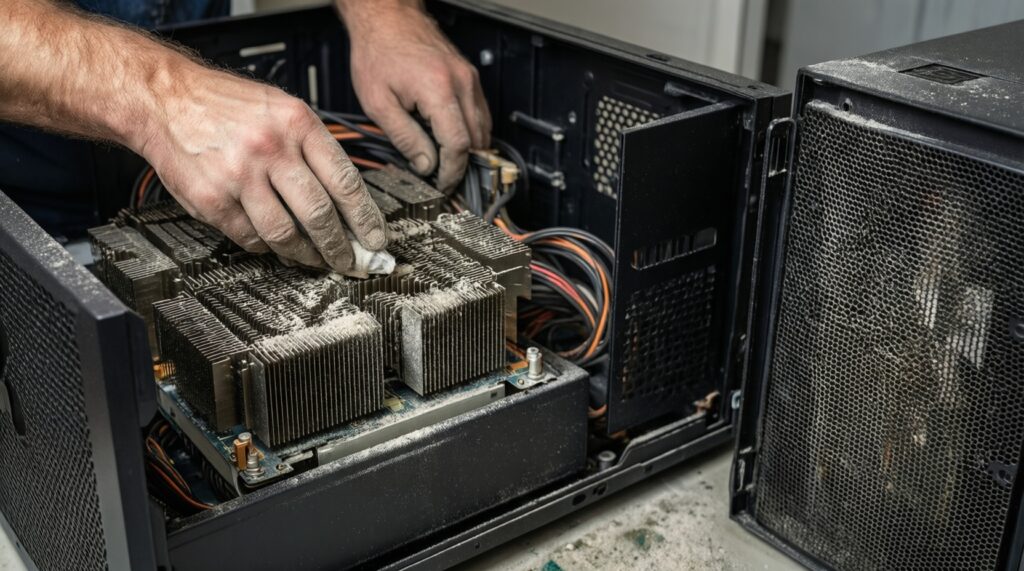
ช่วยได้บางส่วนถ้าฝุ่นอยู่ตะแกรง แต่ถ้าครีบฮีทซิงก์ด้านในตัน ต้องเปิดฝาและทำความสะอาดด้านในจึงจะเห็นผลชัด.
ควรปรับรอบพัดลมเองหรือปล่อยออโต้?
เริ่มจากออโต้/โปรไฟล์ผู้ผลิตก่อนเสมอ ถ้าจำเป็นค่อยปรับแบบค่อยเป็นค่อยไปและเฝ้าดูอุณหภูมิ เพื่อไม่ให้เกิดร้อนสะสม.
เสียงครูดจากพัดลมยังใช้ต่อได้ไหม?
ไม่ควรฝืนใช้งานหนัก เพราะเสี่ยงพัดลมติดขัดและอุณหภูมิพุ่ง ควรสำรองข้อมูลและเตรียมทำความสะอาด/เปลี่ยนพัดลม.
เมื่อไหร่ควรเปลี่ยนซิลิโคนความร้อน?
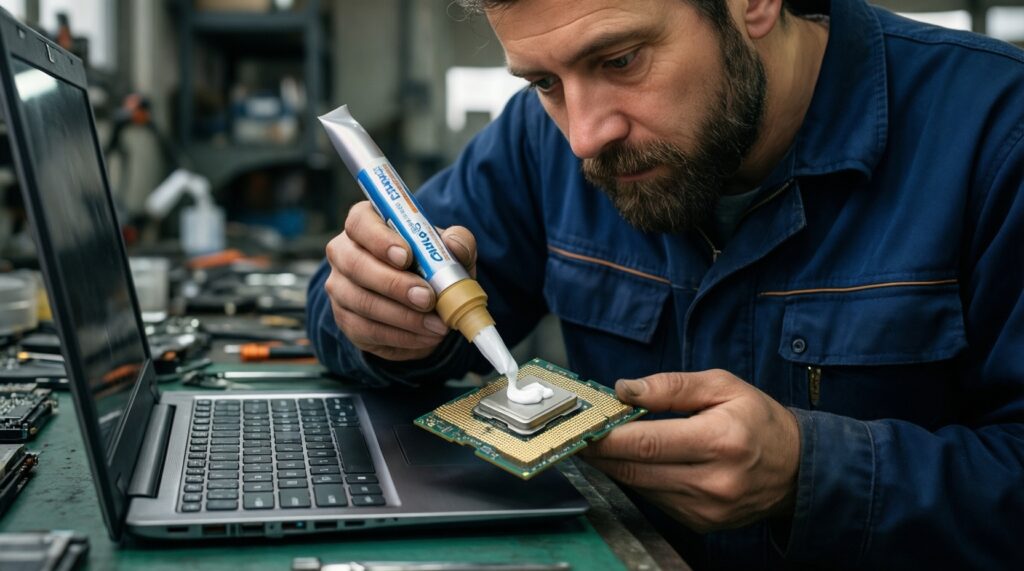
ถ้าทำความสะอาดแล้วอุณหภูมิยังสูงและ throttling ชัดเจน หรือเคยใช้งานมานานจนซิลิโคนแห้ง การเปลี่ยนซิลิโคนมักช่วยได้.
อาการแบบไหนควรส่งร้านทันที?
พบแบตบวม กลิ่นไหม้ พอร์ตชาร์จร้อนจัด เครื่องดับเอง หรือจำเป็นต้องรื้อถึงเมนบอร์ด ควรให้ช่างดำเนินการเพื่อลดความเสี่ยงความเสียหาย.