การเลือก และ เปลี่ยน ชิ้นส่วน ที่สึกหรอ ใน โน้ตบุ๊ก ทำเอง ได้ เมื่อ คุณ วินิจฉัย อาการ ให้ชัด จด รหัสพาร์ต จาก ของเดิม และ เลือก อะไหล่ ที่เข้ากันได้ จริง ตาม แรงดัน คอนเนกเตอร์ และ จุดยึด ขั้นตอน ปลอดภัย คือ ตัดไฟ คายประจุ จัดสกรู แยกตำแหน่ง แล้ว ทำ-ทดสอบ-ยืนยัน หลังประกอบ ทั้ง แบตเตอรี่ พัดลม คีย์บอร์ด และ จอ.
สรุปประเด็นสำคัญก่อนถอดชิ้นส่วน
- เริ่มจากวินิจฉัย: อาการเดียวกันอาจมาจากคนละสาเหตุ (เช่น ร้อนดับอาจเป็นซิงก์/พัดลม/ซิลิโคน)
- จด "รหัสอะไหล่" จากของเดิมก่อนซื้อ: ผู้ผลิตมักใช้รูปแบบเช่น FRU (Lenovo), Spare P/N (HP), DP/N หรือ Type (Dell)
- เตรียมเครื่องมือให้ครบและจัดสกรูแยกตำแหน่ง ลดความเสี่ยงใส่สกรูยาวผิดจุด
- ถอดไฟและคายประจุก่อนแตะเมนบอร์ด: ปิดเครื่อง ถอดอะแดปเตอร์ และ (ถ้าถอดได้) ถอดแบตภายใน
- หลังเปลี่ยนทุกชิ้น ต้อง "ทำ-ทดสอบ-ยืนยัน": ตรวจอุณหภูมิ เสียงพัดลม คีย์ทุกปุ่ม และพิกเซล/แสงรั่วของจอ
วินิจฉัยความเสียหายและระดับการสึกหรอ
เหมาะกับใคร: ผู้ใช้ระดับกลางที่เปิดฝาหลังได้ เคยถอด/เสียบสายแพ และมีเครื่องมือพื้นฐาน พร้อมทำตามขั้นตอนคายประจุและจัดการสกรูเป็นระบบ
ยังไม่ควรทำเองเมื่อ: เครื่องยังอยู่ประกัน, เป็นรุ่นที่ต้องถอดจอ/บอร์ดทั้งชุดเพื่อเข้าถึงชิ้นส่วน, มีอาการไฟไม่เข้า/ช็อต/มีกลิ่นไหม้, หรือพบคราบของเหลว/สนิมบนบอร์ด (ควรส่งศูนย์หรือช่างที่มีอุปกรณ์ตรวจช็อต)
- แบตเตอรี่: บวม, ชาร์จไม่เข้า/เปอร์เซ็นต์แกว่ง, ปิดตัวเมื่อถอดปลั๊ก, หรือเวลาทำงานสั้นลงมาก
- พัดลม/ความร้อน: รอบพัดลมดังผิดปกติ, เครื่องร้อนจัด, throttling, ดับเมื่อโหลด
- คีย์บอร์ด: ปุ่มกดไม่ติด/เด้ง/ดับเป็นแถว, น้ำหก, ไฟคีย์บอร์ดไม่ทำงานบางโซน
- จอ: เส้น/กระพริบ, แสงไม่สม่ำเสมอ, มุมจอแตก, ภาพติดๆดับๆเมื่อขยับบานพับ (อาจเป็นสายแพจอ)
การเลือกแบตเตอรี่ทดแทน: ความจุ ประเภท และความเข้ากันได้
งานนี้สำคัญที่สุดคือ "เข้ากันได้จริง" มากกว่าความจุที่โฆษณา โดยเฉพาะตำแหน่งน็อต รูปทรง เคเบิล และวงจรป้องกัน (BMS) ของแบตภายใน.
สิ่งที่ต้องมีและข้อมูลที่ต้องเช็กก่อนสั่ง
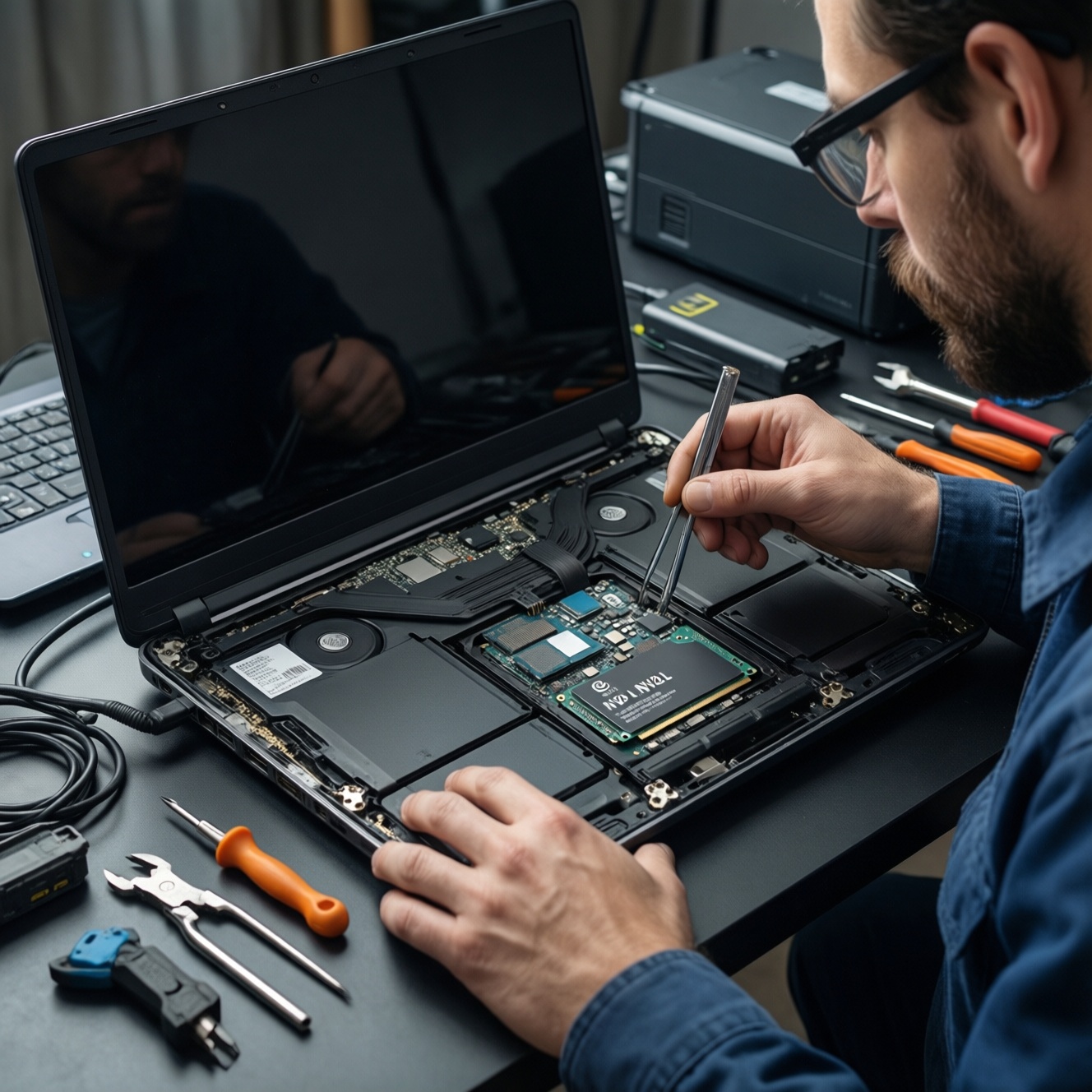
- ไขควงหัวแฉก/ทอร์กซ์ตามรุ่น, แผ่นงัดพลาสติก, แหนบปลายแหลม
- สายรัดข้อมือ/แผ่นรองกันไฟฟ้าสถิต (แนะนำสำหรับงานแตะบอร์ด)
- ภาชนะ/ถาดแยกสกรูตามตำแหน่ง (ติดป้าย A/B/C)
- ไฟฉายหรือแสงส่องเฉียงเพื่อดูรอยบวม/รอยไหม้
- ข้อมูลจากแบตเดิม: รุ่นเครื่อง, รหัสแบต/พาร์ตนัมเบอร์, แรงดัน (V), ประเภทคอนเนกเตอร์และตำแหน่งสาย
| งาน | เครื่องมือ/แนวทางที่เหมาะ | เหตุผลที่ควรเลือก | ข้อควรระวัง |
|---|---|---|---|
| ถอดฝาหลังและจัดสกรู | ไขควงแม่เหล็ก + ถาดแยกสกรู | ลดโอกาสสกรูหายและใส่ผิดความยาว | สกรูยาวผิดจุดอาจแทงบอร์ด/กดทับแบต |
| งัดคลิปพลาสติก | แผ่นงัดพลาสติก (spudger) | ไม่ทำให้ฝาหลังเป็นรอย/ไม่ช็อต | หลีกเลี่ยงไขควงโลหะใกล้บอร์ด |
| ถอดคอนเนกเตอร์แบต | ดันออก "แนวขนานบอร์ด" ด้วยแหนบ/นิ้ว | ลดโอกาสยกแพดบนบอร์ด | อย่าดึงขึ้นตั้งฉากถ้าเป็นหัวเสียบแบบแนวนอน |
| ตรวจอาการแบตเสื่อม | ดูสถานะแบตใน OS + ทดสอบโหลดจริง | แยกอาการแบตเสื่อมออกจากที่ชาร์จ/พอร์ต/บอร์ด | อย่าตัดสินจากเปอร์เซ็นต์เพียงอย่างเดียว |
แนวทางเลือกอะไหล่ให้จบในครั้งเดียว
- ยึดรหัสพาร์ตของเดิมเป็นหลัก ไม่ใช้เพียง "ชื่อรุ่นโน้ตบุ๊ก" เพราะแต่ละสเปกย่อยใช้แบตคนละรหัสได้
- ตรวจแรงดันและคอนเนกเตอร์ให้ตรง ค่า V และจำนวนพิน/รูปทรงหัวเสียบต้องตรงของเดิม
- เลือกช่องทางซื้อที่ระบุต้นทางชัด หากต้องการลดความเสี่ยง ให้เริ่มจากแนวทาง "ซื้อแบตเตอรี่โน้ตบุ๊ก แท้" โดยตรวจซีล/ฉลาก/รหัสล็อตและเงื่อนไขคืนสินค้า
- วางแผนค่าใช้จ่ายตามงานจริง คำค้นอย่าง "เปลี่ยนแบตเตอรี่โน้ตบุ๊ก ราคา" มักต่างกันตามความยากในการรื้อ รุ่นบาง/กาวยึด และต้องถอดชิ้นส่วนร่วมมากน้อย
การเปลี่ยนและทำความสะอาดพัดลม: หลีกเลี่ยงความร้อนสะสม
งานพัดลมควรทำแบบเป็นระบบ: เตรียม → ทำ → ทดสอบ เพื่อลดความเสี่ยงสายแพขาดและอุณหภูมิสูงต่อเนื่องหลังประกอบ.
เช็กลิสต์เตรียมก่อนเริ่ม (prep)
- ปิดเครื่อง ถอดอะแดปเตอร์ และถอดอุปกรณ์ต่อพ่วงทั้งหมด
- ถ่ายรูปตำแหน่งสกรูและสายแพทุกจุดก่อนถอด
- เตรียมลมเป่าหรือแปรงนุ่ม + แอลกอฮอล์ไอโซโพรพิล (สำหรับคราบ) และผ้าไม่เป็นขุย
- หา "รหัสพัดลม/ชุดฮีตซิงก์" จากสติกเกอร์บนชิ้นส่วนเดิมก่อนสั่งอะไหล่
- เตรียมซิลิโคนความร้อนใหม่ หากต้องยกฮีตซิงก์ออกจาก CPU/GPU
ขั้นตอนเปลี่ยน/ทำความสะอาดพัดลม (action)
-
เปิดฝาหลังและตัดไฟจากแบตภายใน
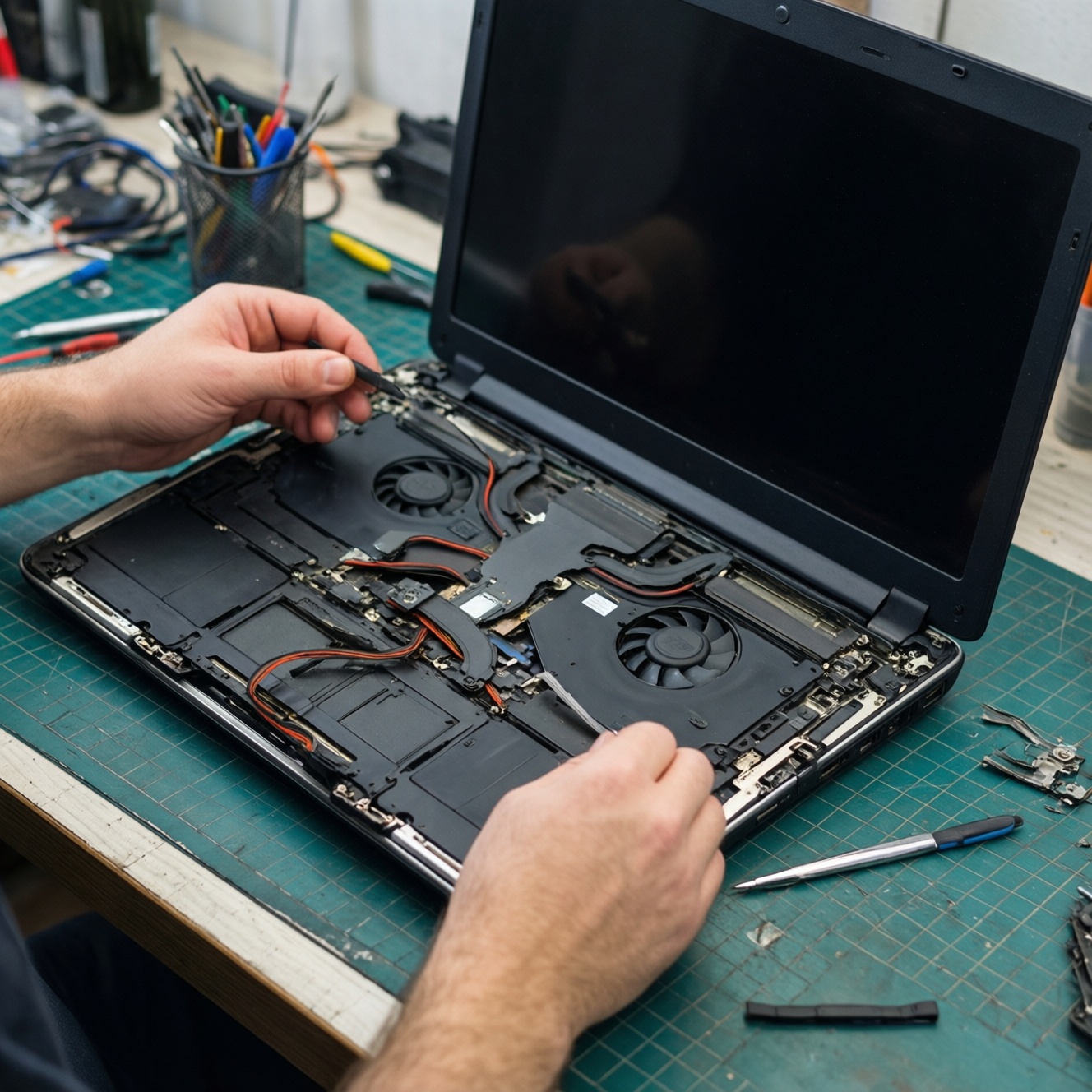
งัดฝาหลังด้วยเครื่องมืองัดพลาสติก จากนั้นถอดคอนเนกเตอร์แบตภายในออกก่อนแตะพัดลมหรือบอร์ด.
- บางรุ่นมีโหมด "battery disconnect" ใน BIOS ให้ใช้ได้ถ้ามี
-
ถอดคอนเนกเตอร์พัดลมและคลายสกรูตามลำดับ
ถอดหัวเสียบพัดลมโดยดันออกตามแนวที่หัวปลั๊กออกแบบ แล้วคลายสกรูพัดลมหรือชุดฮีตซิงก์แบบไขว้เพื่อไม่ให้บิดงอ.
- ถ้าเป็นชุดฮีตซิงก์รวม ให้จำลำดับหมายเลขบนเพลท (ถ้ามี) และทำย้อนลำดับตอนขันกลับ
-
ทำความสะอาดฝุ่นที่ครีบซิงก์และท่อลม
จับใบพัดไม่ให้หมุนฟรี แล้วปัด/เป่าฝุ่นออกจากครีบซิงก์และช่องลมจนโล่ง.
- หลีกเลี่ยงการเป่าลมแรงจนใบพัดหมุนจัด เพราะอาจทำให้มอเตอร์เสียหายหรือเกิดแรงดันย้อน
-
เปลี่ยนซิลิโคน (เมื่อมีการยกฮีตซิงก์)
เช็ดซิลิโคนเก่าจนสะอาดทั้งหน้าชิปและหน้าสัมผัสซิงก์ แล้วทาซิลิโคนใหม่ในปริมาณพอดี ก่อนขันกลับแบบไขว้.
- ถ้ามีแผ่นซิลิโคน (thermal pad) ห้ามสลับความหนา/ตำแหน่งโดยเดา
-
ประกอบกลับและทดสอบรอบพัดลม/อุณหภูมิ
เสียบคอนเนกเตอร์พัดลมและแบตให้แน่น ตรวจว่าไม่มีสายไปโดนใบพัด แล้วบูตเครื่องทดสอบภายใต้โหลดจริง.
- ถ้าเสียงครูด/สั่น ให้ปิดเครื่องทันทีและตรวจแนววางพัดลมกับสกรู
- เรื่องค่าแรงและความยากมักถูกถามด้วยคำว่า "เปลี่ยนพัดลมโน้ตบุ๊ก ราคา" ซึ่งขึ้นกับต้องยกเมนบอร์ดหรือไม่
ตัวเลือกและวิธีเปลี่ยนคีย์บอร์ด: แบบแป้นและการเชื่อมต่อ
คีย์บอร์ดโน้ตบุ๊กมีตั้งแต่แบบเป็น "แผงบน (top case)" เปลี่ยนทั้งชิ้น ไปจนถึงแบบคีย์บอร์ดแยกที่ยึดด้วยสกรู/หมุดพลาสติก และเชื่อมต่อด้วยสายแพ ZIF. ก่อนสั่งอะไหล่ให้เช็กเลย์เอาต์ (TH/EN), ไฟ backlight, และรหัสพาร์ตจากชิ้นเดิม.
เช็กลิสต์ยืนยันผลหลังเปลี่ยน (verify)
- สายแพ ZIF เสียบสุดและล็อกตัวกด/คันโยกลงสนิท ไม่มีรอยพับคม
- ทดสอบทุกปุ่มด้วยโปรแกรมทดสอบคีย์ หรือทดสอบจริงในช่องพิมพ์: ตัวอักษร, Fn, ปุ่มลูกศร, ปุ่มสลับภาษา, ปุ่มพิเศษ
- ทดสอบคีย์ที่มักพลาด: Shift ซ้าย/ขวา, Enter, Backspace, Spacebar, ปุ่มตัวเลขแถวบน
- ตรวจไฟ backlight ทุกระดับ (ถ้ามี) และปุ่มควบคุมไฟทำงานครบ
- เช็กทัชแพด/ปุ่มคลิก (ถ้าเป็น top case ชุดเดียวกัน) ว่าสายแพไม่หลวม
- ไม่มีสกรูเหลือ และแผงคีย์ไม่โก่ง/ไม่เด้งเมื่อกดมุม
- บูตเข้า BIOS/UEFI แล้วยืนยันว่าปุ่มลูกศรและ Enter ใช้งานได้ (กันปัญหาไดรเวอร์ใน OS)
หากกำลังประเมินค่าใช้จ่าย ให้ใช้คำค้น "เปลี่ยนคีย์บอร์ดโน้ตบุ๊ก ราคา" แล้วเทียบว่าเป็นงานเปลี่ยนเฉพาะคีย์บอร์ด หรือเปลี่ยนทั้ง top case (ต่างกันมากที่เวลารื้อและจำนวนชิ้นส่วนที่ต้องถอด).
การเปลี่ยนจอและการปรับสีหลังติดตั้ง
งานจอมีความเสี่ยงกับสายแพและบานพับสูงที่สุด ควรเช็กพาร์ตนัมเบอร์หลังจอเดิม (สติกเกอร์ด้านหลังพาเนล) และชนิดขั้วต่อ (เช่น eDP) รวมถึงอัตรารีเฟรช/ความละเอียดให้ตรง ไม่ควรอัปเกรดแบบเดา.
ข้อผิดพลาดที่พบบ่อยและวิธีเลี่ยง
- สั่งจอจาก "ความกว้างนิ้ว" อย่างเดียว ต้องอ้างอิงรหัสพาเนล/พาร์ตนัมเบอร์และตำแหน่งคอนเนกเตอร์ ไม่เช่นนั้นเสียบไม่ได้หรือยึดน็อตไม่ตรง
- ไม่ตัดไฟจากแบตภายในก่อนถอดสายแพจอ เสี่ยงช็อตที่คอนเนกเตอร์จอและทำให้ภาพไม่ขึ้น
- ดึงเทปยึดสายแพผิดทิศ เทปบางชนิดต้องลอกย้อนแนว ไม่ควรกระชาก ทำให้สายแพฉีกหรือหน้าสัมผัสลอก
- หนีบสายแพใต้บานพับ/ฝาหลัง ทำให้เปิด-ปิดแล้วภาพดับเป็นช่วง หรือเกิดเส้นในภายหลัง
- ขันสกรูยึดจอแน่นเกิน กรอบจอ/พาเนลบิด เสี่ยงเกิดแสงรั่วหรือแตกมุม
- ลืมลอกฟิล์ม/เศษกาวในจุดกดทับ เกิดจุดสว่าง/เงากดทับเมื่อประกอบกรอบจอ
- ไม่ปรับการแสดงผลหลังเปลี่ยน ควรตั้งค่าโปรไฟล์สี/ความสว่าง และปิดฟีเจอร์ที่ทำให้สีเพี้ยน (เช่น night light) ระหว่างทดสอบ
- ไม่ทดสอบพิกเซลและแบ็คไลต์ทันที ควรเปิดภาพพื้นสีทึบหลายสีเพื่อตรวจจุดเสีย/แสงรั่วก่อนประกอบกรอบทั้งหมด
การประเมินงานมักเริ่มจากคำค้น "เปลี่ยนจอโน้ตบุ๊ก ราคา" ซึ่งโดยหลักขึ้นกับต้องถอดบานพับ/ฝาหลังมากน้อยและความยากในการเข้าถึงคอนเนกเตอร์จอของแต่ละรุ่น.
ตรวจสอบหลังซ่อม: ตารางเช็คลิสต์ทดสอบการทำงาน
ถ้าคุณไม่แน่ใจว่าควรเปลี่ยนชิ้นส่วนทันทีหรือยัง ให้ใช้การทดสอบหลังซ่อมแบบเป็นขั้น และเลือกทางเลือกที่เหมาะกับอาการ/ความเสี่ยง.
ตารางเช็คลิสต์ทดสอบหลังประกอบ (verify)
| หมวดทดสอบ | วิธีทดสอบ | อาการที่ต้องหยุดและแก้ก่อนใช้งานต่อ |
|---|---|---|
| ไฟ/การบูต | เปิด-ปิด 2-3 รอบ, Sleep/Wake, เข้า BIOS | รีสตาร์ตเอง, บูตไม่ติด, พัดลมเร่งสุดตั้งแต่เปิด |
| อุณหภูมิและพัดลม | ทำงานโหลดจริง 10-15 นาที แล้วฟังเสียง/ดูความร้อนที่ช่องลม | เสียงครูด/สั่น, ร้อนจนแตะไม่ได้เร็วผิดปกติ, ดับเมื่อโหลด |
| คีย์บอร์ด/ทัชแพด | ทดสอบทุกปุ่ม, Fn, สลับภาษา, คลิกซ้าย/ขวา | ปุ่มเป็นแถวไม่ทำงาน (เสี่ยงสายแพ/คอนเนกเตอร์), กดค้างเอง |
| จอภาพ | แสดงภาพพื้นขาว/ดำ/แดง/เขียว/น้ำเงิน, ปรับความสว่าง | กระพริบเมื่อขยับฝาจอ, มีเส้นเพิ่มขึ้น, แสงรั่วรุนแรงจากการบิดงอ |
| พอร์ตและเครือข่าย | เสียบชาร์จ, USB, หูฟัง, Wi‑Fi/Bluetooth | ชาร์จไม่เข้า (ตรวจแบต/พอร์ต/บอร์ด), USB หลวมหลังประกอบ |
ทางเลือกเมื่อยังไม่พร้อม "เปลี่ยน" ทันที
- ทำความสะอาดและเปลี่ยนซิลิโคนก่อน เหมาะเมื่ออาการหลักคือร้อน/เสียงพัดลมดัง แต่พัดลมยังไม่สั่นและยังคุมรอบได้
- เปลี่ยนเฉพาะชิ้นส่วนย่อยที่เกี่ยวข้อง เช่น จอกระพริบเพราะสายแพหลวม/ชำรุด อาจแก้ที่สายแพก่อนเปลี่ยนพาเนลทั้งชุด
- ใช้บริการช่างเฉพาะงานเสี่ยง เหมาะกับงานจอที่ต้องยุ่งกับบานพับ/กาว หรือรุ่นบางที่ต้องยกเมนบอร์ดแทบทั้งหมด
- ทำแผนค่าใช้จ่ายและอะไหล่ให้ชัดก่อน จดรหัสพาร์ตและเทียบหลายร้าน ลดโอกาสซื้อผิด โดยเฉพาะแบตและจอ
ตอบปัญหาเทคนิคที่พบบ่อยระหว่างการเปลี่ยนชิ้นส่วน
รู้ได้อย่างไรว่าแบตเสื่อมหรือที่ชาร์จมีปัญหา?
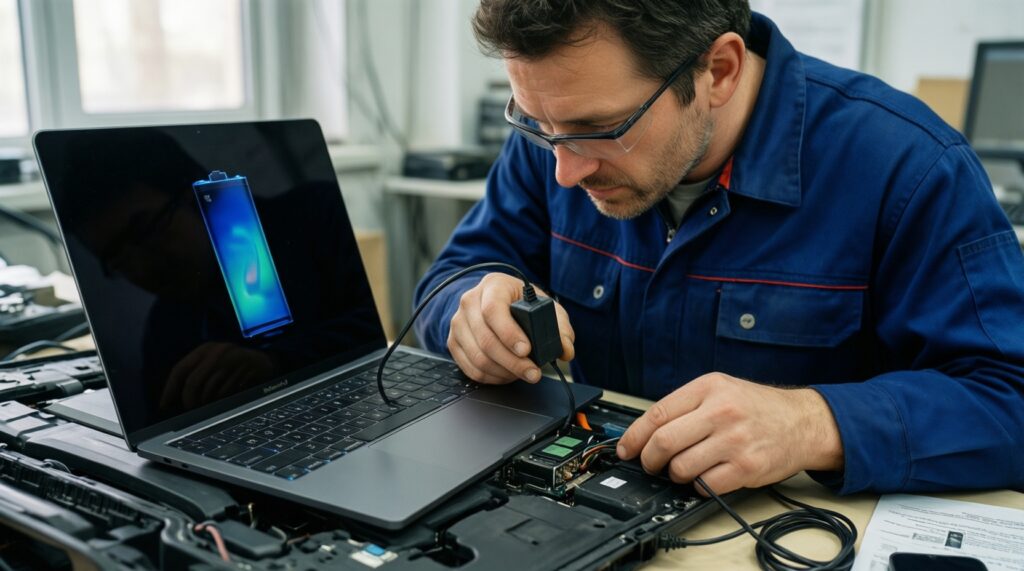
ลองใช้งานด้วยอะแดปเตอร์อย่างเดียวและดูว่าเครื่องนิ่งหรือไม่ ถ้าถอดปลั๊กแล้วดับทันที/เปอร์เซ็นต์แกว่งมาก มักไปทางแบต แต่ถ้าชาร์จไม่เข้าทุกกรณีให้ตรวจพอร์ตและอะแดปเตอร์ก่อน.
ควรเลือกแบตความจุสูงกว่าเดิมได้ไหม?
ควรยึดรุ่น/รหัสพาร์ตเดิมเป็นหลัก เพราะความจุที่สูงขึ้นอาจหมายถึงรูปทรง/วงจรต่างกัน ถ้าไม่ยืนยันรหัสที่เข้ากันได้จริงเสี่ยงใส่ไม่พอดีหรือไม่ชาร์จ.
พัดลมดังแต่เครื่องไม่ร้อนมาก จำเป็นต้องเปลี่ยนไหม?
ให้เปิดฝาหลังตรวจฝุ่นและการสั่น/ครูดก่อน ถ้าทำความสะอาดแล้วเสียงยังสั่นเป็นจังหวะหรือมีอาการฝืด ควรเปลี่ยนเพื่อกันหยุดหมุนระหว่างใช้งาน.
คีย์บอร์ดบางปุ่มไม่ติด แก้ด้วยการถอดเสียบสายแพใหม่พอไหม?
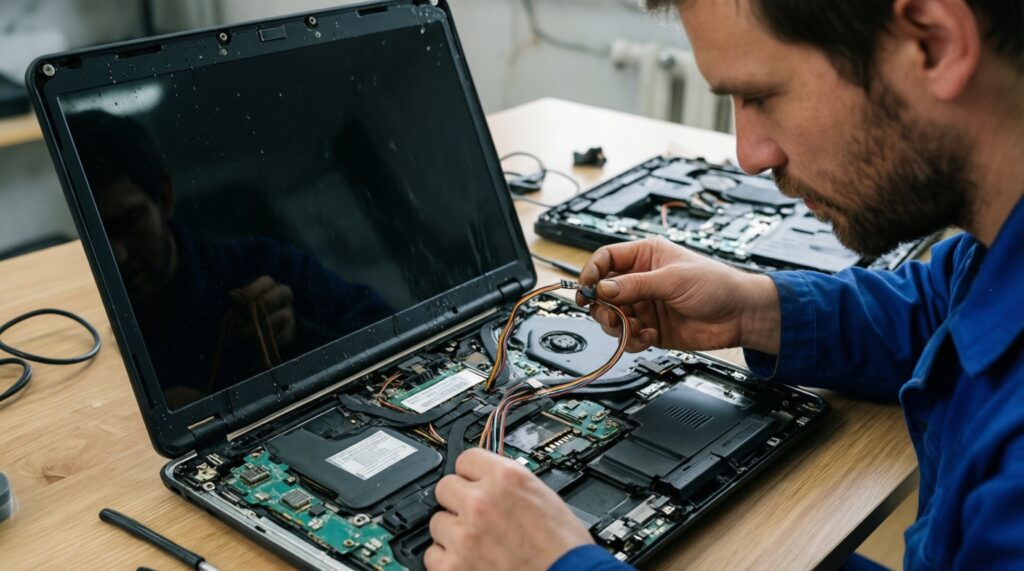
ถ้าเป็นอาการเป็นแถวหรือเกิดหลังการรื้อเครื่อง มักเกิดจากสายแพหลวมหรือคอนเนกเตอร์ล็อกไม่สนิท แต่ถ้าโดนน้ำ/ปุ่มเสียเฉพาะจุดนานแล้ว มักต้องเปลี่ยนชุดคีย์บอร์ด.
เปลี่ยนจอแล้วภาพติดๆดับๆ เวลาเปิด-ปิดฝา เกิดจากอะไร?
มักเกี่ยวกับสายแพจอถูกหนีบ บิด หรือเสียบไม่สุด ให้ปิดเครื่อง ตัดไฟจากแบต แล้วจัดแนวสายใหม่พร้อมยึดเทปให้แน่น.
หลังประกอบกลับ สกรูเหลือ 1 ตัว ควรทำอย่างไร?
อย่าฝืนใช้งาน ให้ย้อนตรวจตำแหน่งสกรูตามรูปที่ถ่ายไว้ สกรูผิดตำแหน่งอาจกดทับแบต สายแพ หรือแทงบอร์ดได้.