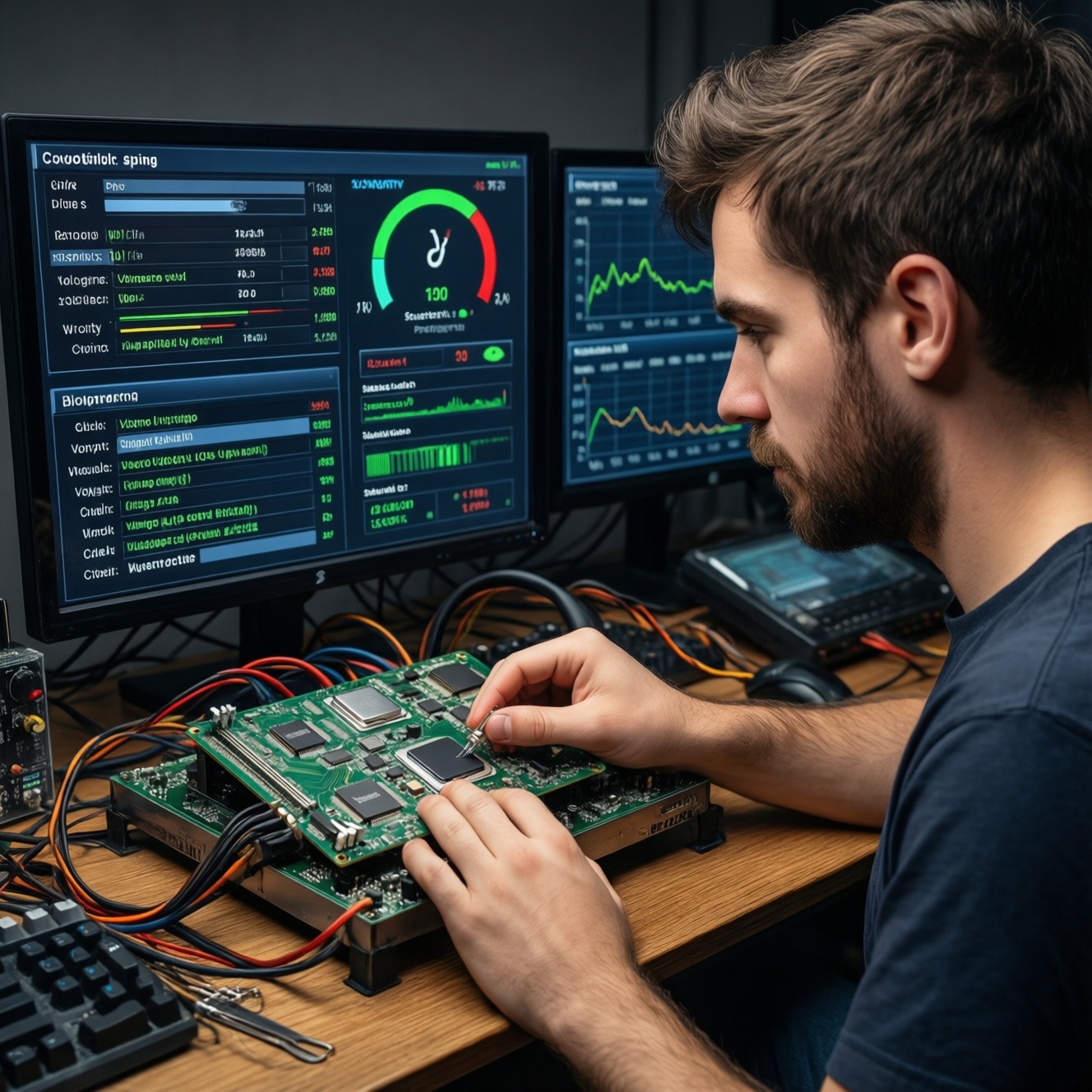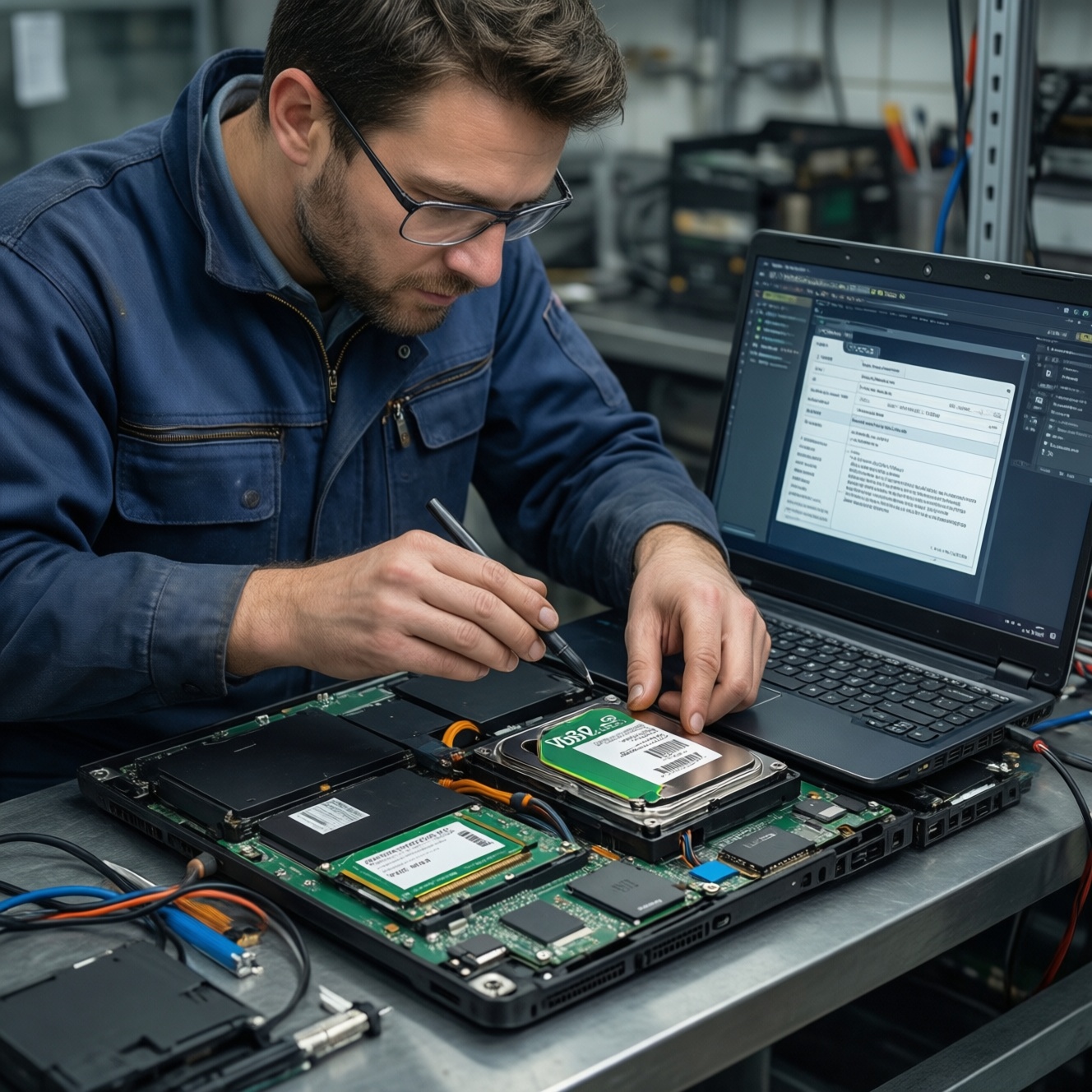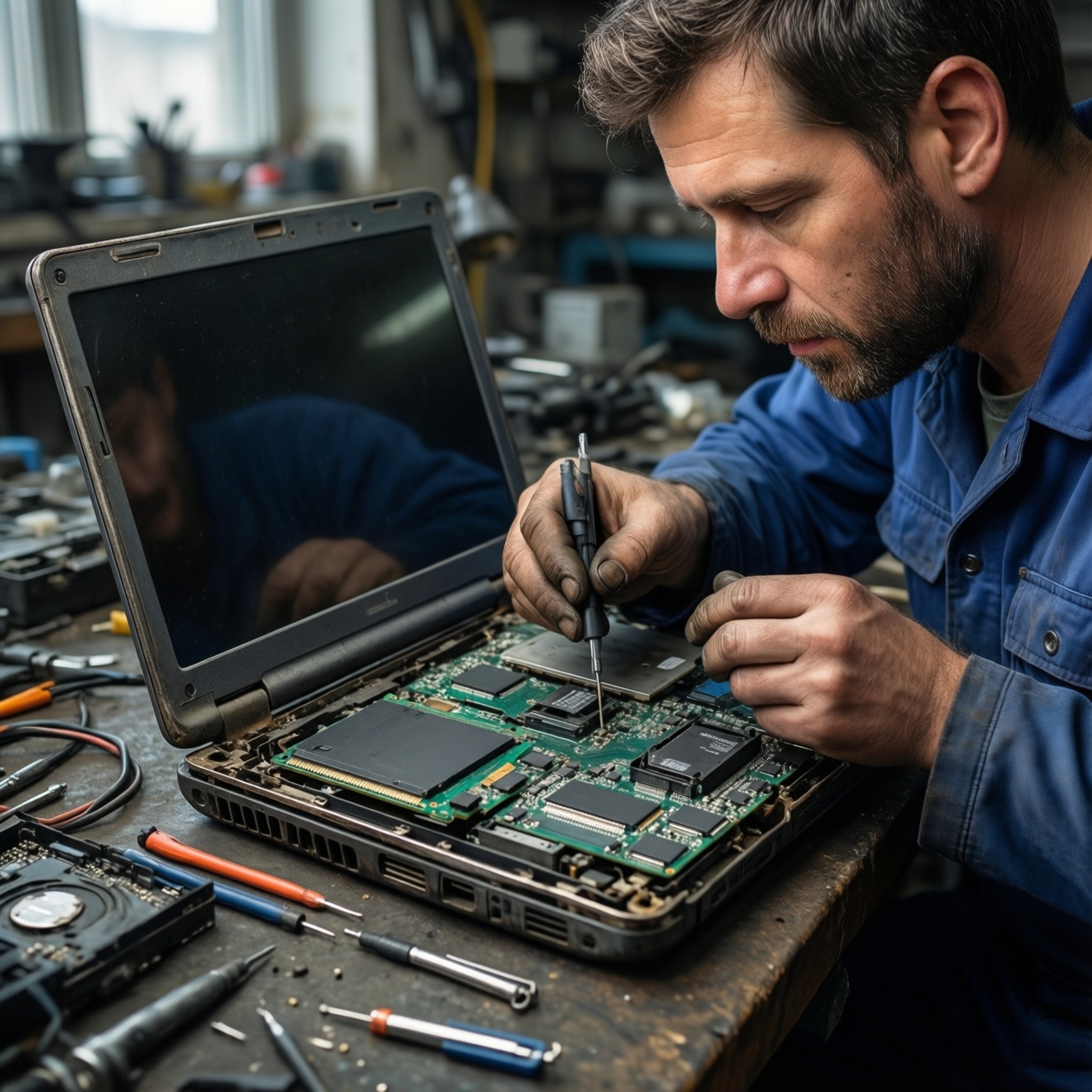
แผน "ฟื้นคืนชีพ" อุปกรณ์เก่าให้คุ้มสุดคือไล่อัปเกรดจากความเสี่ยงต่ำและแก้คอขวดก่อน: ตรวจสุขภาพเครื่องและสำรองข้อมูล → เปลี่ยนเป็น SSD/เพิ่ม RAM → รีเซ็ตระบบและอัปเดต BIOS/ไดรเวอร์ → จัดการแบตและอะแดปเตอร์ → ค่อยซ่อมพัดลม/พอร์ต แล้วประเมินว่าเปลี่ยนเครื่องจะคุ้มกว่าหรือไม่.
สรุปทางลัดก่อนเริ่มรีเฟรชอุปกรณ์
- ถ้าเครื่องช้าแบบ "หน่วงทั้งระบบ" ให้เริ่มจากอัปเกรดฮาร์ดดิสก์เป็น SSD ราคาเหมาะสมกับการใช้งาน แล้วค่อยไล่ขั้นถัดไป
- งานหลายแท็บ/หลายโปรแกรมให้เพิ่มแรมโน้ตบุ๊กก่อน โดยตรวจชนิดแรมและสล็อตว่าง
- ถ้าเวลาใช้งานสั้น/ดับเมื่อถอดปลั๊ก ให้จัดการแบตเตอรี่และอะแดปเตอร์ก่อน เพื่อความเสถียร
- ทำซอฟต์แวร์ให้ "สะอาดและปลอดภัย" ทุกครั้งหลังเปลี่ยนสตอเรจ: อัปเดต BIOS/UEFI, ไดรเวอร์, และแพตช์ระบบ
- งานซ่อมพัดลม/พอร์ตเสี่ยงสูงกว่า: ควรทำเมื่อมีอาการชัดเจนและมีเครื่องมือพร้อม
- ถ้าเริ่มสงสัยว่าต้อง "เปลี่ยน SSD โน้ตบุ๊ก" หรือชิ้นส่วนหลายรายการพร้อมกัน ให้ประเมินความคุ้มเทียบกับเปลี่ยนเครื่อง
ประเมินสภาพ: วิธีวัดอายุและปัจจัยเสี่ยง
เหมาะกับใคร: คนที่ต้องการอัปเกรดคอมพิวเตอร์เก่าเพื่อยืดอายุใช้งาน (ทำงานเอกสาร เรียนออนไลน์ เขียนโค้ดเบาๆ) และเครื่องยังเปิดติด/ไม่มีความเสียหายโครงสร้างรุนแรง
ไม่ควรทำ/ชะลอไว้ก่อน: มีอาการดับเองแม้ใช้ไฟบ้านปกติ, กลิ่นไหม้/ร้อนผิดปกติ, น้ำเข้า/สนิมหนัก, บอร์ดบวม/ไหม้, หรือข้อมูลสำคัญยังไม่ได้สำรอง
- ความเสี่ยง: ข้อมูลสูญหายระหว่างย้ายไดรฟ์, ชิ้นส่วนไม่เข้ากัน, สกรู/คลิปหัก
- ระยะเวลา: ประเมินและเช็กสเปก 20-60 นาที (มากกว่านี้ถ้าต้องแกะเครื่อง)
- ข้อควรระวัง: ถ่ายรูปตำแหน่งสกรู/สายแพทุกจุด และถอดปลั๊ก/ปิดเครื่องก่อนเสมอ
- เช็กอาการและคอขวด เปิด Task Manager/Activity Monitor ดู CPU, RAM, Disk ขณะใช้งานจริงเพื่อรู้ว่าช้าจากอะไร
- เช็กความเข้ากันของอะไหล่ ดูรุ่นเครื่อง/เมนบอร์ด, ชนิดสตอเรจ (2.5" SATA / M.2 SATA / M.2 NVMe), ชนิดแรม (DDR3/DDR4/DDR5) ก่อนซื้อ
- ประเมินความคุ้มค่าหน้างาน ถ้าต้องซ่อมหลายจุดพร้อมกัน (แบต+พัดลม+พอร์ต+จอ) ให้ตั้งงบเพดานและมีแผนสำรอง
อัปเกรดแบตเตอรี่และแหล่งจ่าย - คืนเวลาใช้งานทันที
อาการที่บอกว่าควรเริ่มจาก "ไฟเลี้ยง": แบตหมดไว, ชาร์จไม่เข้า, เปอร์เซ็นต์แบตเด้ง, เครื่องดับเมื่อโหลดสูง หรืออะแดปเตอร์ร้อน/มีเสียงจี๊ด
- ความเสี่ยง: แบตคุณภาพต่ำบวม, ขั้วต่อพัง, ใช้อะแดปเตอร์วัตต์ไม่พอทำให้เครื่องไม่เสถียร
- ระยะเวลา: เปลี่ยนแบต 15-45 นาที, ทดสอบอะแดปเตอร์/สาย 10-20 นาที
- ข้อควรระวัง: เลือกแบต/อะแดปเตอร์ตามรหัสรุ่น (Part number) และสเปกแรงดัน/กระแสให้ตรง หลีกเลี่ยงของไม่ระบุสเปก
สิ่งที่ต้องเตรียม
- ไขควงที่เข้ากับสกรู (มักเป็น Phillips #0/#00 หรือ Torx ตามรุ่น)
- พลาสติกงัด (spudger) ลดโอกาสรอยและคลิปหัก
- แอลกอฮอล์ isopropyl + ผ้าไม่เป็นขุย (ทำความสะอาดหน้าสัมผัสเบาๆ)
- ซอฟต์แวร์ดูสุขภาพแบต/ไฟ (ของระบบหรือยูทิลิตี้ผู้ผลิต)
- พื้นที่ทำงานกันไฟฟ้าสถิต (แตะกราวด์/ใช้สายรัดข้อมือ ESD ถ้ามี)
หน่วยความจำและสตอเรจ: เพิ่มประสิทธิภาพคุ้มค่า
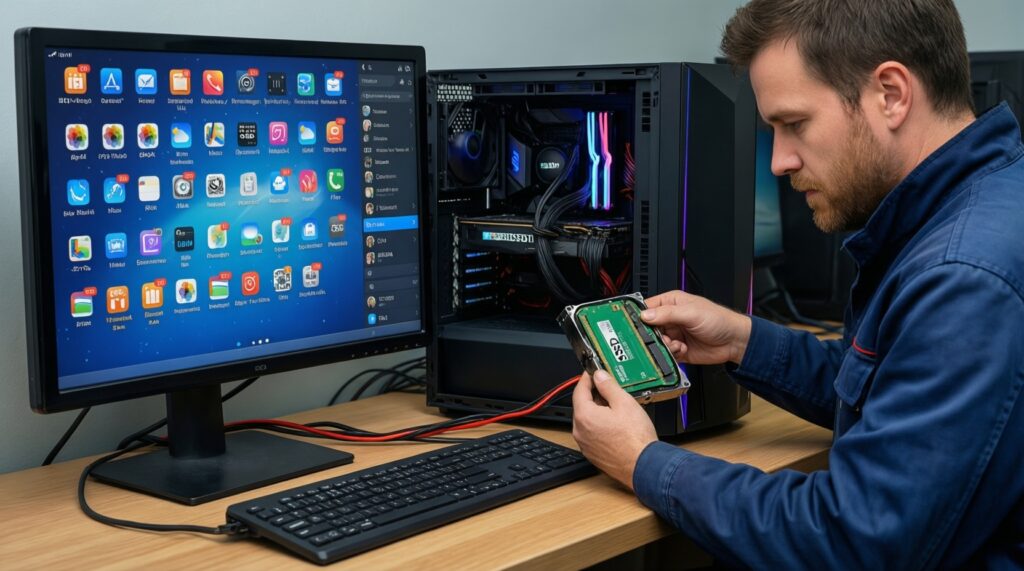
นี่คือจุดที่มัก "รู้สึกได้ทันที" โดยเฉพาะการย้ายจาก HDD ไป SSD และการเพิ่ม RAM ให้พอกับงานหลายโปรแกรม
ความเสี่ยงและข้อจำกัด (อ่านก่อนลงมือ)
- บางโน้ตบุ๊กแรมบัดกรี เพิ่มไม่ได้ หรือมีสล็อตเดียว-ต้องเช็กก่อนสั่งซื้อ
- ช่อง M.2 อาจรองรับเฉพาะ SATA หรือเฉพาะ NVMe หากซื้อผิดจะใส่ไม่ได้/ไม่บูต
- โคลนดิสก์ผิดพาร์ทิชันทำให้บูตไม่ขึ้น-ควรมีสื่อบูตกู้คืนและสำรองข้อมูลแยกไว้
- การแกะเครื่องอาจกระทบประกัน/ซีลสกรู และเสี่ยงคลิปฝาหลังหัก
- สกรู M.2 หายง่าย-เตรียมถาดแม่เหล็ก/ภาชนะใส่สกรู
| แนวทางอัปเกรด | เหมาะกับอาการ | ความเสี่ยง | ความยาก (โดยรวม) | ข้อควรระวังสำคัญ |
|---|---|---|---|---|
| เพิ่ม RAM | สลับแท็บแล้วหน่วง, โปรแกรมเด้ง, ใช้งานหลายอย่างพร้อมกัน | ซื้อชนิด/บัสไม่ตรง, ใส่ไม่แน่น | กลาง | ตรวจรุ่นแรม/สล็อต, กดให้ล็อกสองข้าง |
| เปลี่ยนไป SSD | เปิดเครื่อง/เปิดโปรแกรมช้า, ดิสก์ 100% บ่อย | โคลนพลาด, เลือก M.2 ผิดมาตรฐาน | กลาง | สำรองข้อมูล, เตรียมแฟลชไดรฟ์ติดตั้งระบบ |
| ทำทั้ง RAM + SSD | ช้าทั้งระบบและหน่วงเมื่อทำหลายงาน | ความเสี่ยงรวมสูงขึ้น | กลาง-สูง | ทำทีละส่วนและทดสอบเป็นช่วงๆ |
-
สำรองข้อมูลและเตรียมทางถอย คัดลอกไฟล์สำคัญออกไปไดรฟ์ภายนอก/คลาวด์ และสร้างสื่อบูตติดตั้งระบบไว้ก่อนเริ่มงาน
- ถ้าเครื่องเริ่มรวนมาก ให้สำรองแบบ "คัดลอกไฟล์" ก่อน แล้วค่อยทำโคลนภายหลัง
-
ตรวจสเปกให้ชัดก่อนซื้อ เช็กว่ารองรับแรมสูงสุดเท่าไร, มีสล็อตว่างไหม, และสตอเรจเป็นแบบ 2.5" SATA หรือ M.2 (SATA/NVMe)
- กรณีต้องการเปลี่ยน SSD โน้ตบุ๊ก ให้ดูความยาว M.2 (เช่น 2280) และตำแหน่งน็อตยึด
-
เลือก "ลำดับคุ้มค่า" ตามอาการ ถ้าใช้ HDD ให้เปลี่ยนเป็น SSD ก่อน จากนั้นค่อยเพิ่ม RAM ถ้ายังหน่วงตอนเปิดหลายโปรแกรม
- คำค้นที่มักเจอเวลาเทียบงบ: อัปเกรดฮาร์ดดิสก์เป็น SSD ราคา-ให้ดูความเข้ากันและประกันเป็นหลัก ไม่ใช่ดูราคาล้วน
-
ติดตั้งฮาร์ดแวร์อย่างปลอดภัย ปิดเครื่อง ถอดปลั๊ก กดปุ่มพาวเวอร์ค้าง 10 วินาทีคายประจุ เปิดฝาหลังตามคู่มือรุ่น แล้วเปลี่ยน/เพิ่ม RAM หรือ SSD
- RAM: สอดตามร่อง บีบให้ล็อกทั้งสองด้าน
- SSD M.2: เสียบเอียงพอดี ขันสกรูยึดแบบพอดีมือ ไม่แน่นเกิน
- SSD 2.5": ระวังสายแพ/ถาดยึด และอย่าพับสายแบบหักมุม
-
โคลนดิสก์หรือทำติดตั้งใหม่แบบควบคุมได้ ถ้าต้องการย้ายระบบเดิม ใช้ซอฟต์แวร์โคลนที่รองรับการปรับขนาดพาร์ทิชัน; ถ้าระบบเดิมรก/มีปัญหา ให้ติดตั้งใหม่แล้วค่อยย้ายไฟล์กลับ
- หลังโคลนเสร็จ ให้ถอดไดรฟ์เก่าออกก่อนบูตครั้งแรกเพื่อลดความสับสนของลำดับบูต
-
ทดสอบความเสถียรหลังอัปเกรด เช็กว่า BIOS/UEFI เห็น RAM/SSD ครบ, บูตเข้า OS ได้, และใช้งานจริง 30-60 นาทีโดยไม่ค้าง/จอฟ้า
- ถ้าบูตไม่ขึ้นหลังเพิ่ม RAM ให้ถอดเสียบใหม่/สลับสล็อต และรีเซ็ตค่า BIOS ตามคู่มือรุ่น
ซอฟต์แวร์และเฟิร์มแวร์: รีเซ็ต ปรับแต่ง และแพตช์ความปลอดภัย
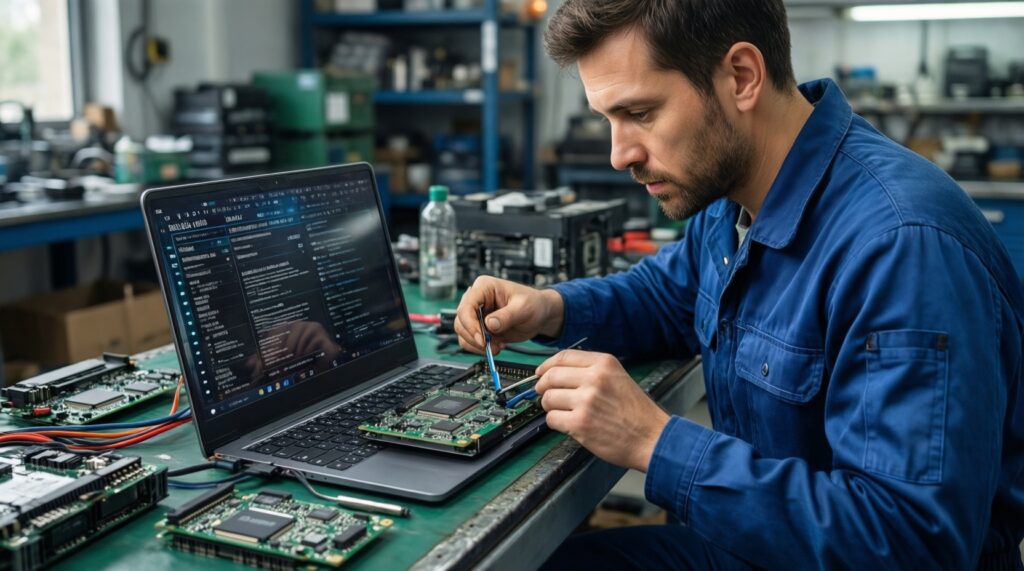
เป้าหมายคือทำให้ระบบ "เบา เสถียร และปลอดภัย" หลังการอัปเกรด โดยเฉพาะเมื่อเปลี่ยนสตอเรจหรือย้ายระบบ
- ความเสี่ยง: อัปเดต BIOS/เฟิร์มแวร์ผิดรุ่นทำให้บูตไม่ขึ้น, ไดรเวอร์ผิดทำให้พอร์ต/ไวไฟหาย
- ระยะเวลา: 30-120 นาที ขึ้นกับจำนวนอัปเดตและการติดตั้งใหม่
- ข้อควรระวัง: โหลดไฟล์จากเว็บผู้ผลิตรุ่นตรงเท่านั้น และเสียบอะแดปเตอร์ตลอดระหว่างแฟลช BIOS
เช็กลิสต์ตรวจผลลัพธ์หลังรีเฟรช
- อัปเดตระบบปฏิบัติการและแพตช์ความปลอดภัยครบ (รีสตาร์ตจนไม่มีอัปเดตค้าง)
- อัปเดตไดรเวอร์ชิปเซ็ต/กราฟิก/ไวไฟจากผู้ผลิต (ไม่ใช้ไฟล์สุ่มจากแหล่งไม่น่าเชื่อถือ)
- ตรวจพื้นที่ว่างไดรฟ์ระบบให้พอสำหรับอัปเดตและไฟล์ชั่วคราว
- เปิดใช้การเข้ารหัสดิสก์/สำรองข้อมูลตามระดับความเสี่ยงของงาน (ถ้าเหมาะสม)
- ตั้งค่า Startup ให้เหลือเท่าที่จำเป็น ลดโปรแกรมเริ่มพร้อมระบบ
- ตรวจอุณหภูมิและรอบพัดลมขณะโหลดจริงเพื่อดูว่ามีปัญหาความร้อนแฝงหรือไม่
- ทดสอบ Sleep/Wake และการชาร์จ เพื่อจับอาการไดรเวอร์หรือเฟิร์มแวร์ชนกัน
ส่วนฮาร์ดแวร์กลางระดับกระท้อนความเสี่ยง: เปลี่ยนพัดลม พอร์ต และสายเชื่อมต่อ
งานกลุ่มนี้ให้ผลกับ "ความเสถียรและอายุการใช้งาน" แต่ความเสี่ยงสูงกว่าการเพิ่ม RAM/SSD โดยเฉพาะพอร์ตและสายแพที่เปราะ
- ความเสี่ยง: สายแพฉีก, หัวล็อก ZIF หัก, ขั้วพอร์ตหลุดจากบอร์ด, ประกอบกลับไม่แน่นทำให้จอฟ้าหรือค้าง
- ระยะเวลา: 30-180 นาที (ขึ้นกับรุ่นและความแน่นของชุดระบายความร้อน)
- ข้อควรระวัง: ถ่ายรูปทุกชั้นก่อนถอด, ใช้แรงน้อยและงัดตามจุดล็อก, เลือกอะไหล่ตามรหัสชิ้นส่วน
ข้อผิดพลาดที่พบบ่อยและวิธีเลี่ยง
- ขันสกรูไม่ตามตำแหน่ง/ความยาว ทำให้ทะลุฝาหรือกดบอร์ดจนงอ
- ลืมถอดแบต (หรือไม่ตัดไฟ) ก่อนถอดสายแพ เสี่ยงช็อตวงจร
- แตะหน้าสัมผัสด้วยมือเปล่า ทำให้เกิดคราบและการเชื่อมต่อไม่แน่น
- ทาซิลิโคนหนาเกินหรือไม่ทำความสะอาดของเดิม ทำให้อุณหภูมิแย่ลง
- ดึงสายแพแทนการเปิดตัวล็อก ZIF ทำให้สายฉีกหรือหัวล็อกหัก
- เปลี่ยนพัดลมแต่ไม่ทำความสะอาดซิงก์/ช่องลม ทำให้ยังร้อนเหมือนเดิม
- สั่งพอร์ต/สายแพ "ใกล้เคียงรุ่น" ทำให้ขนาดไม่พอดีหรือขั้วไม่ตรง
- ประกอบแล้วไม่ทดสอบทีละขั้น (เช่น คีย์บอร์ด/ทัชแพด) ต้องแกะซ้ำหลายรอบ
เปลี่ยนระบบหลักและพิจารณาโอนข้อมูลเมื่อการลงทุนสูงขึ้น
เมื่อเริ่มต้องเปลี่ยนหลายชิ้นพร้อมกันหรือมีความเสี่ยงด้านบอร์ด/จอ การเลือกทางเลือกอื่นอาจคุ้มกว่า ทั้งด้านเวลาและความแน่นอน
- รีเฟรชแบบ "เบาและชัวร์" ทำเฉพาะ SSD + ติดตั้งระบบใหม่ + ทำความสะอาดภายใน เหมาะเมื่ออยากได้เสถียรภาพโดยไม่ซ่อมลึก
- ย้ายงานไปเครื่องใหม่ แต่โอนข้อมูลและไลเซนส์อย่างเป็นระบบ เหมาะเมื่อเครื่องเดิมเริ่มมีอาการฮาร์ดแวร์หลายจุดและค่าแรงรวมสูง
- ใช้บริการช่างเมื่อความเสี่ยงเกินระดับเครื่องมือ เช่น เปลี่ยนพอร์ตชาร์จแบบบัดกรี/ซ่อมบอร์ด-หากกำลังค้นหาร้านอัปเกรดคอมพิวเตอร์ ใกล้ฉัน ให้เตรียมรายการอาการ รูปพอร์ต และสเปกเครื่องไปด้วยเพื่อประเมินหน้างานเร็วขึ้น
- แปลงเครื่องเก่าเป็นเครื่องรอง ใช้เป็นเครื่องสำรอง/โฮมเซิร์ฟเวอร์เบาๆ หลังอัปเกรดพื้นฐาน เพื่อลดความเสี่ยงกระทบงานหลัก
คำตอบเชิงปฏิบัติสำหรับข้อสงสัยทั่วไป
ควรเริ่มอัปเกรดอะไรก่อนระหว่าง RAM กับ SSD?
ถ้ายังใช้ HDD ให้เริ่มจาก SSD ก่อนเพราะลดเวลารอทั้งระบบได้ชัดเจน; ถ้าใช้ SSD อยู่แล้วแต่หน่วงเวลาเปิดหลายโปรแกรม ค่อยเพิ่ม RAM.
เพิ่มแรมโน้ตบุ๊กเองมีจุดพลาดที่เจอบ่อยคืออะไร?
พลาดที่ซื้อชนิดไม่ตรง (DDR รุ่น/บัส) และกดแรมไม่ล็อกจนบูตไม่ขึ้น; ต้องเช็กสเปกและให้ตัวล็อกสองข้างเข้าที่.
เปลี่ยน SSD โน้ตบุ๊กต้องโคลนหรือควรติดตั้งใหม่?
ถ้าระบบเดิมนิ่งและไม่รก โคลนได้เพื่อประหยัดเวลา; ถ้ามีอาการค้าง/ไฟล์ระบบเสียหาย ติดตั้งใหม่มักจบและเสถียรกว่า.
จะประเมินอัปเกรดฮาร์ดดิสก์เป็น SSD ราคาให้คุ้มอย่างไร?
ให้ตัดสินใจจากความเข้ากัน (SATA/NVMe/ขนาด), การรับประกัน, และความน่าเชื่อถือร้าน มากกว่าราคาถูกที่สุดเพียงอย่างเดียว.
ต้องอัปเดต BIOS/UEFI ทุกครั้งหลังอัปเกรดไหม?
ไม่จำเป็นทุกครั้ง แต่ควรอัปเดตเมื่อมีปัญหาความเข้ากันของ RAM/SSD, มีช่องโหว่สำคัญ, หรือผู้ผลิตระบุว่าแก้ปัญหาที่เกี่ยวข้อง.
ถ้าหลังอัปเกรดแล้วเครื่องยังร้อนและพัดลมดัง ควรทำอะไรต่อ?
ตรวจฝุ่น/ทางลม, เช็กอุณหภูมิขณะโหลดจริง และพิจารณาเปลี่ยนซิลิโคนหรือพัดลมตามอาการ โดยทำอย่างระมัดระวังเรื่องสายแพ.
ควรไปร้านหรือทำเองดี ถ้าหาร้านอัปเกรดคอมพิวเตอร์ ใกล้ฉัน?
งาน RAM/SSD มักทำเองได้ถ้าตรวจสเปกและสำรองข้อมูลครบ; งานพอร์ตชาร์จ/บัดกรี/ซ่อมบอร์ดควรให้ร้านทำเพื่อลดความเสี่ยงเสียหายหนัก.