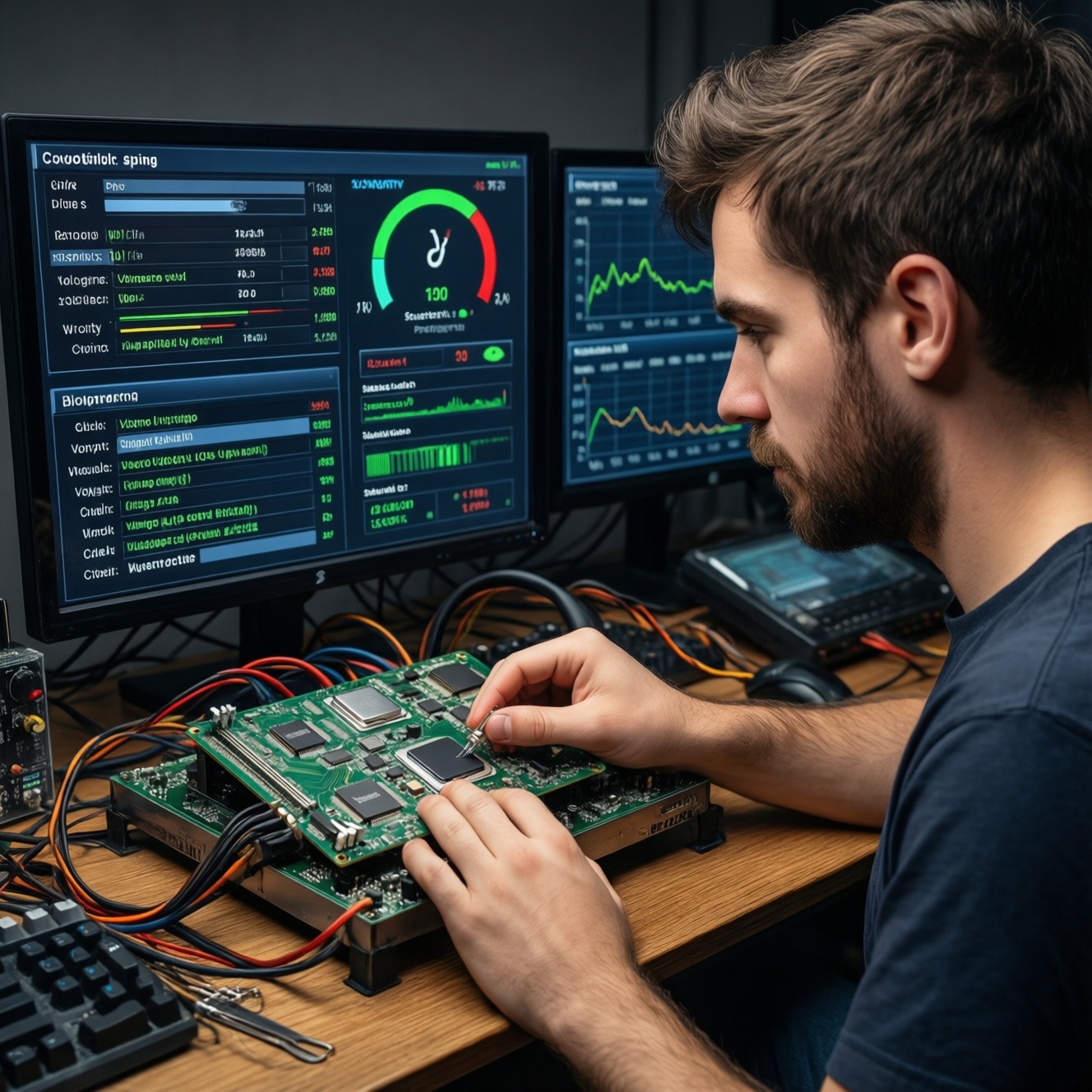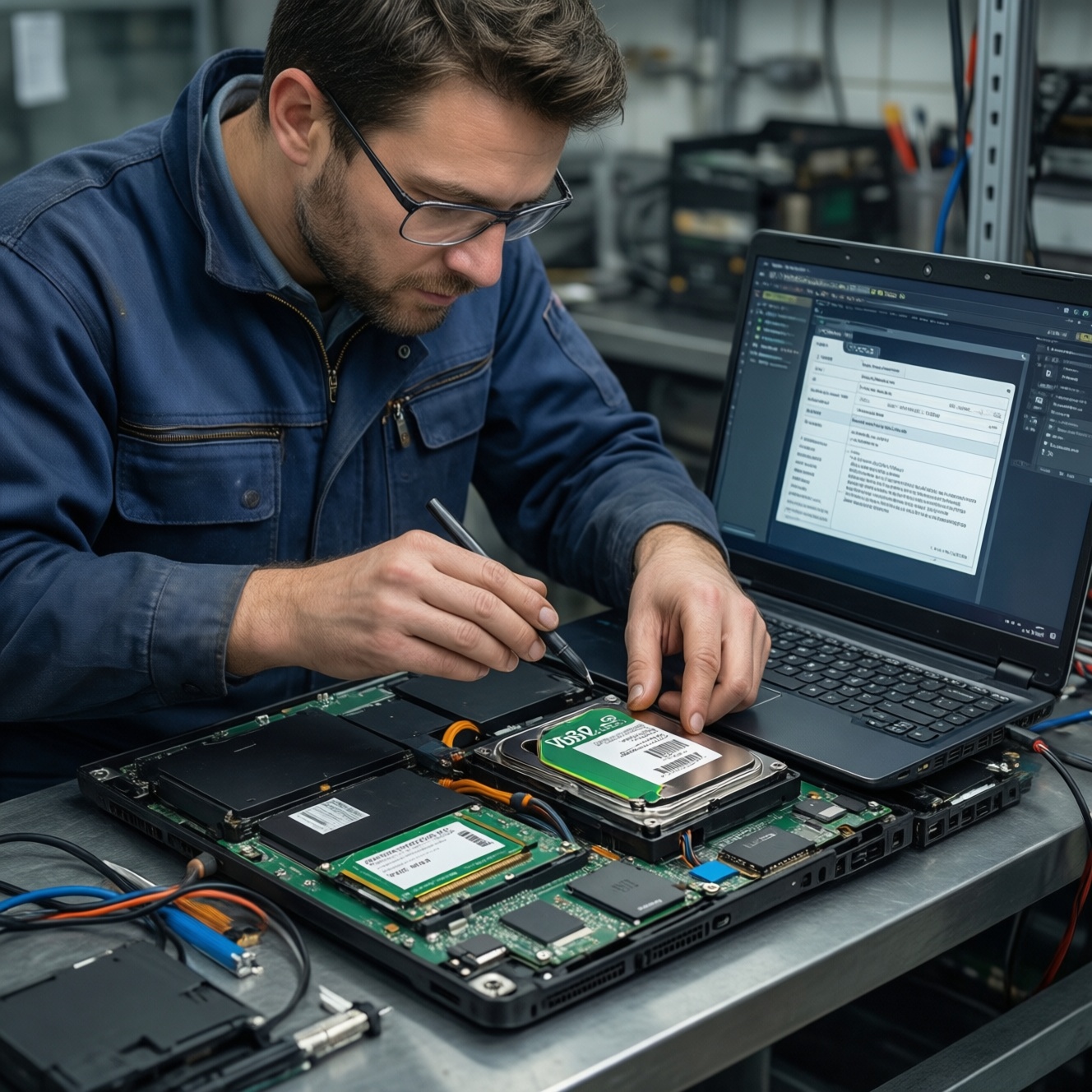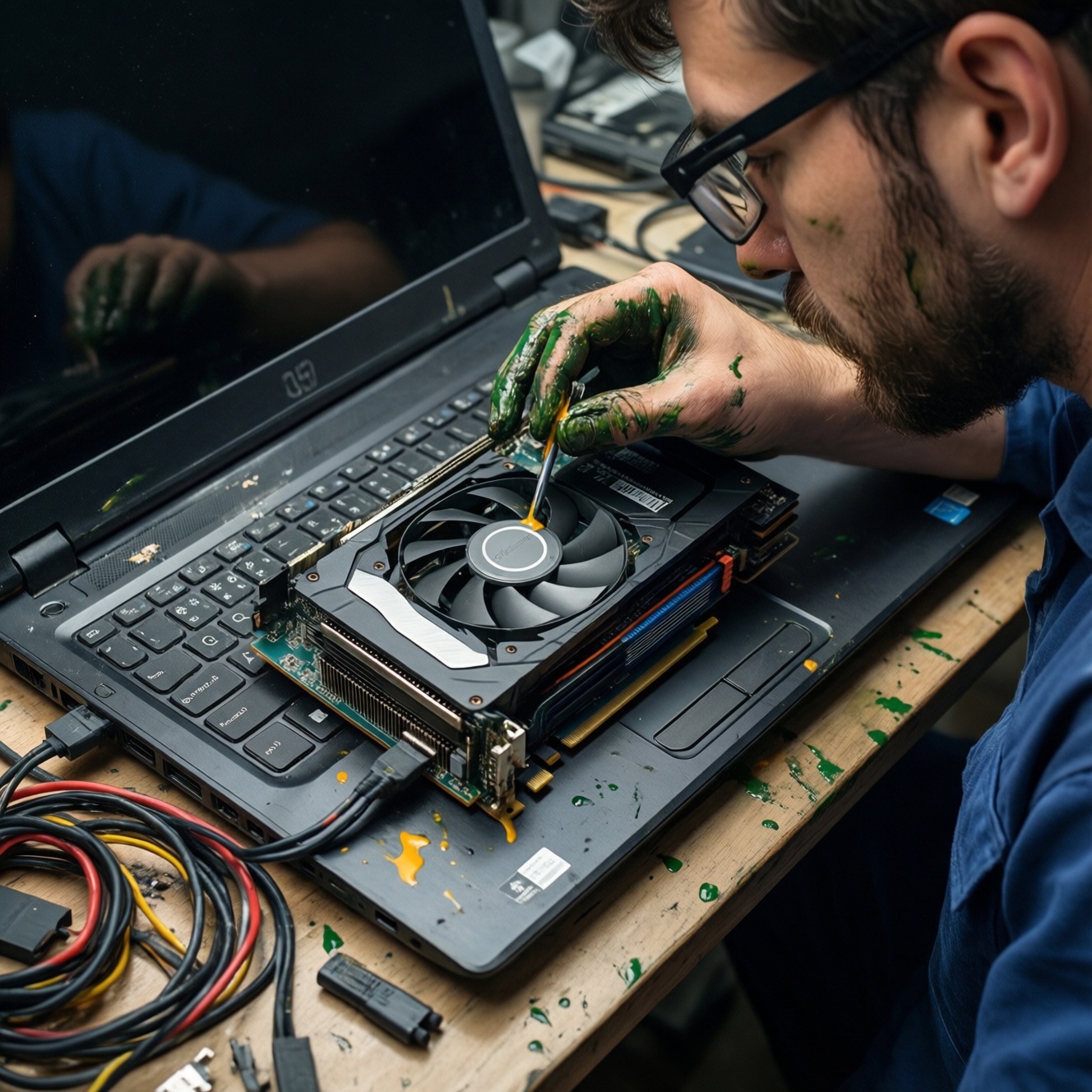
รีพาสต์/รีแพดการ์ดจอในโน้ตบุ๊กเกมมิ่งทำได้และช่วยแก้ปัญหา GPU ร้อน/ธรอตเทิลได้ หากเริ่มจากการตรวจแบบอ่านอย่างเดียว (เก็บ log เดิมก่อน) และระวังจุดเสี่ยงหลักคือความหนา thermal pad, แรงกดฮีตซิงก์, สายแพ/คอนเนกเตอร์ และซิลิโคนที่อาจเลอะหรือไหลผิดตำแหน่ง หากทำพลาดอุณหภูมิอาจแย่ลงหรือเครื่องไม่ติด
Главное перед началом
- เริ่มจากตรวจอาการและล็อกข้อมูลเดิม: log อุณหภูมิ/รอบพัดลม/กำลังไฟ ก่อนแกะเครื่องเสมอ
- รีพาสต์ (ซิลิโคน) กับรีแพด (แผ่นระบายความร้อน) เป็นคนละงาน-ปัญหาส่วนใหญ่มาจากความหนา pad ไม่ตรงและแรงกดไม่สม่ำเสมอ
- ห้ามเดาสุ่มความหนาแผ่น: วัด/อ้างอิงของเดิม หรือดู service manual/teardown ของรุ่นเดียวกัน
- ทำความสะอาดแบบไม่ทำลายพื้นผิว: หลีกเลี่ยงของมีคม ขูดหน้าชิป/ฮีตซิงก์
- ถ้ากำลังเทียบราคา เช่น รีพาสต์การ์ดจอ โน้ตบุ๊กเกมมิ่ง ราคา ให้มองว่าร้านรวมค่า pad/การรับประกัน/ทดสอบโหลดหรือไม่
Как распознать проблему по симптомам
- GPU ร้อนผิดปกติในเกม/เบนช์มาร์ก ทั้งที่ทำความสะอาดฝุ่นแล้ว
- อาการ throttle: เฟรมตกเป็นจังหวะ ความถี่ GPU ดรอป ทั้งที่การใช้พลังงานไม่สูง
- พัดลมหมุนแรงตลอด แต่ผิวเครื่องบริเวณฮีตซิงก์ไม่ค่อยอุ่น (บ่งชี้การส่งผ่านความร้อนไม่ดี)
- อุณหภูมิ GPU สูงกว่า CPU มากผิดปกติ (หรือกลับกัน) ภายใต้โหลดใกล้เคียงกัน
- หลังเปลี่ยนซิลิโคน/เปลี่ยน pad แล้วอุณหภูมิแย่ลง หรือเครื่องดับเมื่อเข้าโหลด
- VRAM/VRM hotspot สูงผิดปกติ (ถ้ามีเซ็นเซอร์/อ่านได้จากซอฟต์แวร์)
Стартовая диагностика по чек-листу
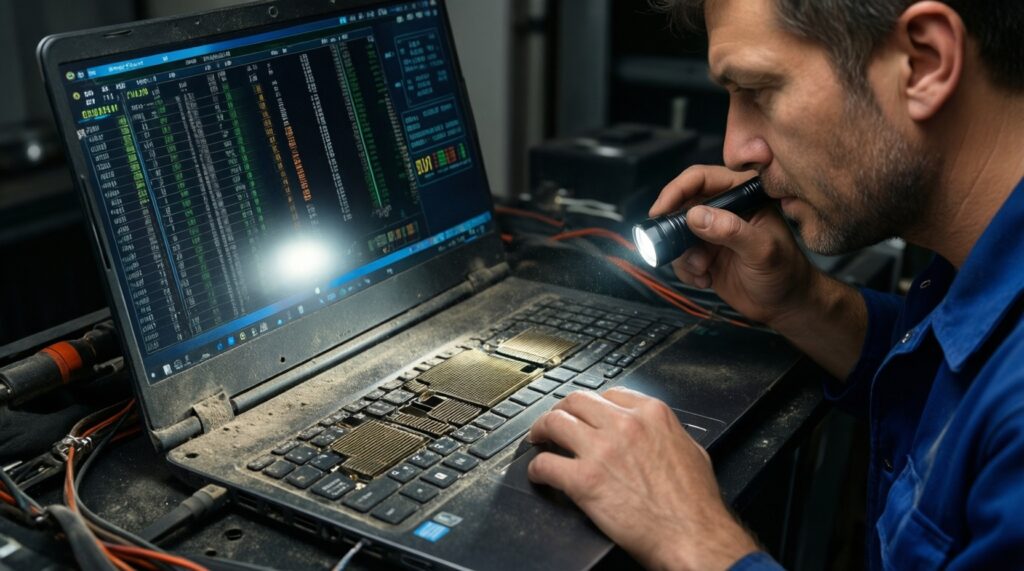
- บันทึกค่าเดิมแบบ read-only: อุณหภูมิ GPU/CPU, ความถี่, กำลังไฟ, รอบพัดลม ระหว่าง idle และโหลดเดิมซ้ำได้
- เช็กโหมดพลังงาน/โปรไฟล์พัดลมใน BIOS/ซอฟต์แวร์ผู้ผลิต ว่าถูกล็อกโหมดเงียบหรือไม่
- ตรวจการอุดตัน: ช่องลมเข้า-ออก, ฟินฮีตซิงก์ (ส่องไฟดูผ้าสักหลาดฝุ่น)
- เช็กอุณหภูมิห้องและพื้นผิววาง (เตียง/ผ้า) ที่ทำให้ลมเข้าไม่ได้
- ทดสอบโหลดแยก: CPU-only และ GPU-only เพื่อดูว่าร้อนเพราะส่วนไหน
- ดูพฤติกรรม throttle: ความถี่ตกเพราะ temp limit หรือ power limit
- ถ้าเพิ่งซ่อม/แกะ: ทบทวนว่าใส่น็อตครบและขันตามลำดับกากบาทหรือไม่ (แรงกดไม่เท่ากันทำให้หน้าสัมผัสไม่แนบ)
- เช็กสัญญาณผิดปกติ: กลิ่นไหม้ เสียงพัดลมครูด (ห้ามฝืนใช้งานต่อ)
- หาข้อมูลความหนา pad เดิมของรุ่น (อย่างน้อยจดตำแหน่งและความหนาของแผ่นเก่าก่อนทิ้ง)
Карта причин и решений
| Симптом | Возможные причины | Как проверить | Как исправить |
|---|---|---|---|
| GPU ร้อนขึ้นมากหลังรีพาสต์ | ซิลิโคนทามาก/น้อยเกิน, ฮีตซิงก์ไม่แนบ, ขันน็อตไม่สม่ำเสมอ | ดู log: temp พุ่งเร็วผิดปกติทันทีที่เริ่มโหลด; ลองกดบริเวณฮีตซิงก์เบาๆ (อย่างระวัง) แล้ว temp เปลี่ยนมาก | ถอดประกอบใหม่, ทำความสะอาด, ทาซิลิโคนใหม่, ขันน็อตแบบกากบาทตามลำดับและแรงเท่ากัน |
| VRAM/Hotspot สูง แต่ GPU core ไม่สูงมาก | ความหนา thermal pad ไม่ถูก, pad แข็ง/ยุบไม่พอ, วางเหลื่อมตำแหน่ง | ถอดดูรอย imprint บน pad: ต้องมีรอยกดสม่ำเสมอ; เช็กว่ามีช่องว่างหรือ pad ไม่สัมผัสชิปย่อย | เปลี่ยน pad ความหนาที่เหมาะสมและคุณภาพดี, จัดตำแหน่งใหม่, หลีกเลี่ยงการซ้อนหลายชั้นแบบเดา |
| พัดลมดังตลอด แต่ระบายออกไม่ร้อน | ฟินฮีตซิงก์ตัน, ฮีตไปป์เสื่อม/รั่ว (พบได้น้อยกว่า), หน้าสัมผัสไม่แนบ | ส่องฟินจากด้านใน-นอก; สังเกตว่าลมออกแรงแต่เย็น | ทำความสะอาดฟินจริงจัง (ถอดพัดลม/ฮีตซิงก์), ถ้ายังไม่ดีให้ช่างตรวจฮีตไปป์ |
| เข้าเกมแล้วดับ/รีสตาร์ต | ร้อนจนตัด, ไฟเลี้ยงไม่เสถียร, pad หนาเกินทำให้ฮีตซิงก์ยกและ core ไม่แนบ | ดูเหตุการณ์ระบบ/อาการดับสัมพันธ์กับ temp หรือโหลด; ถ้าเพิ่งรีแพดแล้วเป็น ให้สงสัยหนาเกินก่อน | ย้อนกลับสเปกความหนาเดิม, จัดแรงกดใหม่, ถ้ายังดับให้หยุดและส่งศูนย์/ร้านตรวจภาคจ่ายไฟ |
| อุณหภูมิ CPU ดีขึ้น แต่ GPU แย่ลง (หรือสลับกัน) | ฮีตซิงก์แบบรวม ต้องบาลานซ์แรงกดทั้งสองฝั่ง; pad ฝั่งหนึ่งหนาไปดันอีกฝั่งลอย | ดูรอยหน้าสัมผัสทั้ง CPU/GPU หลังถอด: ต้องมีรอยซิลิโคนกระจายสม่ำเสมอ | ปรับความหนา pad เฉพาะตำแหน่งที่ดันฮีตซิงก์, ประกอบใหม่ตามลำดับน็อต |
| ทำแล้วดีช่วงแรก แล้วกลับมาร้อนเร็ว | ใช้ซิลิโคนเกรดไม่เหมาะกับโน้ตบุ๊ก (pump-out), ฝุ่นกลับมาตัน, พัดลมเริ่มเสื่อม | เช็กว่าค่า temp ค่อยๆ แย่ลงตามเวลา และรอบพัดลม/เสียงเปลี่ยน | เลือกซิลิโคนที่เหมาะงานโน้ตบุ๊ก, ทำความสะอาดทางลม, พิจารณาเปลี่ยนพัดลมถ้ามีอาการสั่น/ครูด |
Порядок действий для устранения
- เก็บหลักฐานอาการแบบ read-only: บันทึก log อุณหภูมิ/ความถี่/กำลังไฟ ในสถานการณ์เดิมที่ทำซ้ำได้
- แก้สิ่งที่ไม่ต้องแกะ: ทำความสะอาดช่องลมภายนอก, ยกเครื่องให้ลมเข้าได้, ตั้งโปรไฟล์พัดลม/พลังงานให้เหมาะกับงาน
- ทดสอบโหลดแยก CPU-only และ GPU-only เพื่อยืนยันว่าปัญหาอยู่ฝั่ง GPU/VRAM จริง
- ถ้ายังร้อน: เปิดฝาหลังตรวจฝุ่นที่ฟินและพัดลม (ทำความสะอาดแบบระวังใบพัด/สายพัดลม)
- ก่อนถอดฮีตซิงก์ ให้ถ่ายรูปทุกจุด: ตำแหน่งน็อต สายแพ และตำแหน่ง/ความหนา pad เดิม
- ถอดฮีตซิงก์แล้วตรวจรอยสัมผัส: ซิลิโคนต้องกระจายทั่ว die; pad ต้องมีรอยกดสม่ำเสมอทุกชิ้น
- ทำความสะอาดและรีพาสต์ใหม่อย่างถูกวิธี: ปริมาณพอเหมาะ, ไม่ให้เลอะอุปกรณ์รอบชิป, หลีกเลี่ยงซิลิโคนเหลวถ้าไม่ชำนาญ
- รีแพดเฉพาะจุดที่จำเป็น: ใช้ความหนาตามของเดิม/ข้อมูลรุ่นเดียวกัน และตัดให้พอดีไม่ล้ำขอบ
- ประกอบกลับและขันน็อตแบบกากบาททีละนิดจนสุดทุกตัว จากนั้นทดสอบโหลดและเทียบ log กับค่าเดิม
Границы самостоятельного устранения
- ไม่มั่นใจความหนา pad หรือไม่มีทางอ้างอิงรุ่น: ความเสี่ยงทำให้ฮีตซิงก์ไม่แนบสูง ควรให้ช่างทำ
- เครื่องยังมีประกัน/มีสติ๊กเกอร์ซีล: การแกะอาจกระทบเงื่อนไข ควรเริ่มที่ ศูนย์ซ่อมโน้ตบุ๊กเกมมิ่ง เปลี่ยนซิลิโคนการ์ดจอ ของแบรนด์
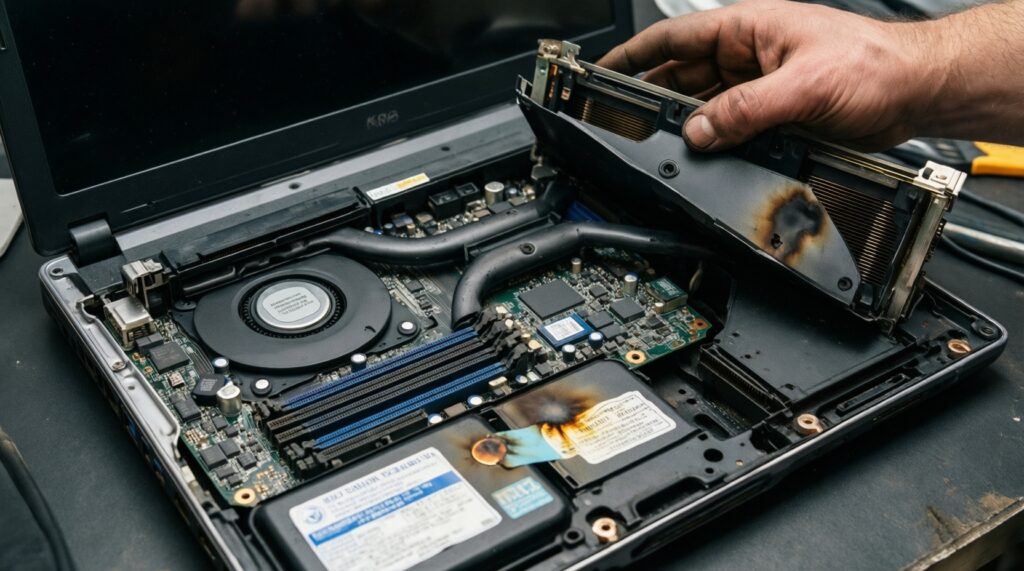
- มีอาการดับทันทีเมื่อโหลด, มีกลิ่นไหม้, หรือพบรอยไหม้บนบอร์ด: หยุดใช้งานและส่งตรวจ
- น็อตหวาน เกลียวรูด แพดขาด สายแพ/คอนเนกเตอร์หลวม: ความเสียหายลุกลามได้ ควรให้ช่างที่มีอะไหล่จัดการ
- ถ้ากำลังหา บริการรีพาสต์ โน้ตบุ๊กเกมมิ่ง ใกล้ฉัน ให้ถามชัดเจนว่าร้านวัด/อ้างอิงความหนา pad, ทดสอบโหลดหลังทำ, และมีประกันงานหรือไม่
Профилактические действия
- ทำความสะอาดทางลมเป็นรอบ และตรวจฟินว่ามีชั้นฝุ่นอัดแน่น
- ใช้งานบนพื้นแข็งที่ไม่ปิดช่องลมเข้า
- ตั้งโปรไฟล์พัดลม/พลังงานให้เหมาะงาน ลดการกระชากความร้อน
- เก็บบันทึกอุณหภูมิเป็นช่วง ๆ เพื่อรู้แนวโน้มก่อนเกิดปัญหา
- ถ้าต้องรีแพด ให้เก็บบันทึกความหนาและตำแหน่งทุกจุด (ทำแผนผัง/รูปถ่าย) เพื่อทำซ้ำได้
- เลือกวัสดุให้ถูกงาน: ซิลิโคนที่ทน pump-out สำหรับโน้ตบุ๊ก และ pad ที่ยุบตัวได้ดีตามแรงกดจริง
- ก่อนตัดสินใจเรื่องรีแพดการ์ดจอ โน้ตบุ๊ก ราคา ให้รวมต้นทุนความเสี่ยง: ถ้าพลาดอาจต้องแกะทำซ้ำหรือเกิดความเสียหาย
- เวลาเทียบ ค่าบริการเปลี่ยนซิลิโคนและแผ่นระบายความร้อน โน้ตบุ๊กเกมมิ่ง ให้ดูว่ารวม pad หลายความหนา, ทำความสะอาดฟิน, และทดสอบเต็มโหลดแล้วหรือยัง
Вопросы по применению
รีพาสต์การ์ดจอในโน้ตบุ๊กเกมมิ่งทำเองได้ไหม?
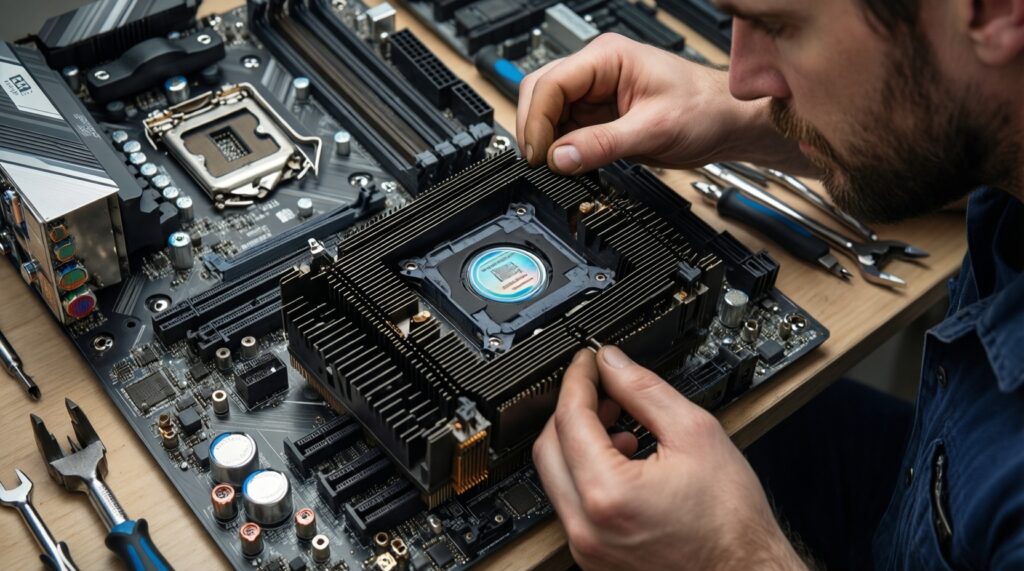
ทำได้ถ้าถอดประกอบได้คล่องและมีเครื่องมือครบ แต่ต้องเก็บค่าเดิมและตรวจรอยสัมผัสหลังประกอบเสมอ ความผิดพลาดที่พบบ่อยคือฮีตซิงก์ไม่แนบเพราะแรงกด/น็อตไม่สม่ำเสมอ
รีแพดต่างจากรีพาสต์อย่างไร และอะไรเสี่ยงกว่า?
รีพาสต์คือเปลี่ยนซิลิโคนที่หน้าชิป ส่วนรีแพดคือเปลี่ยนแผ่นระบายความร้อนของ VRAM/VRM งานรีแพดเสี่ยงกว่าเพราะความหนาส่งผลต่อแรงกดทั้งชุดฮีตซิงก์
รู้ได้อย่างไรว่าควรเปลี่ยน thermal pad หรือเปลี่ยนแค่ซิลิโคน?
ถ้า GPU core ร้อนเป็นหลักมักเริ่มที่ซิลิโคน แต่ถ้า hotspot/VRAM สูงผิดปกติให้สงสัย pad ตรวจจากรอยกดบน pad เดิมและตำแหน่งที่สัมผัสไม่เต็ม
ทำไมเปลี่ยนแล้วอุณหภูมิแย่ลง?
สาเหตุอันดับต้นคือ pad หนาเกินดันฮีตซิงก์ยก ทำให้ชิปหลักไม่แนบ รองลงมาคือทาซิลิโคนไม่เหมาะหรือขันน็อตไม่ตามลำดับ
ควรใช้ซิลิโคนชนิดไหนกับโน้ตบุ๊กเกมมิ่ง?
เลือกซิลิโคนที่เหมาะกับแรงกดต่ำและการขยายตัวจากความร้อนของโน้ตบุ๊ก หลีกเลี่ยงซิลิโคนเหลวถ้าไม่ชำนาญ เพราะเสี่ยงไหลไปโดนจุดที่ไม่ควรโดน
ถ้าจะส่งร้าน ควรถามอะไรเพื่อคุมคุณภาพงาน?
ถามว่าร้านวัด/อ้างอิงความหนา pad อย่างไร, ทดสอบโหลดหลังทำหรือไม่, และมีประกันงานกี่วัน รวมถึงรายละเอียดแพ็กเกจตามที่ประกาศรีพาสต์การ์ดจอ โน้ตบุ๊กเกมมิ่ง ราคา ของร้านนั้น
มีสัญญาณไหนที่ควรหยุดทำเองทันที?
ถ้ามีกลิ่นไหม้ เครื่องดับเมื่อเข้าโหลด หรือพบคอนเนกเตอร์/สายแพเสียหาย ให้หยุดและส่งช่างทันที เพื่อไม่ให้ความเสียหายลุกลาม