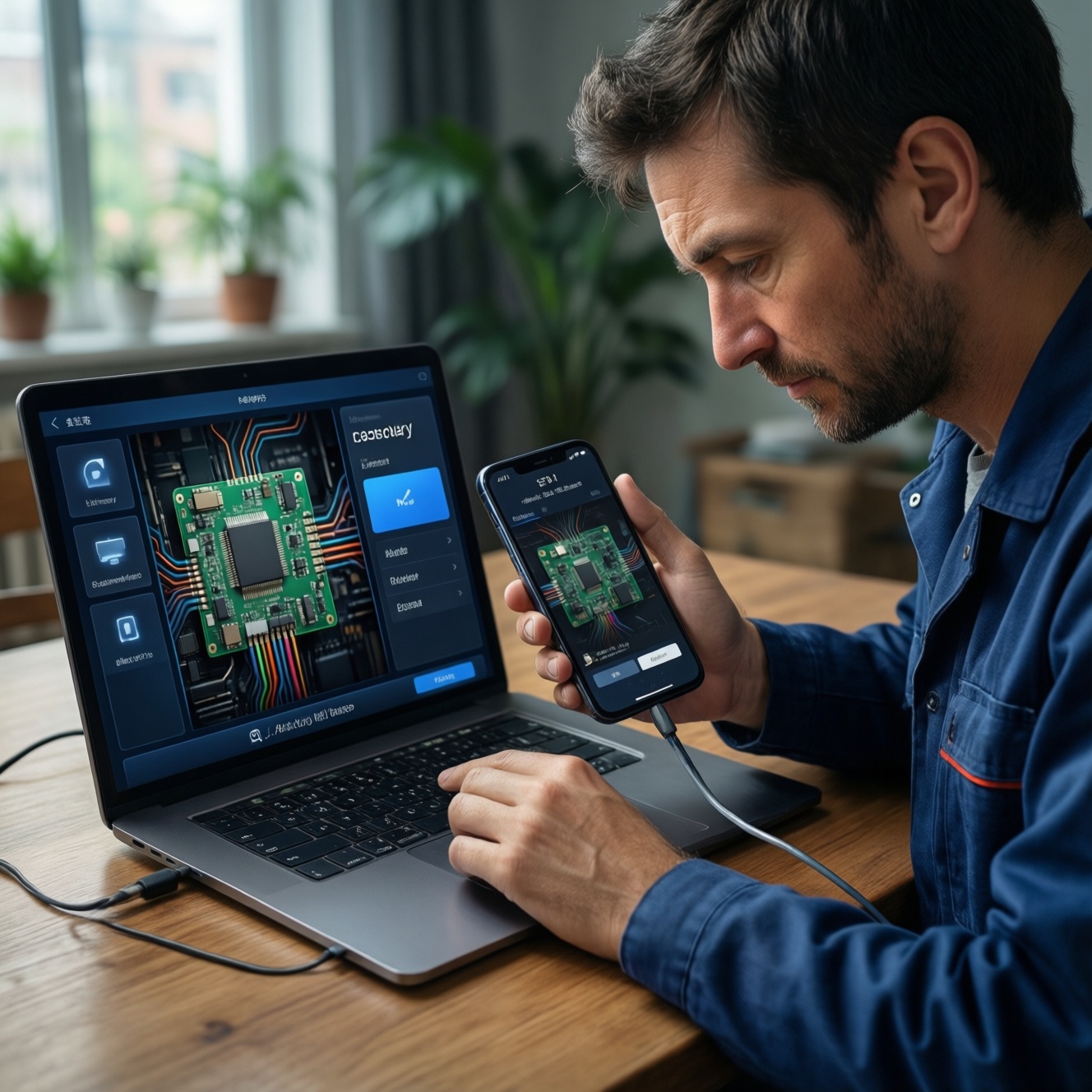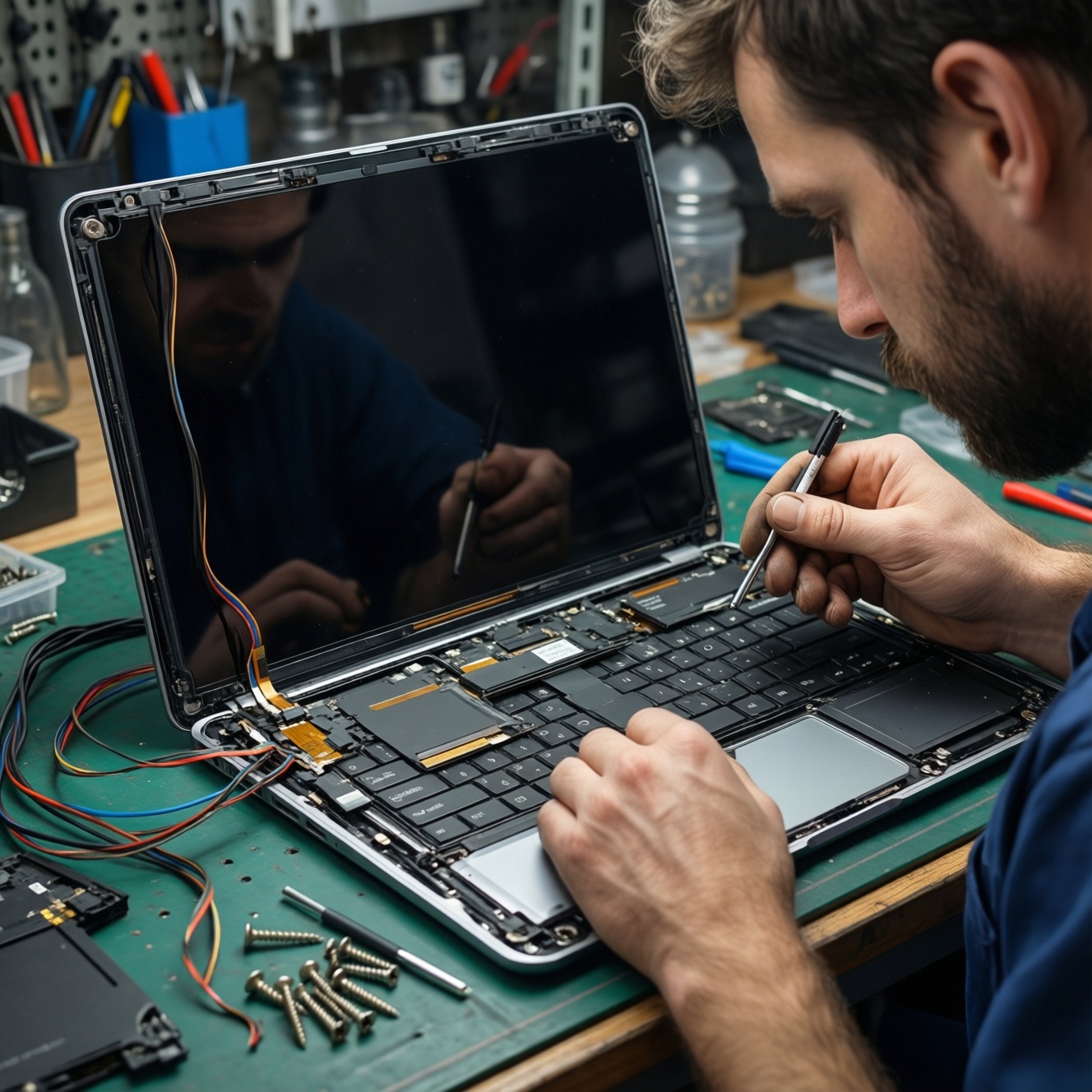
เปลี่ยนจอหรือคีย์บอร์ดโน้ตบุ๊กเองทำได้อย่างปลอดภัย หากเลือกอะไหล่ให้ตรงรุ่นด้วยรหัส P/N ของชิ้นเดิม ตรวจคอนเนกเตอร์และตำแหน่งสายแพให้ตรง เช็กขนาดและสเปกหลัก แล้วค่อยถอดประกอบแบบเป็นขั้นตอน แยกน็อตเป็นชุด และทดสอบการทำงานก่อนประกอบกลับทั้งหมด
Что взять в работу сразу
- ถ่ายรูปสติกเกอร์รหัสอะไหล่เดิม (P/N) ของจอหรือคีย์บอร์ด เพื่อใช้สั่ง ซื้อจอโน้ตบุ๊ก ตรงรุ่น และ ซื้อคีย์บอร์ดโน้ตบุ๊ก ตรงรุ่น
- ยืนยันชนิดคอนเนกเตอร์/จำนวนพิน/ตำแหน่งสายแพ (ซ้าย-ขวา-กลาง) ก่อนกดซื้อ
- เลือกสเปกจอให้ตรง: ขนาด, ความละเอียด, ประเภทพาเนล, ผิวจอ, และรูปแบบยึดน็อต/กรอบ
- ตรวจเลย์เอาต์คีย์บอร์ด ภาษา/ปุ่ม Enter/Backslash/ไฟคีย์บอร์ดให้ตรงกับเครื่องเดิม
- จัดพื้นที่ทำงาน, แยกน็อตเป็นชุด, ปลดไฟ/แบต/อะแดปเตอร์ก่อนเริ่มทุกครั้ง
- ถ้าต้องเทียบ อะไหล่โน้ตบุ๊ก แท้ ราคา ให้ดูความน่าเชื่อถือผู้ขายและนโยบายคืนสินค้า มากกว่าตัวเลขอย่างเดียว
Когда этот подход уместен
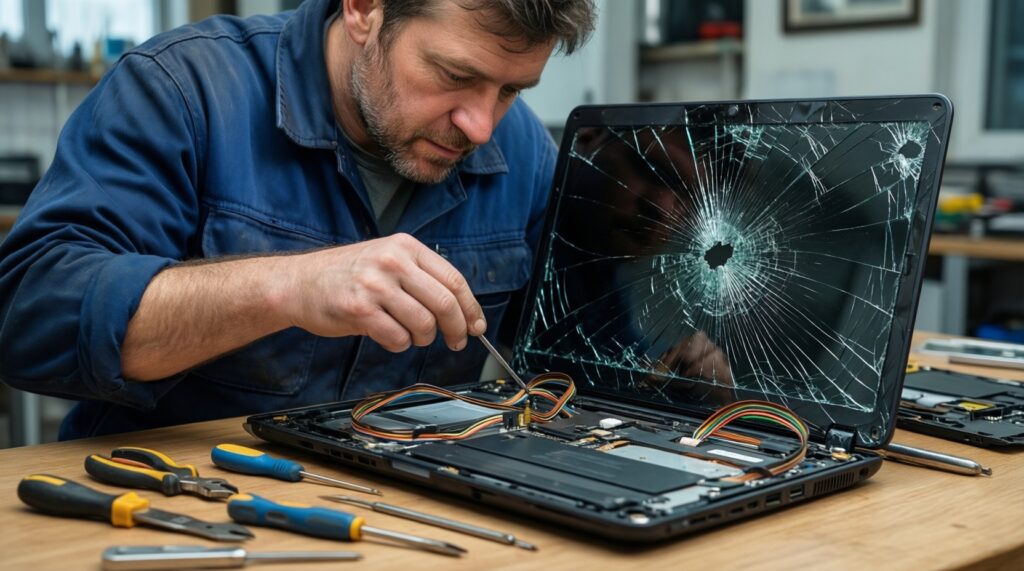
เหมาะกับผู้ใช้ระดับกลางที่เคยแกะอุปกรณ์ไอทีมาก่อน มีเครื่องมือพื้นฐาน และยอมรับความเสี่ยงเรื่องคลิปหัก/สายแพเสียหายได้ โดยเฉพาะกรณีจอแตก คีย์บอร์ดปุ่มเสีย น้ำหก หรืออยากอัปเกรดสเปกจอให้ดีขึ้น
- ไม่ควรทำเอง ถ้าเครื่องยังมีประกันที่ครอบคลุมการแกะเครื่อง, เป็นรุ่นฝาบางที่ติดกาว/โครงบอบบาง, หรือมีอาการไฟไม่เข้า/ช็อตที่อาจลามไปเมนบอร์ด
- แนะนำส่งศูนย์/ร้าน ถ้าต้องถอดเมนบอร์ดออกทั้งแผง, ต้องใช้เครื่องเป่าลมร้อน/กาวยึดจอ, หรือคุณไม่มีเวลาไล่ปัญหาหลังประกอบ
Подготовка и входные условия
ข้อมูลเครื่องที่ต้องจดก่อนสั่งอะไหล่
- ยี่ห้อ/รุ่นเต็ม (เช่น Series + Model) และรหัสเครื่อง (SKU/Type) หากมี
- เลขซีเรียล (เผื่อเทียบสเปกจากผู้ผลิต) และรูปพอร์ต/บานพับ/กรอบจอ
- รหัสอะไหล่บนชิ้นเดิม: สติกเกอร์หลังจอ (P/N) หรือด้านหลังคีย์บอร์ด
เครื่องมือและของจำเป็น
- ไขควงหัวแฉก/ทอร์กซ์ตามรุ่น, แหนบ, อุปกรณ์งัดพลาสติก (spudger)
- สายรัดกันไฟฟ้าสถิต (ถ้ามี) หรือแตะกราวด์เป็นระยะ
- เทปกาวผ้า/เทปฉนวนสำหรับยึดสายแพ (ใช้เท่าที่จำเป็น)
- ถาดแยกน็อต/ซองซิป + ปากกาเขียนกำกับตำแหน่ง
ตารางเช็กตรงรุ่นก่อนกดซื้อ
| ชิ้นส่วน | ต้องตรงอะไรบ้าง (ขั้นต่ำ) | จุดที่พลาดบ่อย | วิธีตรวจแบบเร็ว |
|---|---|---|---|
| จอ (LCD/LED Panel) | P/N หลังจอ, ขนาดนิ้ว, ความละเอียด, ประเภทคอนเนกเตอร์/จำนวนพิน, ตำแหน่งสายแพ, จุดยึดน็อต/หูยึด | ซื้อผิดพิน/ตำแหน่งสายแพ, รุ่นเดียวกันแต่คนละความละเอียด, ขายว่าเข้ากันได้แต่กรอบ/หูยึดไม่ตรง | เปิดฝาหลังจอเดิมถ่ายรูปสติกเกอร์ + รูปหัวสายแพ แล้วเทียบกับรูปสินค้าจริงจากผู้ขาย |
| คีย์บอร์ด (Keyboard) | P/N หลังคีย์บอร์ด, ภาษา/เลย์เอาต์, วิธีการยึด (น็อต/หมุดละลาย/ฝังใน top case), มี/ไม่มีไฟ backlight และชนิดสายแพ | เลย์เอาต์คลาด (ปุ่มไม่ตรง), ไฟคีย์บอร์ดคนละแบบ, ซื้อเฉพาะคีย์บอร์ดแต่รุ่นนั้นต้องเปลี่ยนทั้ง top case | ถอดแผงล่างดูโครงยึดและสายแพก่อน แล้วค่อยสั่ง |
หมายเหตุเรื่องราคา: คำค้นอย่าง เปลี่ยนจอโน้ตบุ๊ก ราคา และ คีย์บอร์ดโน้ตบุ๊ก ราคา ช่วยดูภาพรวมตลาดได้ แต่การสั่งให้ตรงรุ่นควรยึด P/N และรูปชิ้นงานจริงเป็นหลัก เพื่อลดความเสี่ยงซื้อซ้ำ
План действий по шагам
- ปิดเครื่อง ตัดไฟ และคายประจุ ปิดระบบให้สนิท ถอดอะแดปเตอร์และอุปกรณ์ทั้งหมด กดปุ่มเปิดค้างสั้น ๆ เพื่อคายประจุ หากถอดแบตภายในได้ให้ถอดก่อนเริ่มงานทุกครั้ง
-
บันทึกข้อมูลรุ่นและรหัสอะไหล่เดิม ถ่ายรูปสติกเกอร์ P/N ของจอ/คีย์บอร์ดเดิม รวมถึงรูปคอนเนกเตอร์และการเดินสาย เพื่อใช้สั่ง ซื้อจอโน้ตบุ๊ก ตรงรุ่น หรือ ซื้อคีย์บอร์ดโน้ตบุ๊ก ตรงรุ่น ได้แม่นยำ
- จอ: ถ่ายรูปสติกเกอร์หลังพาเนล + หัวสายแพ
- คีย์บอร์ด: ถ่ายรูปหลังคีย์บอร์ด + จุดยึด/น็อต/หมุด
- ถอดฝาล่างและตัดการเชื่อมต่อแบตภายใน แยกน็อตตามตำแหน่ง (ยาว/สั้น) ใช้ spudger งัดคลิปเบา ๆ แล้วปลดคอนเนกเตอร์แบตออกจากเมนบอร์ดก่อนแตะสายแพอื่น
-
เปลี่ยนคีย์บอร์ด (กรณีรุ่นที่เปลี่ยนแผงได้) ปลดสายแพคีย์บอร์ดและไฟ (ถ้ามี) โดยยกตัวล็อก ZIF อย่างถูกทิศ จากนั้นถอดน็อต/แผงยึดแล้วนำคีย์บอร์ดใหม่ใส่กลับตามเดิม
- ถ้ารุ่นเป็นคีย์บอร์ดยึดหมุดละลาย มักต้องเปลี่ยนทั้ง top case จะคุ้มกว่าและปลอดภัยกว่า
- จัดสายแพให้ราบ ไม่พับเป็นมุมคม และล็อก ZIF ให้สุดก่อนทดสอบ
-
เปลี่ยนจอ (พาเนล) แบบปลอดภัย เปิดฝาจอในมุมที่ควบคุมได้ งัดกรอบหน้าจอ (bezel) จากมุมโดยไล่คลิป ห้ามงัดลึกจนโดนพาเนล จากนั้นรองรับพาเนลด้วยมือแล้วคลายน็อตยึด ยกพาเนลคว่ำลงบนคีย์บอร์ดอย่างระวังและปลดสายแพจอ
- ลอกเทปยึดสายแพอย่างช้า ๆ แล้วดึงที่หัวคอนเนกเตอร์ ไม่ดึงที่สาย
- ใส่พาเนลใหม่แล้วเสียบสายแพให้สุด เทปยึดกลับตามเดิมเพื่อลดการหลวมจากการพับเปิด-ปิด
- ทดสอบก่อนประกอบเต็ม ต่อแบต/อะแดปเตอร์ชั่วคราว เปิดเครื่องทดสอบภาพและคีย์บอร์ดให้ครบ เมื่อผ่านแล้วค่อยปิดเครื่อง ถอดไฟ และประกอบกรอบ/ฝาล่างกลับ
- ประกอบกลับและจัดน็อตให้ถูกตำแหน่ง กดคลิปให้เข้าที่โดยรอบ ขันน็อตตามตำแหน่งเดิม หลีกเลี่ยงขันแน่นเกินจนบิ่นหรือทำให้ฝาบิด
Быстрый режим: โหมดเร่งด่วน
- ถ่ายรูป P/N หลังจอ/หลังคีย์บอร์ด + รูปคอนเนกเตอร์ แล้วเทียบก่อนสั่ง (เน้นตรงรุ่น)
- ปิดเครื่อง ถอดไฟ ปลดแบตภายในก่อนแตะสายแพ
- เปลี่ยนชิ้นส่วนโดยจับที่หัวคอนเนกเตอร์ ไม่ดึงสาย และยึดเทปกลับเหมือนเดิม
- ทดสอบจอ/คีย์บอร์ดให้ครบก่อนใส่กรอบและขันน็อตทุกตัว
Контроль результата
- จอแสดงผลติดทันที ไม่มีภาพกระพริบ/เส้น/จุดดำที่เกิดจากการกดงอ
- ความสว่างปรับได้ และการทำงานของโหมดพักหน้าจอ/ปิดฝาเป็นปกติ
- สายแพจอไม่โดนกดทับจากบานพับ และไม่เห็นรอยพับคม
- คีย์บอร์ดกดได้ครบทุกปุ่ม รวมถึงปุ่มฟังก์ชัน/ไฟ backlight (ถ้ามี)
- ทัชแพดและปุ่มคลิกใช้งานได้ (บางรุ่นต้องถอด-เสียบสายแพใกล้กัน)
- ไม่มีน็อตเหลือ ไม่มีคลิปงอ/หลุด กรอบจอแนบสนิท
- ฝาล่างปิดสนิท ไม่มีอาการโก่งหรือเสียงดังเวลาเคาะเบา ๆ
- เปิด-ปิดฝาจอหลายครั้งแล้วภาพไม่ดับ ไม่ขึ้นเส้น (บ่งชี้สายแพหลวม)
Критичные промахи и как их избежать
- สั่งอะไหล่จากชื่อรุ่นอย่างเดียว ให้ยึด P/N และรูปคอนเนกเตอร์เป็นหลัก เพราะรุ่นเดียวกันอาจมีหลายสเปกย่อย
- ไม่ปลดแบตภายในก่อนถอดสายแพ เสี่ยงช็อตคอนเนกเตอร์/ฟิวส์ ควรปลดแบตก่อนทุกครั้ง
- ดึงสายแพแทนการดึงหัวคอนเนกเตอร์ ทำให้สายขาดใน ควรจับที่หัวและปลดล็อกก่อน
- งัดกรอบจอลึกเกิน ทำให้พาเนลแตก/คลิปหัก ให้ไล่งัดตื้น ๆ รอบขอบและใช้แรงสม่ำเสมอ
- ลืมเทปยึดสายแพหรือยึดไม่แน่น ทำให้ภาพดับ ๆ ติด ๆ จากการขยับบานพับ ให้ยึดกลับตำแหน่งเดิม
- ขันน็อตผิดความยาว น็อตยาวอาจทะลุ/ดันพาเนลหรือฝา ควรแยกน็อตเป็นโซนตั้งแต่เริ่ม
- ซื้อคีย์บอร์ดผิดเลย์เอาต์ แม้ใส่ได้แต่ใช้งานจริงผิดตำแหน่ง ให้เทียบรูปปุ่มและรหัสอะไหล่เสมอ
- เลือกอะไหล่จากราคาถูกสุดอย่างเดียว โดยเฉพาะเมื่อเทียบ อะไหล่โน้ตบุ๊ก แท้ ราคา ควรดูรูปสินค้าจริง เงื่อนไขประกัน/คืน และความชัดเจนเรื่อง P/N
Рабочие альтернативы
- ให้ร้านเปลี่ยนโดยคุณเตรียมอะไหล่เอง เหมาะเมื่อคุณหา ซื้อจอโน้ตบุ๊ก ตรงรุ่น ได้แล้ว แต่อยากลดความเสี่ยงตอนแกะประกอบ
- เปลี่ยนทั้งชุด (ชุดฝาบนพร้อมจอ/Top case พร้อมคีย์บอร์ด) เหมาะกับรุ่นที่ชิ้นส่วนยึดกาว/หมุดละลาย ลดงานจุกจิกและความเสียหายจากการงัด
- ใช้คีย์บอร์ด/จอภายนอกชั่วคราว เหมาะเมื่อรออะไหล่หรือยังตัดสินใจเรื่อง เปลี่ยนจอโน้ตบุ๊ก ราคา และ คีย์บอร์ดโน้ตบุ๊ก ราคา ให้คุ้มที่สุด
Частые уточнения и ответы
ดูจากอะไรว่า จอ ตรงรุ่นจริง?
ให้ดู P/N หลังพาเนลเป็นหลัก แล้วค่อยเทียบขนาด/ความละเอียด/จำนวนพินและตำแหน่งสายแพจากรูปคอนเนกเตอร์ของจริง
ผู้ขายบอกว่า ใช้แทนกันได้ เชื่อได้ไหม?
เชื่อได้เฉพาะเมื่อสเปกและคอนเนกเตอร์ตรงกันครบ และมีการระบุรุ่น/พิน/ตำแหน่งสายแพชัดเจน ถ้าไม่ระบุ P/N หรือไม่มีรูปหัวสายแพ ควรหลีกเลี่ยง
คีย์บอร์ดบางรุ่นทำไมต้องเปลี่ยนทั้ง top case?
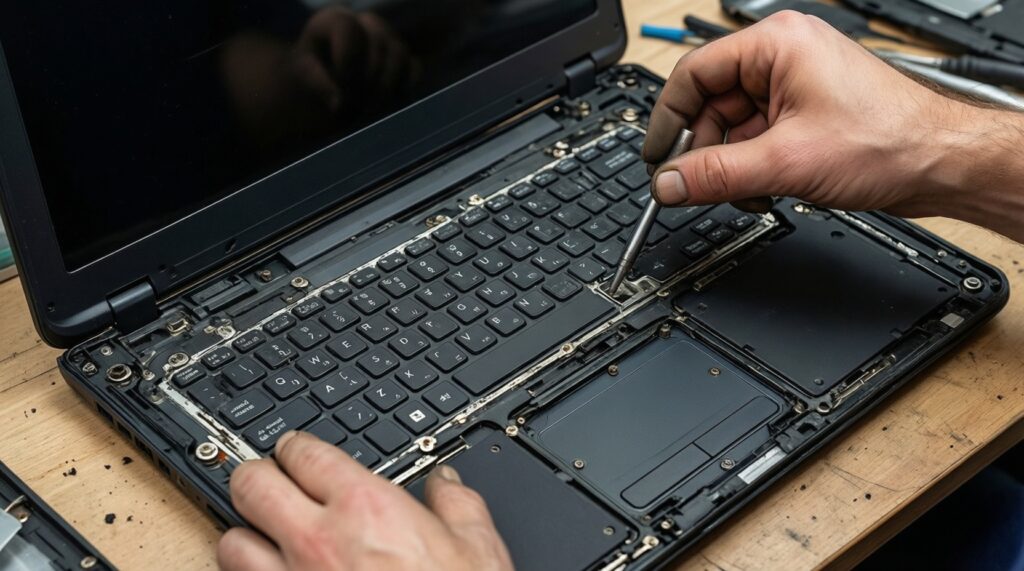
หลายรุ่นยึดคีย์บอร์ดด้วยหมุดละลายหรือรีเวต ทำให้ถอดเปลี่ยนเฉพาะแผงยากและเสี่ยงเสียหาย การเปลี่ยนทั้ง top case มักปลอดภัยและจบงานกว่า
เปลี่ยนจอแล้วภาพไม่ขึ้น ควรเช็กอะไรเป็นอันดับแรก?
เช็กว่าสายแพเสียบสุดและล็อกแน่นหรือไม่ เทปยึดสายแพอยู่ครบไหม และพาเนลใหม่พิน/ตำแหน่งสายแพตรงรุ่นจริงหรือไม่
ควรกลัวไฟฟ้าสถิตแค่ไหน?
ควรระวังเสมอ โดยเฉพาะตอนแตะคอนเนกเตอร์และเมนบอร์ด ปลดแบตภายในก่อน และแตะกราวด์เป็นระยะจะลดความเสี่ยงได้มาก
ถ้าหาข้อมูลราคาเจอหลายระดับ ควรตัดสินใจยังไง?
ใช้คำค้นอย่าง เปลี่ยนจอโน้ตบุ๊ก ราคา หรือ คีย์บอร์ดโน้ตบุ๊ก ราคา เพื่อเทียบตลาดได้ แต่ให้ตัดสินใจจากความตรงรุ่น (P/N/คอนเนกเตอร์) และเงื่อนไขคืน/ประกันเป็นหลัก
ควรซื้ออะไหล่แท้เท่านั้นหรือเปล่า?
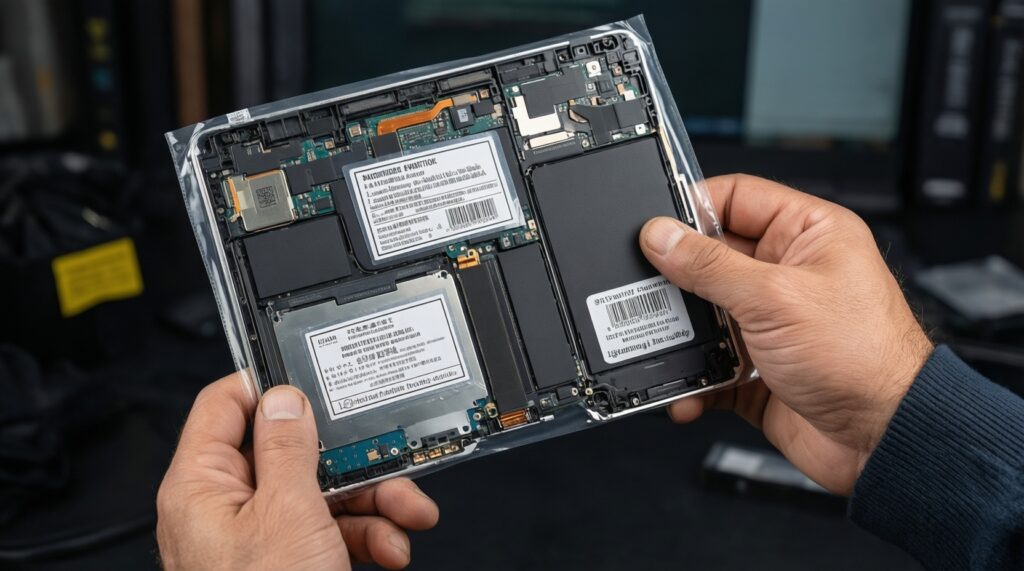
ถ้าเน้นความสม่ำเสมอและลดความเสี่ยงเรื่องความสว่าง/สี/ความทน เลือกของแท้หรือเกรดที่ผู้ขายระบุชัดเจนและมีประกัน โดยดูความคุ้มค่าร่วมกับ อะไหล่โน้ตบุ๊ก แท้ ราคา