การลงระบบใหม่แบบสะอาด (Clean Install) พร้อมจัดพาร์ทิชันให้เหมาะ คือการติดตั้ง Windows ใหม่จากศูนย์และแยกไดรฟ์ระบบกับไดรฟ์ข้อมูลให้เป็นระเบียบ ผลที่ได้มักคือเครื่องตอบสนองไวขึ้นเพราะลดไฟล์ตกค้าง ไดรเวอร์เพี้ยน และโปรแกรมที่รันตอนบูต โดยต้องทำอย่างปลอดภัยด้วยการสำรองข้อมูลและเลือกโหมดบูตให้ถูก
Опорные моменты
- ลงใหม่แบบ Clean Install ลดปัญหาสะสมจากไฟล์ระบบ/ซอฟต์แวร์เก่า และทำให้การบูต/เปิดโปรแกรมกลับมาคล่องตัว
- การจัดพาร์ทิชันฮาร์ดดิสก์ให้แยก "ระบบ" กับ "ข้อมูล" ช่วยให้ลงใหม่ครั้งต่อไปไม่ต้องลบไฟล์งาน
- กำหนด UEFI + GPT (เครื่องรุ่นใหม่) ให้สอดคล้องกับ BIOS/SSD เพื่อความเสถียรและรองรับฟีเจอร์ด้านความปลอดภัย
- เตรียมไดรเวอร์เน็ตเวิร์กไว้ล่วงหน้า ลดความเสี่ยงติดตั้งแล้วต่อเน็ตไม่ได้
- ตรวจสิทธิ์และช่องทางเปิดใช้งานให้ถูกต้อง ถ้าต้องการลงวินโดวส์แท้
- หากไม่มั่นใจเรื่องพาร์ทิชัน/ข้อมูลสำคัญ ให้หยุดและขอผู้เชี่ยวชาญหรือบริการลงวินโดวส์ใกล้ฉัน
Для каких случаев метод подходит
- เหมาะเมื่อเครื่องช้า/ค้างบ่อย เปิดโปรแกรมช้า บูตนาน มีโปรแกรมแถม/มัลแวร์ หรืออัปเดตวินโดวส์แล้วเพี้ยนจนแก้ไม่จบ
- เหมาะเมื่อจะเปลี่ยน SSD/HDD หรือย้ายจาก HDD ไป SSD แล้วอยากเริ่มระบบใหม่ให้สะอาด
- เหมาะเมื่อจำเป็นต้อง "ลงวินโดวส์ใหม่" เพื่อรีเซ็ตสภาพแวดล้อมทำงาน/เกม โดยคุมพาร์ทิชันให้เป็นระเบียบ
- ไม่ควรทำทันทีถ้าคุณยังไม่ได้สำรองข้อมูลสำคัญ (โดยเฉพาะไฟล์บน Desktop/Downloads/ไดรฟ์ C)
- ไม่ควรทำถ้าองค์กรมีนโยบาย BitLocker/Domain/ซอฟต์แวร์ลิขสิทธิ์เฉพาะเครื่อง แต่คุณไม่มีคีย์/บัญชีผู้ดูแล
- ไม่ควรลงแบบสุ่มโหมดพาร์ทิชัน หากไม่แน่ใจว่าเครื่องบูต UEFI หรือ Legacy เพราะเสี่ยงบูตไม่ขึ้น
Подготовка и входные условия
- แฟลชไดรฟ์อย่างน้อย 8GB สำหรับทำ USB ติดตั้ง
- อินเทอร์เน็ตสำหรับดาวน์โหลดไฟล์ติดตั้ง/ไดรเวอร์ (แนะนำเตรียมไดรเวอร์ LAN/Wi‑Fi เก็บไว้ในแฟลชไดรฟ์อีกชุด)
- สิทธิ์ผู้ดูแลเครื่อง (Admin) และรหัสผ่าน Microsoft Account/Local account ที่เกี่ยวข้อง
- พื้นที่สำรองข้อมูล: ฮาร์ดดิสก์/SSD ภายนอก หรือ Cloud ที่เชื่อถือได้
- รายการสิ่งที่ต้องจดก่อนเริ่ม:
- รุ่นเครื่อง/เมนบอร์ด/การ์ดจอ (ช่วยหาไดรเวอร์ได้เร็ว)
- ซอฟต์แวร์ที่ต้องลงใหม่ + ไฟล์ติดตั้ง/คีย์ลิขสิทธิ์
- สถานะการเปิดใช้งาน Windows (ถ้าจะ "ลงวินโดวส์แท้" ให้แน่ใจว่ามี Digital License หรือ Product Key)
แนวทางจัดพาร์ทิชันที่ใช้งานง่าย (ข้อเสนอแนะ)
- SSD ลูกเดียว: แบ่งเป็นไดรฟ์ระบบ (C:) + ไดรฟ์ข้อมูล (D:) เพื่อแยกไฟล์งาน/เกม/สื่อ
- มี SSD + HDD: ให้ SSD เป็นระบบ/โปรแกรม และ HDD เป็นข้อมูล/คลังไฟล์
- อย่าแบ่งย่อยมากเกินไปถ้าคุณไม่ได้มีเหตุผลชัด เพราะจะดูแลยากและทำให้พื้นที่กระจัดกระจาย
ตารางเลือกวิธีติดตั้งและแบบพาร์ทิชันให้เหมาะ
| ทางเลือก | เหมาะกับ | ข้อดี | ข้อควรระวัง |
|---|---|---|---|
| Clean Install + ลบพาร์ทิชันเดิมทั้งหมด (GPT/UEFI) | เครื่องมีปัญหาสะสมหนัก / เปลี่ยน SSD ใหม่ | สะอาดที่สุด ลดโอกาสไฟล์/บูตเรคคอร์ดเก่ารบกวน | ข้อมูลหายหมดถ้าสำรองไม่ครบ ต้องแน่ใจเรื่อง Backup |
| Clean Install + เก็บพาร์ทิชันข้อมูล (ลบเฉพาะไดรฟ์ระบบ) | ต้องการแยก C/D และเก็บไฟล์งานไว้ | เริ่มระบบใหม่แต่ไม่แตะข้อมูลในไดรฟ์ D | ต้องเลือกพาร์ทิชันให้ถูก ไม่งั้นลบผิดไดรฟ์ |
| Reset this PC (รีเซ็ตวินโดวส์) | ต้องการทางลัด ไม่อยากทำ USB | ง่าย เร็ว ไม่ต้องจัดบูต | อาจไม่สะอาดเท่า Clean Install และบางปัญหาอาจกลับมา |
Пошаговый рабочий алгоритм
-
สำรองข้อมูลแบบ "ตรวจซ้ำ" รวมไฟล์ใน Desktop, Documents, Pictures, Downloads, โฟลเดอร์งาน, ไฟล์เกม/เซฟ, และไฟล์โปรแกรมเฉพาะทาง แล้วลองเปิดไฟล์สำคัญจากที่สำรองเพื่อยืนยันว่าใช้งานได้จริง
- ถ้าใช้ BitLocker ให้เก็บ Recovery Key ไว้ก่อน
- จดรายการโปรแกรมที่ต้องลงใหม่และคีย์ลิขสิทธิ์
- ตรวจโหมดบูตและมาตรฐานดิสก์ (แนะนำ UEFI + GPT) เข้า BIOS/UEFI ดูว่าเครื่องรองรับ UEFI และตั้งค่า Boot Mode ให้เหมาะ จากนั้นวางแผนว่าจะติดตั้งแบบ GPT (เครื่องใหม่ส่วนมาก) เพื่อรองรับ Secure Boot และการจัดการพาร์ทิชันที่ทันสมัย
-
สร้าง USB ติดตั้ง Windows ที่เชื่อถือได้ ใช้เครื่องมือทางการของ Microsoft เพื่อทำแฟลชไดรฟ์ติดตั้ง และเลือกเวอร์ชันให้ตรงกับลิขสิทธิ์/การใช้งานของคุณ เพื่อให้ขั้นตอน "ลงวินโดวส์ใหม่" มีความเสถียร
- เตรียมไดรเวอร์ LAN/Wi‑Fi ใส่แฟลชอีกอัน เผื่อติดตั้งแล้วต่อเน็ตไม่ได้
- บูตจาก USB และเริ่มติดตั้งแบบ Custom รีสตาร์ตเครื่อง เลือกบูตจาก USB แล้วเลือกการติดตั้งแบบ Custom: Install Windows only เพื่อทำ Clean Install (ไม่ใช่ Upgrade)
-
จัดพาร์ทิชันตามแผน (ระวังเลือกผิดไดรฟ์) ในหน้าจัดการดิสก์ ให้ดู "ขนาด" และ "ชื่อดิสก์" เพื่อแยก SSD/HDD แล้วค่อยลบ/สร้างพาร์ทิชันใหม่ตามต้องการ เช่น C สำหรับระบบ และ D สำหรับข้อมูล (หรือปล่อยพื้นที่ไว้สร้างภายหลังใน Disk Management)
- ถ้าต้องการลบทั้งลูก: ลบพาร์ทิชันทั้งหมดของดิสก์เป้าหมาย แล้วเลือกพื้นที่ว่างให้ Windows สร้างพาร์ทิชันระบบอัตโนมัติ
- ถ้าต้องการเก็บ D: ให้ลบเฉพาะพาร์ทิชันเดิมของ C (หรือพาร์ทิชันที่เป็นระบบ) และอย่าแตะพาร์ทิชันข้อมูล
- ขั้นตอนนี้คือหัวใจของการ "จัดพาร์ทิชันฮาร์ดดิสก์" ให้เหมาะกับการใช้งานจริง
- ติดตั้งให้จบและตั้งค่าพื้นฐาน ปล่อยให้เครื่องติดตั้งจนรีบูตเสร็จ ตั้งค่าภูมิภาค คีย์บอร์ด บัญชีผู้ใช้ และความเป็นส่วนตัวให้เหมาะกับการใช้งาน
-
ลงไดรเวอร์และอัปเดตอย่างเป็นลำดับ เริ่มจากไดรเวอร์ชิปเซ็ต/เน็ตเวิร์ก ตามด้วยกราฟิกและไดรเวอร์เฉพาะรุ่น แล้วค่อยให้ Windows Update ทำงานต่อจนเสถียร
- หลีกเลี่ยงไดรเวอร์แพ็กสุ่มแหล่ง ถ้าไม่มั่นใจ
- เปิดใช้งานลิขสิทธิ์และจัดระบบไดรฟ์หลังติดตั้ง ตรวจ Activation ให้เรียบร้อย โดยเฉพาะถ้าตั้งใจใช้ "ลงวินโดวส์แท้" จากนั้นย้ายโฟลเดอร์ส่วนตัว/ไลบรารีไปไดรฟ์ข้อมูล (ถ้าคุณแยก D) เพื่อลดภาระไดรฟ์ระบบในระยะยาว
- ลงโปรแกรมเท่าที่จำเป็นและตั้งค่า Startup ติดตั้งโปรแกรมหลักก่อน แล้วจัดการ Startup Apps เพื่อลดของที่รันพร้อมบูต ทำให้ความลื่นหลังลงใหม่คงอยู่ได้นาน
โหมดเร่งด่วน (Быстрый режим)
- Backup + เช็กไฟล์สำคัญ แล้วถอดไดรฟ์/แฟลชที่ไม่เกี่ยวข้องออกเพื่อลดโอกาสเลือกผิด
- ทำ USB ติดตั้ง + เตรียมไดรเวอร์เน็ต เก็บไว้ในแฟลชอีกอัน
- บูต USB → Custom แล้วลบเฉพาะดิสก์/พาร์ทิชันเป้าหมายตามแผน C/D
- ลงไดรเวอร์หลัก + Windows Update จนไม่มีค้าง แล้วค่อยลงโปรแกรมใช้งานจริง
- เช็ก Activation และ Performance ปรับ Startup/Storage ให้เบา
Как проверить, что всё сделано верно
- เครื่องบูตเข้า Windows ได้ปกติ ไม่มีวนลูปหรือจอฟ้า
- ใน Settings > System > Activation แสดงสถานะเปิดใช้งานถูกต้อง (โดยเฉพาะกรณีลงวินโดวส์แท้)
- Device Manager ไม่มีอุปกรณ์ขึ้นเครื่องหมายตกใจ (Unknown device) โดยเฉพาะ Network และ Display
- Disk Management แสดงพาร์ทิชันตามที่วางแผนไว้ (เช่น C สำหรับระบบ, D สำหรับข้อมูล) และมีพื้นที่ว่างพอใช้งาน
- Windows Update อัปเดตจนหมดค้าง และรีสตาร์ตแล้วไม่ดึงอัปเดตเดิมซ้ำผิดปกติ
- ตรวจ Task Manager > Startup apps แล้วปิดรายการที่ไม่จำเป็น
- ทดสอบใช้งานจริง: เปิดเว็บ ต่อ Wi‑Fi/สาย LAN เสียง/ไมค์/บลูทูธ (ถ้ามี) ทำงานครบ
- มีจุดคืนค่า/อิมเมจสำรองอย่างน้อยหนึ่งแบบ (System Restore หรือ Backup ที่คุณใช้) เพื่อย้อนกลับได้
Где чаще ошибаются
- ลบผิดดิสก์/ผิดพาร์ทิชัน เพราะเสียบไดรฟ์หลายลูกและดู "ขนาด" ไม่ละเอียด
- สร้างพาร์ทิชันแบบ MBR/Legacy ทั้งที่เครื่องควรใช้ UEFI/GPT ทำให้บูตหรืออัปเดตบางอย่างมีปัญหา
- ไม่สำรองโฟลเดอร์สำคัญ (Desktop/Downloads/ไฟล์งานใน AppData ของบางโปรแกรม) แล้วค่อยนึกได้หลังลบแล้ว
- ลงไดรเวอร์จากแหล่งไม่น่าเชื่อถือ ทำให้ระบบไม่เสถียรหรือมีซอฟต์แวร์แฝง
- เชื่อว่า "ลงใหม่แล้วต้องลื่นตลอด" แต่ลงโปรแกรมจำนวนมากและปล่อยให้รัน Startup จนหนักเหมือนเดิม
- ไม่ตรวจสถานะ SSD/HDD ที่เริ่มเสื่อม อาการช้าจึงกลับมาแม้เพิ่งลงใหม่
- ไม่เตรียมไดรเวอร์เน็ต ทำให้ติดตั้งเสร็จแล้วออนไลน์ไม่ได้และอัปเดตต่อไม่ได้
- สับสนเรื่องค่าใช้จ่ายและขอบเขตงานช่าง เช่น ลงวินโดวส์ใหม่ ราคา ที่รวม/ไม่รวมไดรเวอร์ โปรแกรม และการกู้ข้อมูล
Альтернативные сценарии
- รีเซ็ต Windows (Reset this PC) เหมาะเมื่ออยากได้ทางลัดและยังบูตเข้าได้ปกติ แต่ต้องยอมรับว่าอาจไม่สะอาดเท่า Clean Install
- อัปเกรดเป็น SSD ก่อนแล้วค่อยลงใหม่ ถ้าความช้ามาจาก HDD เป็นหลัก การเปลี่ยนเป็น SSD แล้วลงระบบใหม่จะเห็นผลชัดกว่า
- แยกดิสก์: ระบบบน SSD, ข้อมูลบน HDD ถ้ามีสองไดรฟ์ วิธีนี้ลดภาระไดรฟ์ระบบและจัดการข้อมูลระยะยาวง่าย
- ให้ผู้เชี่ยวชาญทำพร้อมรับประกันงาน เหมาะเมื่อมีงานด่วน/ข้อมูลสำคัญมาก และคุณกำลังหา "บริการลงวินโดวส์ใกล้ฉัน" เพื่อให้จบไวและลดความเสี่ยงลบผิด
Частые уточнения и ответы
ลงใหม่แบบสะอาดแล้ว "ลื่นขึ้น" เพราะอะไร?
เพราะระบบได้ตัดไฟล์ตกค้าง ซอฟต์แวร์แฝง และค่าเริ่มต้นที่ปนกันมานาน ทำให้ภาระตอนบูตและตอนรันโปรแกรมลดลง ความลื่นจะอยู่ได้นานแค่ไหนขึ้นกับวินัยการลงโปรแกรมและการดูแล Startup
ควรแบ่งพาร์ทิชัน C/D ขนาดเท่าไหร่?
ให้ C เผื่อสำหรับ Windows, อัปเดต, โปรแกรมหลัก และพื้นที่ว่างพอสมควร ส่วนที่เหลือค่อยทำ D สำหรับข้อมูล/สื่อ ถ้าคุณใช้หลายโปรแกรมหนัก ๆ หรือเกมลงไดรฟ์ระบบ ควรเผื่อ C มากขึ้น
ทำไมต้องสนใจ UEFI, GPT, Secure Boot?
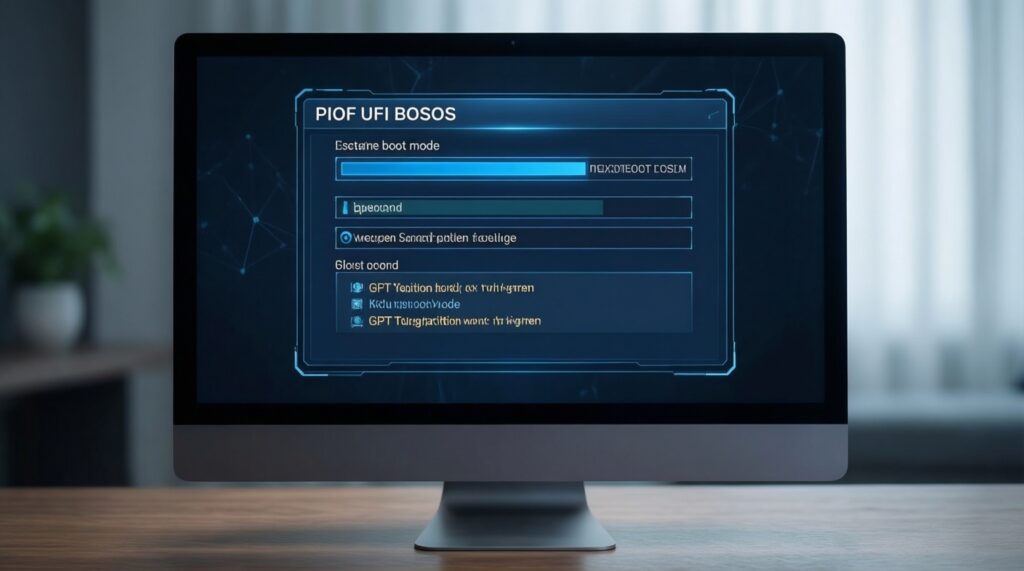
โหมดเหล่านี้เกี่ยวกับวิธีบูตและโครงสร้างพาร์ทิชัน ถ้าตั้งไม่ตรงกันอาจบูตไม่ขึ้นหรือมีปัญหากับฟีเจอร์ความปลอดภัย การเลือก UEFI + GPT บนเครื่องรุ่นใหม่มักดูแลง่ายและเข้ากันได้ดีกว่า
ลงวินโดวส์แท้ต้องเตรียมอะไรบ้าง?
เตรียม Microsoft Account ที่มี Digital License หรือ Product Key ให้พร้อม และเลือก Edition ให้ตรงกับสิทธิ์เดิม หลังติดตั้งให้ตรวจ Activation ทันทีเพื่อแก้ได้ก่อนลงโปรแกรมจำนวนมาก
ถ้าจะให้ร้านทำ ควรถามอะไรเรื่องลงวินโดวส์ใหม่ ราคา?
ถามให้ชัดว่า รวมการสำรอง/ย้ายข้อมูลไหม รวมไดรเวอร์ครบรุ่นหรือไม่ ลงโปรแกรมพื้นฐานอะไรบ้าง และมีการรับประกัน/แก้งานภายในกี่วัน เพื่อหลีกเลี่ยงค่าใช้จ่ายแฝง
สัญญาณไหนบอกว่าช้าเพราะฮาร์ดแวร์ ไม่ใช่ระบบ?
ถ้าลงใหม่แล้วอาการกลับมาเร็ว มีค้างแบบสุ่ม หรือมีเสียง/อาการผิดปกติจากดิสก์ ให้ตรวจสุขภาพ SSD/HDD และอุณหภูมิ รวมถึง RAM เพราะปัญหาอาจไม่ใช่ซอฟต์แวร์