การทำความสะอาด ระบบระบายความร้อน โน้ตบุ๊ก พร้อม เปลี่ยนซิลิโคน และ/หรือ เปลี่ยนแผ่นนำความร้อน ช่วยลดอุณหภูมิ ลดอาการหน่วงจากการ throttling และทำให้พัดลมเงียบลงได้ หากทำตามขั้นตอนที่ปลอดภัย คือ ปิดเครื่อง ตัดไฟ เปิดฝา ทำความสะอาดฝุ่น เปลี่ยนวัสดุนำความร้อน ประกอบกลับ และทดสอบอุณหภูมิรวมถึงความเสถียร
Быстрый набор выводов
- เหมาะเมื่อเครื่องร้อนจัด พัดลมดัง ฝุ่นอุดครีบฮีตซิงก์ หรือใช้งานมานานและเริ่มหน่วง
- ทำความสะอาดพัดลม/ครีบ + เปลี่ยนซิลิโคนมักแก้ throttling ได้ชัดที่สุดเมื่อซิลิโคนแห้ง/ป้ายหนาเกิน
- แผ่นนำความร้อนควรเปลี่ยนให้หนาเท่าเดิม มิฉะนั้นแรงกดผิด ทำให้ร้อนกว่าเดิม
- ใช้แอลกอฮอล์ไอโซโพรพิลและเครื่องมือป้องกันไฟฟ้าสถิต ลดความเสี่ยงชิ้นส่วนเสียหาย
- หลังประกอบต้องทดสอบอุณหภูมิ เสียงพัดลม และความนิ่งของระบบก่อนใช้งานจริง
Где метод работает лучше всего
เหมาะกับผู้ใช้ระดับ intermediate ที่ถอดฝาล่างได้และยอมรับความเสี่ยงจากการแกะเครื่อง: เครื่องเล่นเกม/ทำงานหนัก, เครื่องที่พัดลมดังผิดปกติ, เครื่องที่ร้อนจนประสิทธิภาพตก, หรือเคยทำความสะอาดมานานแล้วไม่เคยเปลี่ยนซิลิโคน
ไม่ควรทำเอง/ควรส่งช่างเมื่อยังมีประกันที่ซีลห้ามแกะ, โครงสร้างต้องยกเมนบอร์ดทั้งแผง (เสี่ยงสายแพ/คอนเนกเตอร์), มีอาการดับเอง/กลิ่นไหม้/น้ำหก, หรือไม่มีเครื่องมือพื้นฐาน-กรณีนี้มักคุ้มกว่าการใช้ บริการล้างพัดลมโน้ตบุ๊ก เปลี่ยนซิลิโคน ที่มีอะไหล่และรับผิดชอบงาน
Нужные ресурсы и условия
- ไขควงที่ตรงหัวน็อต (Phillips/Torx ตามรุ่น) + ถ้วยแยกน็อต/แผ่นแม่เหล็กจัดชิ้นส่วน
- แปรงขนนุ่ม, ลมเป่า (ลูกยาง/สเปรย์ลม) และผ้าไมโครไฟเบอร์
- แอลกอฮอล์ไอโซโพรพิล (IPA) และสำลี/ทิชชู่ไร้ขุย สำหรับเช็ดซิลิโคนเก่า
- ซิลิโคนระบายความร้อน (thermal paste) สำหรับ CPU/GPU
- แผ่นนำความร้อน (thermal pad) สำหรับ VRAM/VRM (ต้องรู้ความหนาเดิม)
- อุปกรณ์ป้องกันไฟฟ้าสถิต (อย่างน้อยแตะกราวด์/ถอดปลั๊ก-ถอดแบตถอดได้)
- ซอฟต์แวร์ดูอุณหภูมิ/ทดสอบโหลด (อย่างน้อยมีตัวมอนิเตอร์อุณหภูมิ)
| ทางเลือก | เหมาะเมื่อ | ข้อดี | ความเสี่ยง/ข้อควรระวัง | เรื่องราคา ที่คนมักค้นหา |
|---|---|---|---|---|
| ทำเอง: ล้างฝุ่น + เปลี่ยนซิลิโคน | เข้าถึงฮีตซิงก์ง่าย มีเครื่องมือครบ | คุมคุณภาพวัสดุและงานเอง ทำได้ทันที | เสี่ยงหัวน็อตหวาน สายแพเสียหาย ป้ายซิลิโคนผิด | คนมักค้นว่า ทำความสะอาดระบบระบายความร้อน โน้ตบุ๊ก ราคา เพื่อเทียบกับค่าบริการ |
| ทำเอง: เพิ่มการเปลี่ยนแผ่นนำความร้อน | มี VRAM/VRM ใช้ pad และสภาพเดิมยุ่ย/แข็ง | ช่วยให้ชิ้นส่วนรอบๆ ระบายได้ดีขึ้น | ความหนาผิด = หน้าสัมผัสลอย/แรงกดผิด ร้อนกว่าเดิม | คำค้นยอดนิยมคือ เปลี่ยนแผ่นนำความร้อน โน้ตบุ๊ก ราคา (ขึ้นกับรุ่น/จำนวนจุด) |
| ส่งช่าง: ล้างพัดลม + เปลี่ยนซิลิโคน/Pad | โครงสร้างซับซ้อน หรือไม่มั่นใจ | ลดความเสี่ยงความเสียหาย มีประสบการณ์กับรุ่นนั้นๆ | คุณภาพขึ้นกับร้าน/วัสดุที่ใช้ ควรถามยี่ห้อและขั้นตอน | มักเทียบเป็น ล้างเครื่องคอมพิวเตอร์ เปลี่ยนซิลิโคน ราคา หรือ เปลี่ยนซิลิโคนซีพียู โน้ตบุ๊ก ราคา |
Как выполнить задачу поэтапно
-
สำรองข้อมูลและเตรียมพื้นที่ทำงาน ปิดเครื่อง ถอดอะแดปเตอร์และอุปกรณ์ต่อพ่วง ทำบนโต๊ะเรียบ แสงดี และจัดภาชนะใส่น็อตเป็นกลุ่มตามตำแหน่ง
- ถ้าแบตถอดได้ ให้ถอดแบตก่อนเริ่ม
- กดปุ่มเปิดเครื่องค้าง 10-15 วินาทีหลังถอดไฟ เพื่อลดประจุค้าง
-
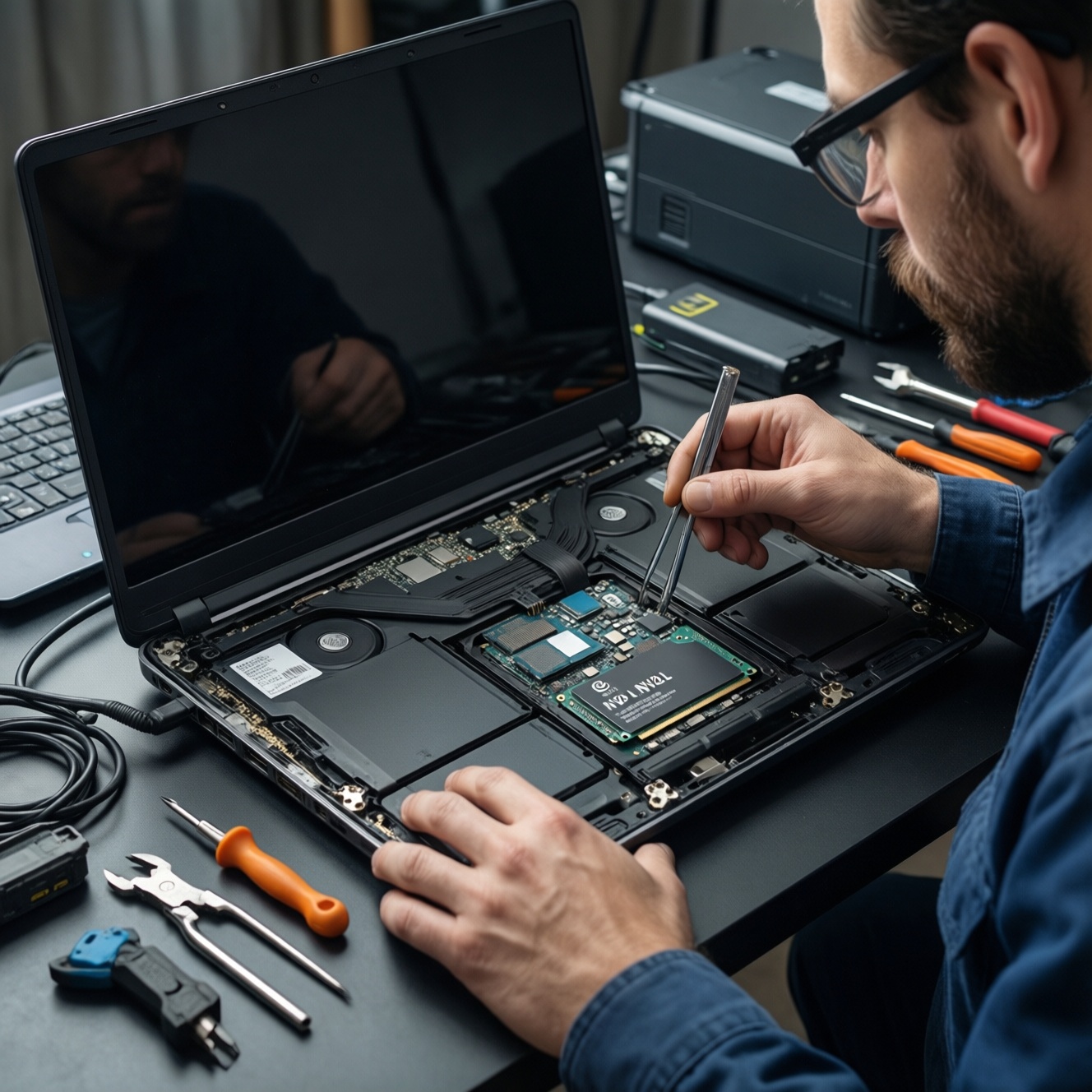
เปิดฝาล่างอย่างปลอดภัย ถอดน็อตตามลำดับ ใช้พลาสติกงัด (ไม่ใช้โลหะ) ค่อยๆ แซะคลิปล็อก ระวังน็อตซ่อนใต้ยาง/สติ๊กเกอร์
- ถ่ายรูปทุกชั้นก่อนถอด เพื่อย้อนประกอบ
- ตัดไฟจากแบต (สำคัญ) ถอดคอนเนกเตอร์แบตออกจากเมนบอร์ดถ้าถอดได้ เพื่อป้องกันช็อตระหว่างทำความสะอาดหรือถอดชุดฮีตซิงก์
-
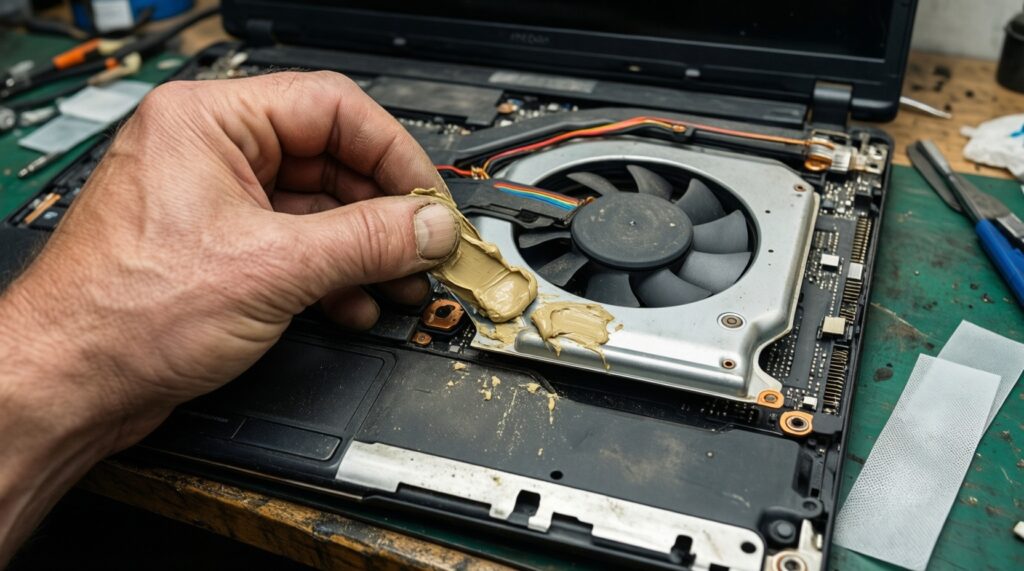
ทำความสะอาดฝุ่นที่พัดลมและครีบฮีตซิงก์ ใช้แปรงขนนุ่มปัดฝุ่น แล้วเป่าลมผ่านครีบระบายความร้อน โดยล็อกใบพัดไม่ให้หมุนฟรีเพื่อลดความเสี่ยงไฟย้อนจากมอเตอร์
- ถ้าถอดพัดลมได้ ให้ถอดออกมาล้างฝุ่นที่ใบพัดและช่องทางลมให้หมด
-
ถอดชุดฮีตซิงก์/ฮีตไปป์ตามลำดับน็อต คลายน็อตตามลำดับตัวเลขบนเพลท (ถ้ามี) แบบไขว้ทีละนิด ลดแรงบิดที่ไม่สม่ำเสมอ แล้วค่อยยกชุดระบายความร้อนขึ้นตรงๆ
- ห้ามบิด/งัดแรง หากติดให้ตรวจน็อตหลงหรือคราบซิลิโคนที่ยึดแน่น
-
เช็ดซิลิโคนเก่าออกให้สะอาด หยด IPA ลงผ้าไร้ขุย เช็ดที่หน้าชิป (CPU/GPU) และหน้าสัมผัสฮีตซิงก์จนสะอาดและแห้ง ไม่มีเศษใยติด
- หลีกเลี่ยงการขูดด้วยของแข็ง เพราะเสี่ยงเป็นรอย
-
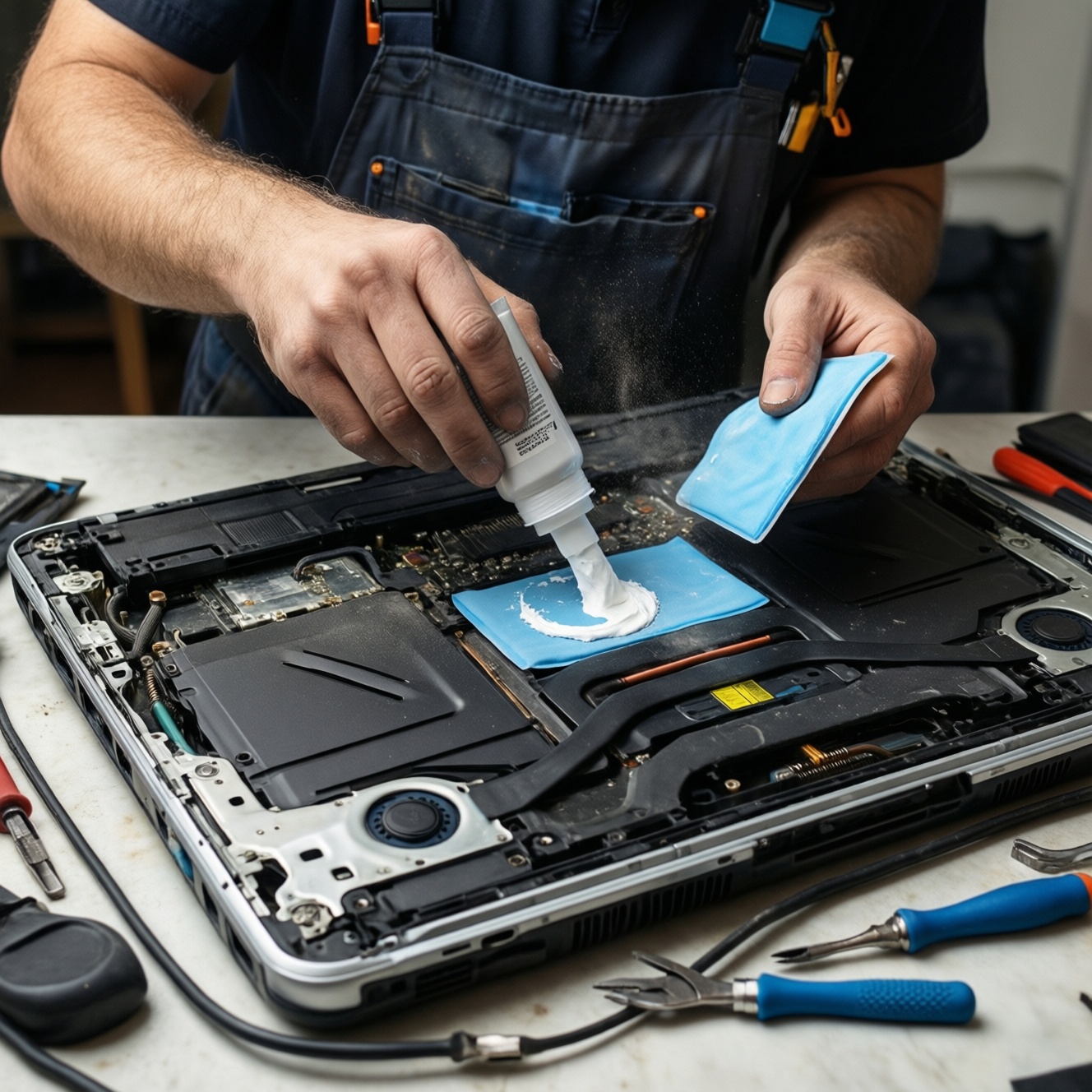
ประเมินและเปลี่ยนแผ่นนำความร้อน (ถ้ามี) ถ่ายรูปตำแหน่ง pad เดิม วัด/เทียบความหนาเดิม แล้วเปลี่ยนเฉพาะชิ้นที่แข็ง กรอบ หรือฉีกขาด ตัดให้พอดีหน้าอุปกรณ์
- หลักสำคัญ: ความหนาต้องเท่าเดิม เพื่อคงแรงกดและหน้าสัมผัส
- อย่าซ้อนหลายชั้นแบบมั่วๆ หากไม่แน่ใจความหนา
-
ทาซิลิโคนใหม่แบบพอดี ลงซิลิโคนปริมาณพอเหมาะบนชิป (เช่นจุดเดียวกลางชิปหรือปาดบางสม่ำเสมอ) เป้าหมายคือเต็มพื้นที่เมื่อกดประกบ ไม่ล้นไหลเยิ้ม
- อย่าทาหนา เพราะทำให้การถ่ายเทความร้อนแย่ลงและเลอะบอร์ด
- ประกอบฮีตซิงก์กลับและขันน็อตตามลำดับ วางชุดระบายความร้อนให้ตรงรู ขันน็อตแบบไขว้ทีละนิดตามลำดับตัวเลขจนแน่นพอดี เพื่อให้แรงกดสม่ำเสมอ
- ต่อแบต ทดสอบเบื้องต้น แล้วปิดฝา ต่อคอนเนกเตอร์แบต เปิดเครื่องเช็คว่าพัดลมหมุนและบูตปกติ จากนั้นปิดเครื่องและใส่ฝาล่าง ขันน็อตกลับให้ครบ
Быстрый режим
- ปิดเครื่อง-ถอดไฟ-ถอดแบต/ตัดไฟจากแบต
- เปิดฝา ล็อกใบพัด แล้วเป่าฝุ่นออกจากครีบฮีตซิงก์และพัดลม
- ถอดฮีตซิงก์ เช็ดซิลิโคนเก่า เปลี่ยน pad ที่เสื่อม (หนาเท่าเดิม)
- ทาซิลิโคนใหม่ ประกอบกลับ ขันน็อตแบบไขว้
- ทดสอบอุณหภูมิ/เสียง/โหลดสั้นๆ แล้วค่อยใช้งานจริง
Как проверить, что всё сделано верно
- เครื่องบูตปกติ ไม่มีอาการดับเองหรือค้างตอนเข้า Windows/macOS/Linux
- พัดลมหมุนได้ ไม่มีเสียงครูด/สั่นผิดปกติ และรอบพัดลมขึ้นลงตามโหลด
- อุณหภูมิขณะว่าง (idle) ลดลงหรือเสถียรกว่าเดิม และตอนโหลดไม่พุ่งผิดปกติทันที
- ไม่มีการ throttling หนักๆ เร็วผิดปกติในงานเดิมที่เคยหน่วง
- ไม่มีคราบซิลิโคนไหลเลอะรอบซ็อกเก็ต/อุปกรณ์ SMD
- ฝาล่างปิดสนิท คลิปล็อกครบ น็อตไม่เหลือ และพอร์ตต่างๆ ใช้งานได้
- หลังรันโหลดต่อเนื่องช่วงสั้นๆ เครื่องไม่มีกลิ่นไหม้ และจุดสัมผัสฮีตซิงก์ไม่ร้อนจี๋ผิดปกติเป็นจุดๆ
Критичные промахи и как их избежать
- ไม่ตัดไฟจากแบต: เสี่ยงช็อตวงจรตอนโดนไขควง/คราบ IPA แก้โดยถอดแบตหรือถอดคอนเนกเตอร์แบตทุกครั้งก่อนเริ่ม
- ปล่อยให้ใบพัดหมุนฟรีตอนเป่าลม: อาจทำให้มอเตอร์เสียหรือเกิดไฟย้อน ควรใช้นิ้ว/ไม้พลาสติกล็อกใบพัด
- สลับน็อตผิดตำแหน่ง: น็อตยาวเจาะบอร์ด/จอได้ ให้จัดน็อตเป็นโซนและถ่ายรูปก่อนถอด
- ทาซิลิโคนหนาเกินหรือบางเกิน: หนาไปเป็นฉนวน บางไปเกิดช่องว่าง ควรลงปริมาณพอดีและให้แรงกดจากฮีตซิงก์กระจายเอง
- ใช้แผ่นนำความร้อนผิดความหนา: ทำให้หน้าสัมผัส CPU/GPU ลอยหรือกดไม่เท่ากัน ต้องเทียบความหนาเดิมเสมอ
- เช็ดหน้าชิปด้วยวัสดุมีขุย/มีน้ำยาอื่น: เศษใย/สารตกค้างทำให้สัมผัสไม่ดี ใช้ IPA + ผ้าไร้ขุยเท่านั้น
- ขันน็อตฮีตซิงก์ไม่เป็นลำดับ: แรงกดเอียง ทำให้ร้อน ควรขันแบบไขว้ทีละนิดตามลำดับตัวเลข
- ลืมเสียบสายพัดลมหรือสายแพ: เครื่องร้อนเร็ว/พัดลมไม่หมุน ให้ตรวจคอนเนกเตอร์ทุกจุดก่อนปิดฝา
Альтернативные сценарии
- ทำเฉพาะเป่าฝุ่นแบบไม่ถอดฮีตซิงก์: เหมาะเมื่อยังไม่อยากแกะลึก แต่ต้องล็อกใบพัด และเป่าจากทั้งสองทิศทางของครีบ
- ส่งร้านให้ทำครบชุด: ถ้าเครื่องต้องยกเมนบอร์ดหรือมีความเสี่ยงสูง เลือก บริการล้างพัดลมโน้ตบุ๊ก เปลี่ยนซิลิโคน และขอให้แจ้งชนิดซิลิโคน/ความหนา pad ที่ใช้
- ปรับพฤติกรรม/ซอฟต์แวร์: ทำความสะอาดแล้วค่อยตั้ง fan curve, จำกัดพลังงาน, undervolt (ถ้ารองรับ) เพื่อลดความร้อนโดยไม่ต้องแกะซ้ำ
- เปลี่ยนฐานรอง/สภาพแวดล้อม: ยกเครื่องให้ลมเข้าได้ดี ทำความสะอาดช่องลมภายนอก ลดฝุ่นสะสมในระยะยาว
Разбор частых вопросов
ควรทำความสะอาดระบบระบายความร้อนบ่อยแค่ไหน?
ดูตามอาการเป็นหลัก: พัดลมดังขึ้น ร้อนผิดปกติ หรือเริ่มหน่วงจาก throttling หากอยู่ในที่ฝุ่นเยอะ/มีสัตว์เลี้ยง มักต้องดูแลถี่ขึ้น
จำเป็นต้องเปลี่ยนซิลิโคนทุกครั้งที่เปิดฝาล้างฝุ่นไหม?
ถ้าถอดฮีตซิงก์ออกแล้ว ควรเปลี่ยนซิลิโคนเสมอ เพราะหน้าสัมผัสเดิมถูกแยกออกและฟิล์มเดิมไม่แนบเหมือนเดิม
ถ้าค้นหา "เปลี่ยนซิลิโคนซีพียู โน้ตบุ๊ก ราคา" ควรถามร้านเรื่องอะไรเพิ่ม?
ถามยี่ห้อ/ประเภทซิลิโคน ขั้นตอนการเช็ดคราบเก่า การทดสอบอุณหภูมิหลังทำ และมีการทำความสะอาดครีบฮีตซิงก์จริงหรือไม่
เปลี่ยนแผ่นนำความร้อนควรเลือกความหนาเท่าไร?
ต้องยึดตามความหนาเดิมของเครื่องรุ่นนั้นๆ เป็นหลัก หากไม่แน่ใจให้ถ่ายรูป วัด/เทียบก่อน และหลีกเลี่ยงการซ้อนหลายชั้นแบบเดา
ทำไมล้างแล้วเครื่องยังร้อนเหมือนเดิม?
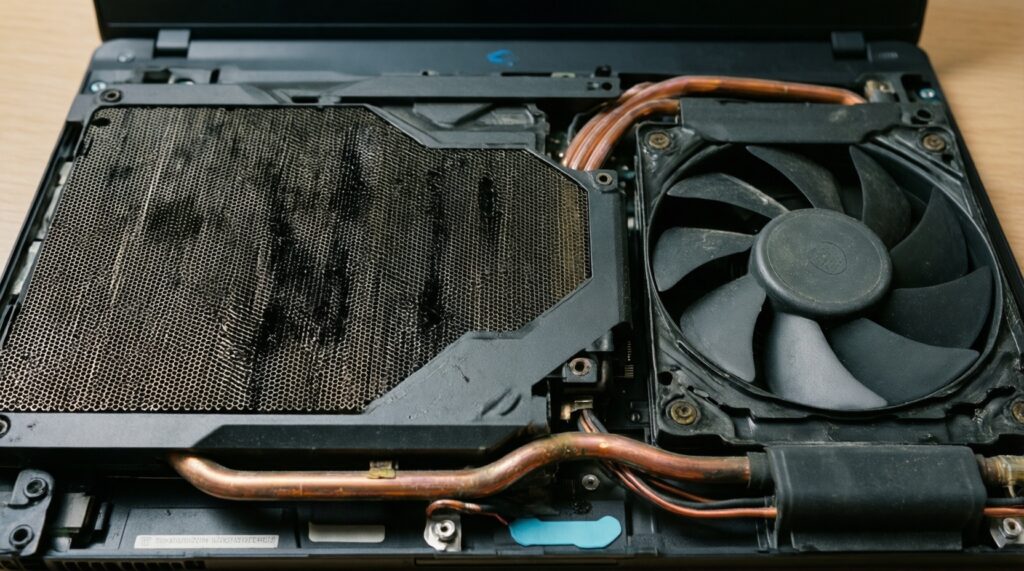
สาเหตุพบบ่อยคือครีบฮีตซิงก์ยังตัน, ซิลิโคนทาหนา/ไม่เต็มหน้า, pad หนาผิดทำให้ฮีตซิงก์กดไม่สนิท หรือพัดลม/ท่อฮีตไปป์เสื่อม
คำว่า "ทำความสะอาดระบบระบายความร้อน โน้ตบุ๊ก ราคา" ต่างจาก "ล้างเครื่องคอมพิวเตอร์ เปลี่ยนซิลิโคน ราคา" ยังไง?
อันแรกมักหมายถึงงานเฉพาะระบบระบายความร้อน (พัดลม+ครีบ+ซิลิโคน/pad) ส่วนอีกคำอาจถูกรวมงานทำความสะอาดภายใน/ภายนอกอื่นๆ ด้วย รายละเอียดต้องดูในขอบเขตงานที่ร้านระบุ
หลังทำเสร็จควรทดสอบอะไรเป็นอย่างน้อย?
ทดสอบ idle และโหลดสั้นๆ พร้อมดูอุณหภูมิ/รอบพัดลม และเช็คว่าไม่มีเสียงผิดปกติหรือดับเอง ก่อนใช้งานหนักต่อเนื่อง