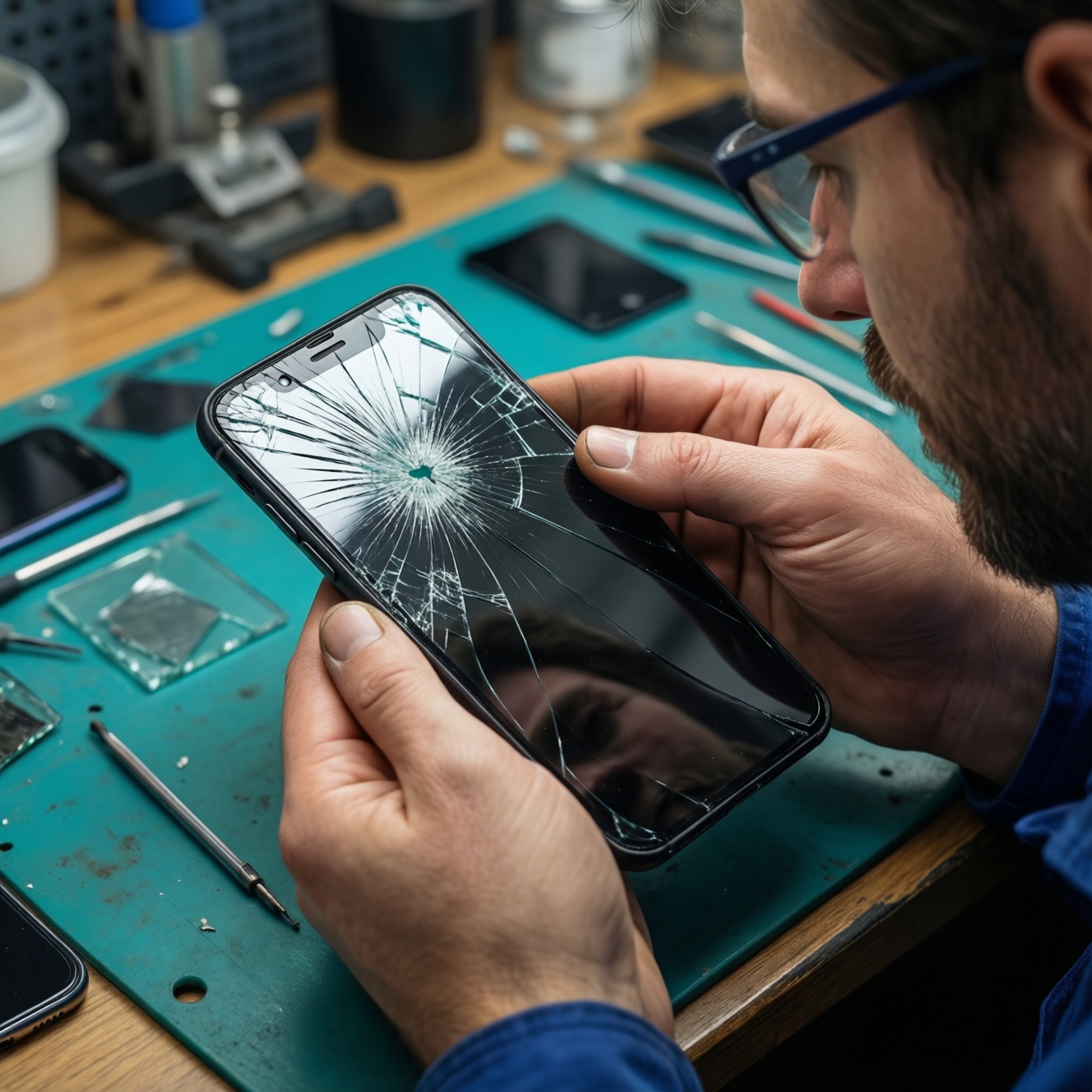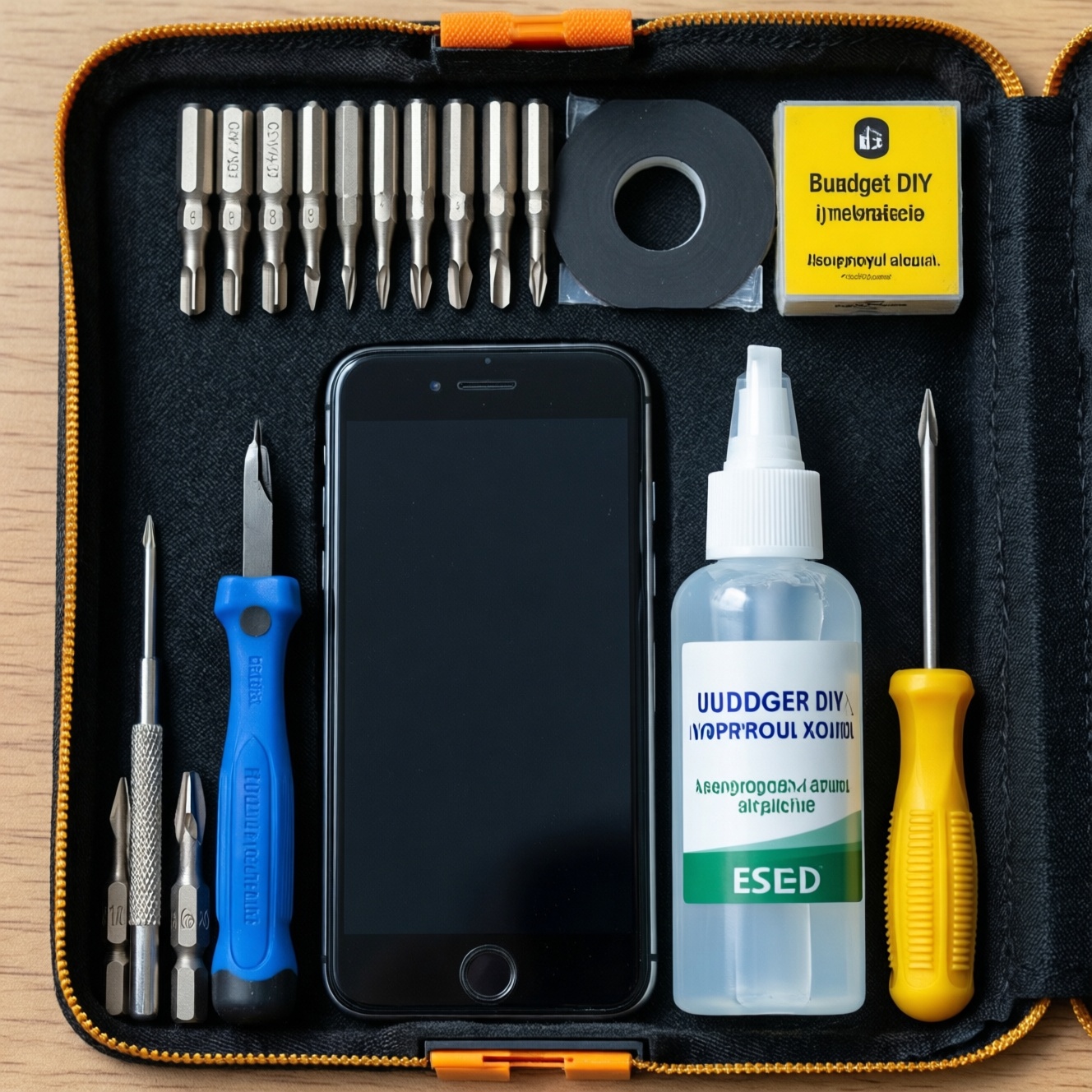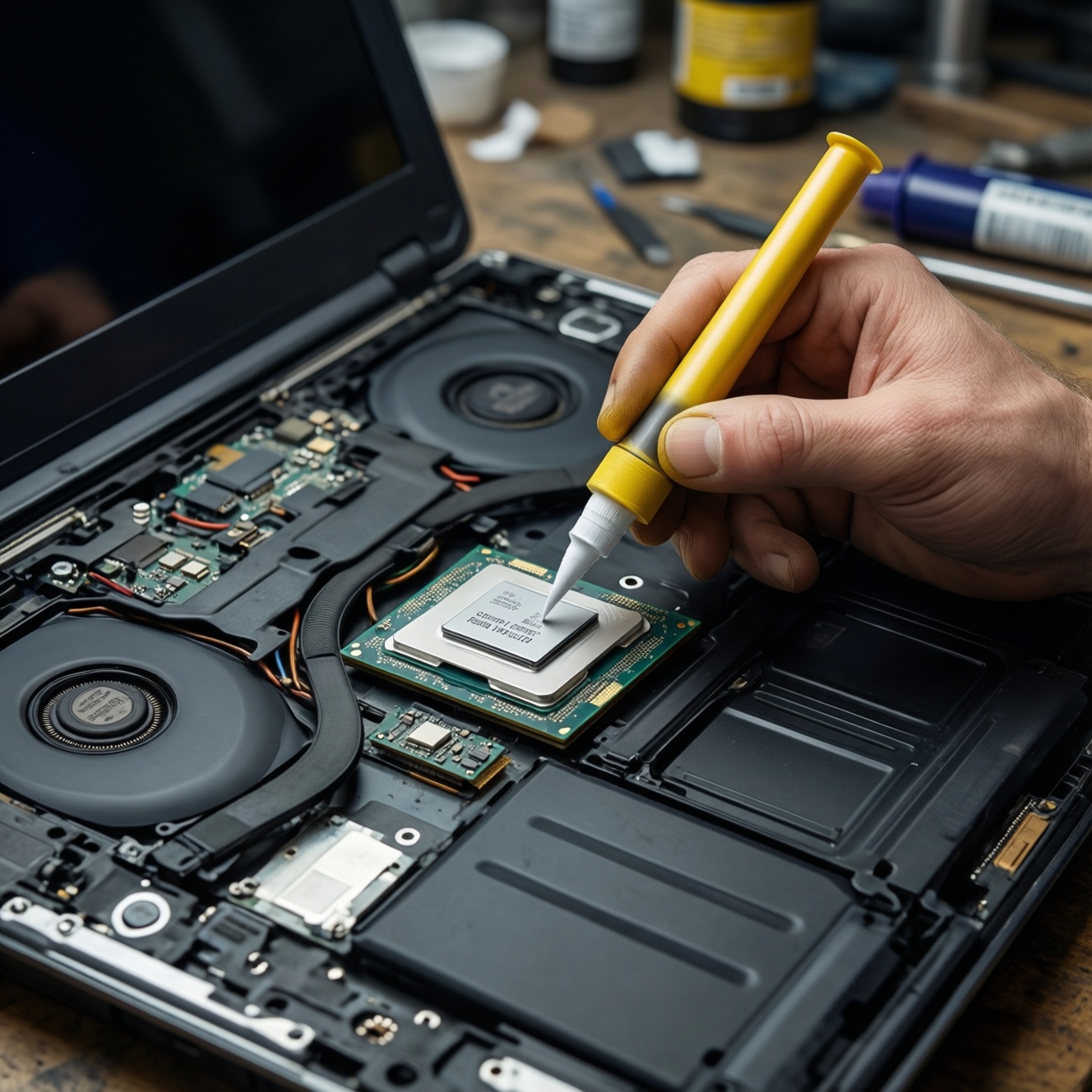
การทำความสะอาดภายในเครื่องร่วมกับการเปลี่ยนซิลิโคน (thermal paste) ช่วยลดความร้อนสะสม ลดอาการ throttling และทำให้พัดลมทำงานนิ่งขึ้นได้ หากทำตามขั้นตอนที่ปลอดภัย: กันไฟฟ้าสถิต ถอดแบต/ตัดไฟก่อน จดตำแหน่งน็อต ทำความสะอาดหน้าสัมผัสให้แห้งสนิท แล้วทาซิลิโคนให้บางพอดี
สาระสำคัญก่อนลงมือทำ
- สำรองข้อมูลและปิดเครื่องให้สนิท ถอดปลั๊ก/ชาร์จเจอร์ และถอดอุปกรณ์ต่อพ่วงทั้งหมดก่อนเริ่ม
- กันไฟฟ้าสถิต (ESD) ด้วยสายรัดข้อมือหรือแตะโลหะกราวด์เป็นระยะ และทำงานบนพื้นผิวไม่เกิดไฟฟ้าสถิต
- ถ่ายรูปทุกขั้นตอนก่อนถอดสายแพ/น็อต และแยกน็อตตามตำแหน่ง (ความยาวต่างกันทำให้บอร์ดเสียหายได้)
- ใช้แอลกอฮอล์ไอโซโพรพิล (IPA) และผ้าไร้ขุยเท่านั้น หลีกเลี่ยงทินเนอร์/แอลกอฮอล์ผสมสารแต่งกลิ่น
- ถ้ารุ่นมี "ซิลิโคนแบบแผ่น (thermal pad)" ห้ามเปลี่ยนเป็นซิลิโคนเหลวแทนโดยไม่ตรวจความหนา
- ไม่มั่นใจ/ไม่มีเครื่องมือ ให้พิจารณา บริการทำความสะอาดโน้ตบุ๊ก หรือช่างที่มีประกันงาน โดยเฉพาะเครื่องบาง-แน่นหรือยังมีประกันศูนย์
สัญญาณและความถี่ที่บ่งชี้ว่าต้องทำความสะอาดภายใน
เหมาะกับผู้ที่เริ่มเจอความร้อนสูงผิดปกติ พัดลมดังต่อเนื่อง เฟรมเรตตก/หน่วงจากการลดความเร็ว (throttling) หรือฝุ่นสะสมหนาในช่องระบายอากาศ การทำ "ล้างเครื่องคอมพิวเตอร์ เปลี่ยนซิลิโคน" มักให้ผลชัดเมื่อซิลิโคนเดิมแห้งหรือหน้าสัมผัสไม่แนบสนิท
- พัดลมเร่งรอบแม้อยู่หน้าเดสก์ท็อป/ทำงานเบา ๆ
- อุณหภูมิพุ่งเร็วเมื่อเปิดเกม/เรนเดอร์ และลดลงช้า
- เครื่องดับ/รีสตาร์ตเมื่อโหลดหนัก หรือมีอาการค้างเป็นช่วง
- ฝุ่นอัดแน่นที่ตะแกรง/ครีบฮีทซิงก์ มองเห็นได้ชัด
ยังไม่ควรทำเอง หากเข้าเงื่อนไขเหล่านี้ (ทำให้เสี่ยงเสียหาย/หมดประกัน):
- เครื่องยังอยู่ในประกันที่ซีล/สติ๊กเกอร์มีผลต่อการเคลม
- โน้ตบุ๊กบางรุ่นต้องยกเมนบอร์ดทั้งแผงเพื่อเข้าถึงฮีทซิงก์ และมีสายแพจำนวนมาก
- ไม่มีอุปกรณ์กัน ESD, ไม่มีไขควงที่พอดี, หรือไม่มีพื้นที่จัดชิ้นส่วนอย่างเป็นระบบ
- การ์ดจอ/โน้ตบุ๊กมี thermal pad หลายจุดและต้องคุมความหนาอย่างแม่นยำ
ถ้าต้องการเทียบความคุ้มค่า ให้สอบถามราคาและเงื่อนไขประกันงานจากหลายร้าน เช่น เปลี่ยนซิลิโคนโน้ตบุ๊ก ราคา หรือ ทำความสะอาดพัดลมโน้ตบุ๊ก ราคา มักต่างกันตามรุ่น ความยาก และรวม/ไม่รวมการเปลี่ยนซิลิโคน
อุปกรณ์ ปราศจากความเสี่ยง และวัสดุที่เหมาะสมสำหรับงานนี้
เครื่องมือหลัก
- ไขควงคุณภาพดี (Phillips/ Torx/ Pentalobe ตามรุ่น) ปลายต้องพอดีเพื่อไม่ให้หัวน็อตหวาน
- ที่แงะพลาสติก (spudger) และปิ๊กกีตาร์/การ์ดพลาสติกสำหรับแยกฝาหลัง
- แหนบปลายแหลม (สำหรับจับคอนเนกเตอร์/สายแพอย่างระมัดระวัง)
- ถาดแม่เหล็กหรือกล่องแยกน็อต พร้อมป้ายกำกับตำแหน่ง
- ไฟฉาย/ไฟตั้งโต๊ะ (สำคัญมากกับงานสายแพและคอนเนกเตอร์เล็ก)
วัสดุทำความสะอาดและระบายความร้อน
- IPA (ไอโซโพรพิลแอลกอฮอล์) + ผ้าไมโครไฟเบอร์/ทิชชู่ไร้ขุย + คอตตอนบัดแบบแน่น
- แปรงขนนุ่มป้องกันไฟฟ้าสถิต (หรือแปรงขนนุ่มทั่วไปคุณภาพดี) สำหรับปัดฝุ่น
- ลมเป่า: ลูกยางเป่าลม หรือกระป๋องลม (ถือให้ตั้งตรง ลดโอกาสพ่นน้ำยาออกมา)
- ซิลิโคนระบายความร้อนคุณภาพดีสำหรับ CPU/GPU (เลือกชนิดไม่เป็นสื่อนำไฟฟ้าเพื่อลดความเสี่ยง)
- หากเป็นการ์ดจอ: เตรียม thermal pad ความหนาที่ตรงสเปกเดิม (อย่าคาดเดา)
สิ่งที่ควรมีเพื่อความปลอดภัย
- สายรัดข้อมือกันไฟฟ้าสถิต หรืออย่างน้อยแตะโครงโลหะกราวด์เป็นระยะ
- ถุงมือไนไตรล์ (ทางเลือก) ลดคราบมันบนหน้าสัมผัส
- ไฟล์คู่มือ/คลิปถอดรุ่นเดียวกัน (ช่วยลดความเสี่ยงถอดผิดจุด)
วิธีถอดฝาครอบ พัดลม และฮีทซิงก์อย่างปลอดภัย
ความเสี่ยงและข้อจำกัดที่ต้องยอมรับก่อนเริ่ม
- หัวน็อตหวาน/น็อตขาดจากแรงบิดเกิน จะทำให้ประกอบกลับไม่แน่นและเกิดช่องว่างการระบายความร้อน
- สายแพและคอนเนกเตอร์เล็กขาดง่าย โดยเฉพาะตัวล็อกแบบพับ (ZIF) และแบบดึงตรง
- พ่นลมผิดวิธีอาจทำให้พัดลมหมุนเกินรอบจนแบริ่งเสีย และฝุ่นเข้าไปอัดแน่นลึกกว่าเดิม
- ถอดแบตไม่ถูกขั้นตอน เสี่ยงช็อต/ลัดวงจร โดยเฉพาะเครื่องที่แบตเป็นแพ็คใหญ่ใกล้บอร์ด
- หากเป็นการ์ดจอเดสก์ท็อป การแกะซิงก์มีความเสี่ยงต่อ thermal pad หลายตำแหน่ง และประกันสติ๊กเกอร์
-
เตรียมพื้นที่และบันทึกสภาพเดิม
ปูผ้าสะอาด วางถาดแยกน็อต เปิดไฟให้สว่าง และถ่ายรูปฝาหลังทุกมุมก่อนถอด เพื่ออ้างอิงตำแหน่งน็อต/สาย
- ตั้งชื่อกล่องน็อตตามตำแหน่ง เช่น "ฝาหลัง-มุมซ้ายบน", "พัดลม", "ฮีทซิงก์"
- ถ้าเครื่องมีน็อตซ่อนใต้ยางรอง/สติ๊กเกอร์ ให้ตรวจรอบตัวก่อนงัด
-
ปิดเครื่องและตัดพลังงานให้หมด
ชัตดาวน์ ถอดชาร์จเจอร์ และกดปุ่มเปิดค้างสั้น ๆ เพื่อคายประจุค้าง จากนั้นถอดแบต (ถอดคอนเนกเตอร์แบต) เป็นลำดับแรกหลังเปิดฝาได้
- ถ้าเป็นเดสก์ท็อป: ปิด PSU และถอดสายไฟออกก่อนทุกครั้ง
-
ถอดฝาหลังโดยไม่ทำให้กิ๊ปล๊อกหัก
คลายน็อตทั้งหมดก่อนค่อยแงะ ใช้ปิ๊ก/ที่แงะพลาสติกไล่รอบขอบอย่างใจเย็น ห้ามใช้ไขควงโลหะงัดเพราะบิ่นและทำให้ชอร์ตได้
- ถ้าฝาแน่นผิดปกติ ให้หยุดและเช็กน็อตที่อาจหลงเหลือ
-
ถอดคอนเนกเตอร์พัดลมและสายแพอย่างถูกชนิด
ดึงคอนเนกเตอร์ "ตามแนว" ไม่ยกงัดขึ้น ถ้าเป็น ZIF ให้ยกตัวล็อกก่อนค่อยดึงสายแพ
- จับที่หัวคอนเนกเตอร์ ไม่ดึงที่สาย
- ถ่ายรูปก่อนถอดทุกเส้น โดยเฉพาะสายเสาอากาศ Wi‑Fi
-
ทำความสะอาดพัดลมและครีบซิงก์ก่อนถอดฮีทซิงก์ (ลดฝุ่นฟุ้ง)
ใช้แปรงปัดฝุ่นแล้วค่อยเป่าลมจากด้านในออกด้านนอก พร้อม "ล็อกใบพัด" ด้วยไม้จิ้มฟัน/ก้านพลาสติกเพื่อไม่ให้หมุนฟรี
- เป่าลมเป็นจังหวะสั้น ๆ ไม่จ่อใกล้เกิน
-
คลายสกรูฮีทซิงก์ตามลำดับและยกออกอย่างสม่ำเสมอ
คลายสกรูแบบไขว้ทีละนิด (ไม่คลายตัวเดียวจนสุด) เพื่อลดแรงกดไม่สมดุล แล้วค่อยยกฮีทซิงก์ขึ้นตรง ๆ
- ถ้าฮีทซิงก์ "ติดแน่น" จากซิลิโคนแห้ง ให้บิดซ้าย-ขวาเบา ๆ ก่อนยก ห้ามงัดแรง
ขั้นตอนการลบซิลิโคนเดิมและเตรียมพื้นผิว
เป้าหมายคือให้หน้าสัมผัส CPU/GPU และฐานฮีทซิงก์สะอาด เรียบ และแห้งสนิทก่อนลงซิลิโคนใหม่ เพื่อให้การถ่ายเทความร้อนสม่ำเสมอ
- เช็ดซิลิโคนก้อนใหญ่ด้วยผ้าไร้ขุยแบบแห้งก่อน (ลดการป้ายกระจาย)
- ชุบ IPA เล็กน้อย แล้วเช็ดวนเบา ๆ จนไม่เหลือคราบ
- ใช้คอตตอนบัดชุบ IPA เก็บขอบ ๆ และมุมฐานซิงก์
- ปล่อยให้แห้งเองจนแน่ใจว่าไม่มี IPA ค้างในซอก
เช็กก่อนลงซิลิโคนใหม่ (รายการตรวจ 8 ข้อ)
- หน้าชิปและฐานฮีทซิงก์ไม่มีคราบมัน/ฝุ่น/เส้นใยผ้า
- ไม่มีเศษซิลิโคนเก่าติดขอบที่อาจหล่นลงบอร์ด
- พื้นที่รอบชิปไม่เปียก IPA และไม่มีกลิ่นฉุนค้างชัดเจน
- สกรูและสปริงของฮีทซิงก์ไม่บิดงอ และหมุนได้ลื่น
- ครีบซิงก์โปร่ง ไม่อุดตันเป็นแผ่นฝุ่น (dust mat)
- ใบพัดหมุนลื่น ไม่มีเสียงครูด (ถ้ามีให้ทำความสะอาดเพิ่มหรือพิจารณาเปลี่ยนพัดลม)
- ถ้ามี thermal pad: ยังอยู่ตำแหน่งเดิม ไม่ฉีก ไม่ย้วย และไม่มีสิ่งสกปรกติด
- คอนเนกเตอร์พัดลม/แบตไม่หลวม ไม่มีรอยงอของขา
เทคนิคการทาซิลิโคนใหม่ให้ระบายความร้อนได้ดี
หลักการคือ "บาง-พอดี-กระจายสม่ำเสมอเมื่อกดฮีทซิงก์" สำหรับชิปส่วนใหญ่ใช้ปริมาณเล็กน้อยแล้วให้แรงกดจากฮีทซิงก์ช่วยกระจาย หลีกเลี่ยงการปาดหนา
ข้อผิดพลาดที่เจอบ่อยและวิธีเลี่ยง (8 ข้อ)
- ทาหนาเกินไป ทำให้เป็นฉนวนและล้นออกด้านข้าง ควรใช้ปริมาณพอดีและให้แรงกดช่วยกระจาย
- ทาน้อยเกินไปจนเกิดช่องอากาศ บางจุดไม่สัมผัสเต็ม ส่งผลให้ร้อนเป็นจุด ๆ ต้องให้ครอบคลุมหน้าชิปอย่างเหมาะสม
- ใช้ซิลิโคนที่เป็นสื่อนำไฟฟ้าโดยไม่จำเป็น เสี่ยงช็อตเมื่อเลอะวงจร เลือกชนิดไม่เป็นสื่อนำไฟฟ้าจะปลอดภัยกว่า
- ไม่ทำความสะอาดคราบมันก่อนทา คราบน้ำมันจากนิ้วทำให้การยึดเกาะแย่ ใช้ผ้าไร้ขุย+IPA ให้สะอาด
- แตะหน้าชิป/ฐานซิงก์หลังทำความสะอาด ทำให้เกิดคราบทันที ควรจับที่ขอบหรือใช้ถุงมือไนไตรล์
- ขันสกรูฮีทซิงก์ไม่เป็นลำดับไขว้ แรงกดไม่สม่ำเสมอ ซิลิโคนกระจายไม่ดีและอาจบิดงอ
- ลืมเสียบสายพัดลม เครื่องจะร้อนเร็วมากหลังเปิด ควรทำเช็กลิสต์ก่อนปิดฝา
- สับสนระหว่างซิลิโคนกับ thermal pad จุดที่ออกแบบให้ใช้แผ่นรองต้องคุมความหนา หากจะเปลี่ยนต้องวัดความหนาเดิม ไม่เดา
หากคุณต้องดูตัวเลือกแบบร้าน ให้ถามรวมงาน "ทำความสะอาด+เปลี่ยนซิลิโคน" ให้ชัด เช่น บริการเปลี่ยนซิลิโคนการ์ดจอ ราคา มักขึ้นกับจำนวนจุดที่มี thermal pad และความเสี่ยงในการรื้อ
ตรวจวัดผล ความร้อนหลังซ่อมแซม และตารางการบำรุงต่อเนื่อง
วิธีวัดผลหลังประกอบกลับ (ใช้งานจริง)
- เปิดเครื่องเข้าระบบ ตรวจว่าพัดลมหมุนปกติและไม่มีเสียงแปลก
- ทดสอบโหลดที่คุณใช้จริง (เล่นเกม/เรนเดอร์/คอมไพล์) และสังเกตว่าพัดลมไม่เร่งแบบผิดปกติ
- ถ้าอุณหภูมิยังสูงและพัดลมดังเท่าเดิม ให้สงสัย: ซิงก์ไม่แนบ, ซิลิโคนมาก/น้อยไป, ครีบซิงก์ยังอุดตัน, หรือพัดลม/ฮีทไปป์เสื่อม
ตารางดูแลต่อเนื่องแบบใช้งานได้จริง
- ทำความสะอาดช่องลม/ครีบซิงก์แบบไม่ถอดเครื่องเมื่อเริ่มเห็นฝุ่นเกาะชัด หรือเมื่อพัดลมดังผิดปกติ
- ทำความสะอาดภายในและเปลี่ยนซิลิโคนเมื่ออาการร้อนกลับมาแม้ครีบซิงก์สะอาด หรือเมื่อซิลิโคนเดิมแห้ง/กรอบตอนรื้อ
- หลีกเลี่ยงใช้งานบนผ้า/ที่นอน ลดการดูดฝุ่นเข้าระบบ
ทางเลือกเมื่อไม่อยากรื้อหรือมีข้อจำกัด
- ส่งร้านพร้อมขอประกันงาน เหมาะเมื่อเครื่องยังมีประกัน/รุ่นรื้อยาก หรือคุณต้องการความชัวร์เรื่องแรงกดและ thermal pad; ใช้คำค้นเช่น บริการทำความสะอาดโน้ตบุ๊ก เพื่อเทียบเงื่อนไขงาน
- ทำเฉพาะทำความสะอาดพัดลมและครีบซิงก์แบบ "ไม่ถอดฮีทซิงก์" เหมาะเมื่อยังไม่พร้อมเปลี่ยนซิลิโคน ลดความเสี่ยงแต่ผลอาจไม่สุด หากซิลิโคนแห้งแล้ว
- ปรับโปรไฟล์พัดลม/จำกัดพลังงาน (undervolt/ลด power limit) เหมาะเมื่อเครื่องร้อนจากดีไซน์หรือใช้งานหนักต่อเนื่อง ช่วยลดความร้อนโดยไม่ต้องรื้อ (ต้องทดสอบเสถียรภาพ)
- เปลี่ยนพัดลมหรือชุดฮีทซิงก์ เหมาะเมื่อพัดลมมีเสียงแบริ่ง/หมุนสะดุด หรือฮีทไปป์เสื่อมจนระบายไม่ออกแม้ทำความสะอาดแล้ว
คำตอบเชิงปฏิบัติสำหรับปัญหาที่พบบ่อย
ซิลิโคนต้องทาแบบจุดกลางหรือปาดบาง ๆ แบบไหนดีกว่า?
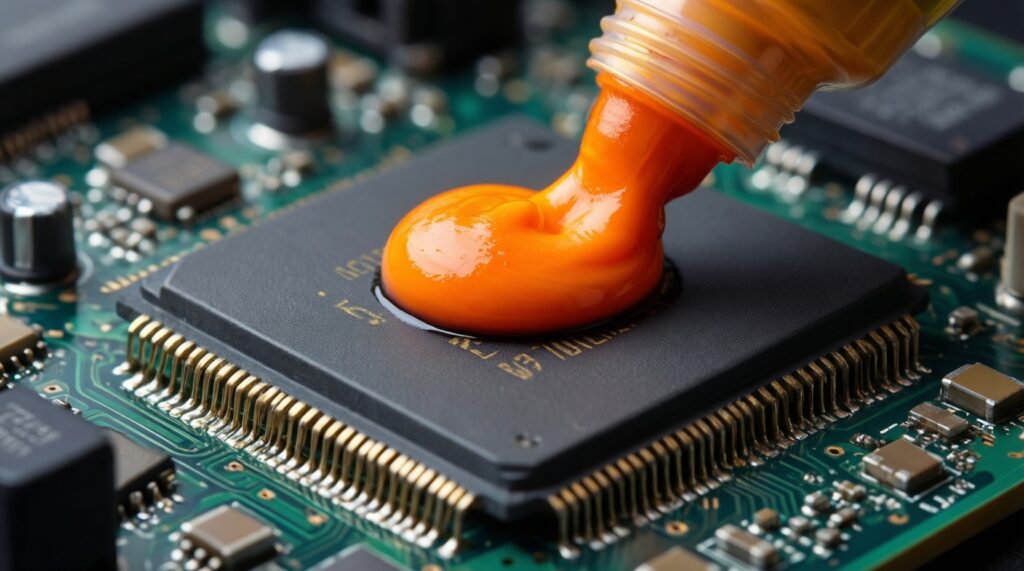
ใช้ปริมาณพอดีแล้วให้แรงกดจากฮีทซิงก์ช่วยกระจายมักเสี่ยงน้อยและสม่ำเสมอ สำหรับชิปสี่เหลี่ยมเล็ก "จุดกลาง" มักพอ ส่วนชิปใหญ่สามารถใช้หลายจุดเล็ก ๆ ได้
ทำไมทำความสะอาดแล้วพัดลมยังดังเหมือนเดิม?
มักมาจากครีบซิงก์ยังอุดตันลึก, ซิลิโคนทามาก/น้อยไป, ฮีทซิงก์ไม่แนบจากขันสกรูไม่เท่ากัน หรือพัดลมเริ่มเสื่อม
สามารถใช้แอลกอฮอล์ล้างแผลแทน IPA ได้ไหม?
ไม่แนะนำ เพราะอาจมีน้ำและสารเจือปนทำให้เกิดคราบหรือความชื้นค้าง ใช้ IPA และผ้าไร้ขุยจะปลอดภัยกว่า
ถ้าถอดแล้วเจอ thermal pad ฉีก ต้องทำอย่างไร?
ควรเปลี่ยนด้วย thermal pad ความหนาเท่าของเดิม ห้ามใส่ซิลิโคนเหลวแทนแบบเดา ๆ เพราะความหนาผิดทำให้กดไม่แนบหรือกดแรงเกิน
ควรถามร้านอย่างไรให้ได้งานครบแบบล้าง+เปลี่ยนซิลิโคน?
ระบุให้ชัดว่าต้องการ "ล้างเครื่องคอมพิวเตอร์ เปลี่ยนซิลิโคน" พร้อมขอดูว่ารวมทำความสะอาดครีบซิงก์ด้านในและทดสอบหลังซ่อมหรือไม่ และถามเรื่องประกันงาน/ระยะเวลาทำ
เปลี่ยนซิลิโคนโน้ตบุ๊ก ราคา มักต่างกันเพราะอะไร?
ต่างกันตามความยากในการรื้อ, จำนวนพัดลม/ฮีทซิงก์, การต้องยกเมนบอร์ด, และมี/ไม่มี thermal pad หลายจุด รวมถึงการรับประกันหลังงาน
บริการเปลี่ยนซิลิโคนการ์ดจอ ราคา มักรวมอะไรบ้าง?
โดยมากรวมถอดชุดซิงก์ ทำความสะอาดฝุ่น/ครีบ เปลี่ยนซิลิโคน และตรวจ thermal pad บางร้านอาจคิดเพิ่มหากต้องเปลี่ยน thermal pad หลายตำแหน่งหรือทำความสะอาดเชิงลึก