การปรับพัดลมและโปรไฟล์พลังงานทำให้โน้ตบุ๊กเงียบขึ้นในงานเบา หรือแรงขึ้นในงานหนักได้ หากทำแบบปลอดภัยให้เริ่มวัดอุณหภูมิ รอบพัดลม และเสียงเป็นค่าอ้างอิงก่อน จากนั้นค่อยปรับ fan curve ทีละขั้น และตั้งค่าโปรไฟล์พลังงานใน Windows 11/BIOS พร้อมทดสอบเสถียรภาพทุกครั้ง
ภาพรวมสั้นของผลและความเสี่ยง
- เงียบขึ้นได้จริงเมื่อจำกัดบูสต์/ลดกำลังไฟ และทำ fan curve ให้ไต่รอบช้าลงในช่วงอุณหภูมิต่ำ
- แรงขึ้นได้เมื่อปลดล็อกโหมดประสิทธิภาพ/เพิ่มขีดจำกัดพลังงานที่ผู้ผลิตอนุญาต พร้อม fan curve ดันลมเร็วขึ้น
- ความเสี่ยงหลักคืออุณหภูมิสูงเกินจากการตั้งรอบต่ำเกิน ทำให้ throttling หนักหรือดับเพื่อป้องกันตัวเอง
- บางรุ่นปรับโค้งพัดลมไม่ได้จริง (ล็อกใน EC/BIOS) ต้องใช้โหมดของผู้ผลิตแทน
- เสียงพัดลมแหลม/สั่นอาจมาจากฝุ่นหรือลูกปืน ไม่ควรฝืนปรับให้เงียบด้วยการกดรอบต่ำ
- ควรมีโปรไฟล์ 2 ชุด: เงียบ (งานทั่วไป) และแรง (งานหนัก) เพื่อสลับตามงาน
พื้นฐานระบบระบายความร้อนและโปรไฟล์พลังงานที่ต้องรู้
แนวคิดสำคัญ: ความเงียบ-ความแรงคือการแลกกันผ่านความร้อนและกำลังไฟ (CPU/GPU power) การ ปรับรอบพัดลม โน้ตบุ๊ก ที่ปลอดภัยคือทำให้รอบสัมพันธ์กับอุณหภูมิ และคุมพลังงานให้เหมาะกับงาน ไม่ใช่ลดรอบแบบตายตัว
- เหมาะกับ: คนที่สลับงานเบา/หนักบ่อย, ใช้ห้องเงียบ, ต้องการคุมอุณหภูมิให้เสถียรตอนเรนเดอร์/เล่นเกม
- ไม่ควรทำ/ชะลอไว้ก่อน:
- เครื่องมีอาการดับเอง/ค้าง/พัดลมครูด/มีเสียงแหลมผิดปกติ (ให้แก้ฮาร์ดแวร์ก่อน)
- ยังไม่เคยเช็กอุณหภูมิและ log (เสี่ยงตั้งผิดแล้วไม่รู้ตัว)
- เครื่องอยู่ในประกันและต้องใช้ซอฟต์แวร์/แฟลชที่เสี่ยงต่อเงื่อนไข (ให้ใช้เครื่องมือจากผู้ผลิตเป็นหลัก)
การวัดเสียงและประสิทธิภาพก่อนปรับตั้ง
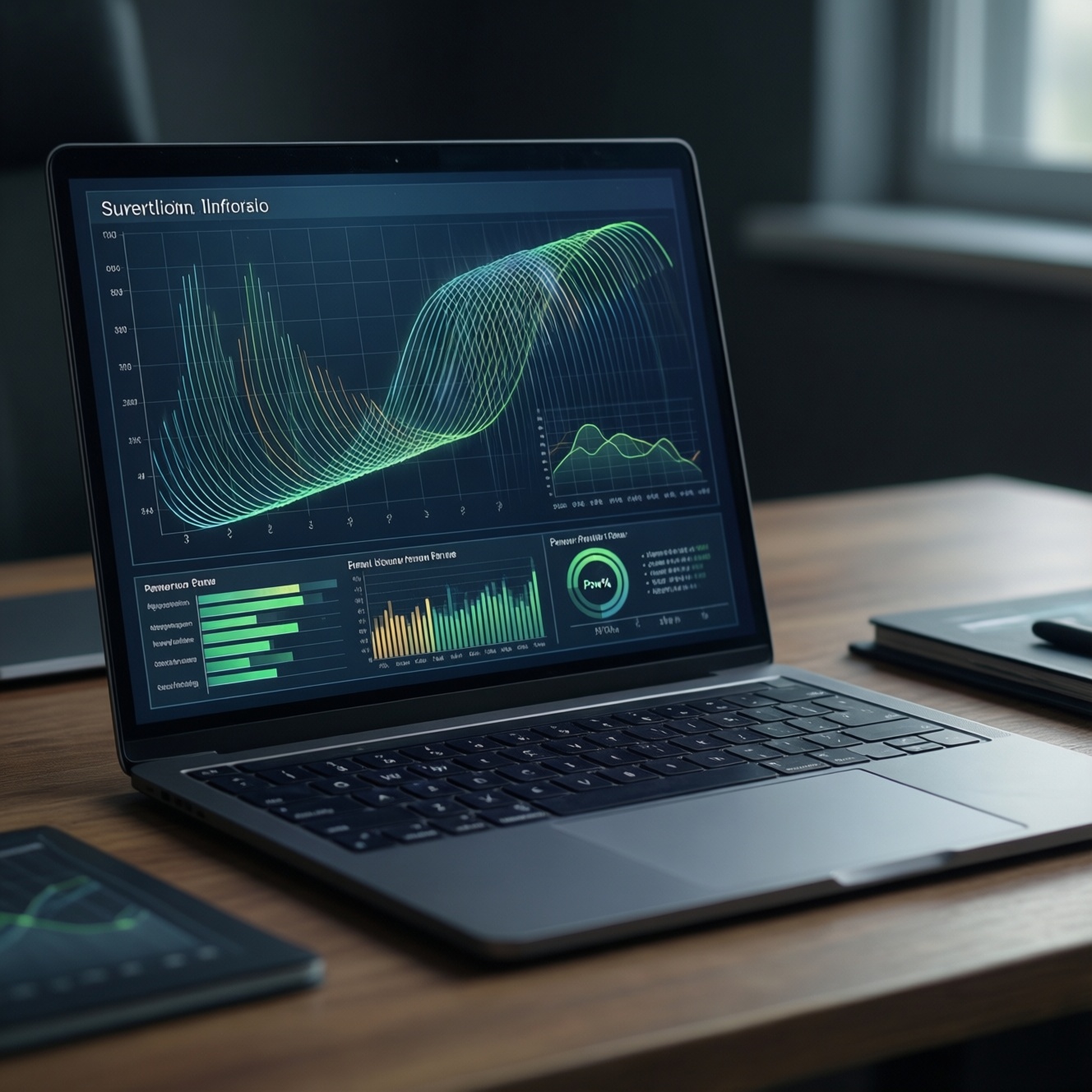
ก่อนแตะค่าต่างๆ ให้เก็บค่าอ้างอิง 10-15 นาทีในงานจริง เพื่อรู้ว่าปรับแล้วดีขึ้นหรือแย่ลง ต้องมี: อุณหภูมิ, ความถี่/กำลังไฟ, รอบพัดลม (ถ้าอ่านได้), และความดังโดยประมาณ
- เครื่องมือวัด
- HWiNFO (Sensors): ดู CPU/GPU temp, clocks, power, throttling flags
- MSI Afterburner + RivaTuner (OSD): overlay เกม/งาน 3D
- Task Manager/Resource Monitor: ภาพรวมโหลด CPU/GPU
- แอปวัดเดซิเบลบนมือถือ (ใช้เทียบก่อน-หลังในตำแหน่งเดิม ไม่ต้องเชื่อตัวเลขเป๊ะ)
- สิทธิ์/การเข้าถึงที่ต้องมี
- สิทธิ์แอดมินใน Windows
- ถ้าจะปรับใน BIOS/UEFI: ต้องเข้าหน้า BIOS ได้ และรู้วิธีคืนค่า Default
- สิ่งที่ควรบันทึกเป็น baseline
- อุณหภูมิสูงสุด (CPU/GPU) ระหว่างงานเบา 5 นาที และงานหนัก 10 นาที
- ความถี่เฉลี่ย/การดรอป (เป็นสัญญาณ throttling)
- พฤติกรรมพัดลม: รอบขึ้นถี่ไหม/แกว่ง (fan hunting)
การตั้งค่าพัดลมแบบแมนนวลและโค้งความเร็ว (fan curve)
แนวทางที่ปลอดภัยสำหรับ intermediate: ใช้โหมด/แอปของผู้ผลิตก่อน (Lenovo Vantage, ASUS Armoury Crate, Acer NitroSense, HP Omen Gaming Hub, Dell Command/Alienware Command Center) เพราะสื่อสารกับ EC ได้ถูกต้อง หากต้องใช้ โปรแกรมควบคุมพัดลม notebook ภายนอก ให้ทำแบบค่อยเป็นค่อยไปและพร้อมย้อนกลับ
-
สำรองแผนถอยและจุดคืนค่า
สร้าง System Restore Point และจดค่าตั้งต้น/ถ่ายรูปหน้าจอทุกหน้าที่แก้ โดยเฉพาะหน้า fan curve และ power mode เพื่อให้ย้อนกลับได้ใน 1-2 นาทีเมื่ออุณหภูมิพุ่งหรือเสียงแปลก
- ปิดงานสำคัญก่อนเริ่ม และเสียบอะแดปเตอร์
-
เลือกช่องทางปรับที่ปลอดภัยสุดก่อน
เริ่มจากซอฟต์แวร์ผู้ผลิต: เลือกโหมด Silent/Balanced/Performance และดูว่ามี Custom fan curve หรือไม่ วิธีนี้ลดความเสี่ยงเรื่องเซ็นเซอร์อ่านผิดหรือคำสั่งไปชนกับ EC
- ถ้าไม่มี custom: ใช้การคุมพลังงาน (หัวข้อถัดไป) เพื่อทำให้เงียบ/แรงแทน
-
กำหนดเป้าหมาย 2 โปรไฟล์: เงียบ กับ แรง
ตั้งชื่อในแอปผู้ผลิตหรือจดเป็น Quiet และ Performance เพื่อสลับตามงาน ไม่พยายามทำโปรไฟล์เดียวให้ครอบคลุมทุกสถานการณ์
- เงียบ: ลดรอบช่วงอุณหภูมิต่ำ, จำกัดบูสต์/พลังงาน
- แรง: เพิ่มรอบช่วงอุณหภูมิกลาง-สูง, เปิดโหมดประสิทธิภาพ
-
ตั้ง fan curve แบบลดการแกว่ง (anti-hunting)
ทำโค้งให้ไต่ทีละขั้น และหลีกเลี่ยงจุดหักมุมถี่ๆ เพื่อไม่ให้พัดลมเร่ง-ผ่อนรัวๆ ในงานเบา ซึ่งเป็นต้นเหตุความรำคาญมากกว่าเสียงดังคงที่
- หลักง่ายๆ: ช่วงอุณหภูมิต่ำให้ชันน้อย, ช่วงใกล้ร้อนให้ชันมากขึ้น
- ถ้ามีตัวเลือก hysteresis/step-up/step-down time ให้เพิ่มเวลาหน่วงเล็กน้อยเพื่อความนิ่ง
-
ทดสอบเป็นรอบสั้นๆ แล้วล็อกค่าที่ผ่าน
หลังปรับแต่ละครั้ง ให้ทดสอบงานจริง 5-10 นาที ดูอุณหภูมิและธง throttling ใน HWiNFO ถ้าร้อนขึ้นแต่ไม่แรงขึ้น (หรือแรงตก) ให้ย้อนกลับ 1 สเต็ปทันที
- อย่าลดรอบในช่วงอุณหภูมิสูง: เป้าหมายคือเงียบโดยไม่ร้อนสะสม
โหมดเร็ว (Fast-track) สำหรับการปรับครั้งแรก
- ตั้งโหมดผู้ผลิตเป็น Balanced ก่อน และเก็บ baseline 10 นาที (HWiNFO + OSD)
- สร้างโปรไฟล์ Quiet: ลดความชันโค้งช่วงอุณหภูมิต่ำ + ตั้งค่าโปรไฟล์พลังงาน Windows 11 เป็น Best power efficiency
- สร้างโปรไฟล์ Performance: โค้งชันขึ้นช่วงอุณหภูมิกลาง-สูง + Windows 11 เป็น Best performance
- ทดสอบงานจริง (เกม/เรนเดอร์) และดู throttling; ถ้ามีให้เพิ่มรอบหรือจำกัดบูสต์แทนการกดรอบ
- บันทึก/ส่งออกโปรไฟล์ (ถ้าทำได้) และจดวิธีคืนค่า Default
ปรับโปรไฟล์พลังงานใน BIOS/UEFI และระบบปฏิบัติการ
การ ตั้งค่าโปรไฟล์พลังงาน Windows 11 มักให้ผลเงียบลงได้ชัดโดยไม่ต้องแตะพัดลมมาก เพราะลดแรงกระชากของ CPU/GPU และลดอุณหภูมิเฉลี่ย
- Windows 11: Settings > System > Power & battery > Power mode เลือก Best power efficiency / Balanced / Best performance ตามโปรไฟล์
- ถ้ามีแผงผู้ผลิต: ให้เลือกโหมดในแอปผู้ผลิตให้สอดคล้องกับ Power mode (ไม่ตั้งสวนกัน)
- BIOS/UEFI (ถ้ามี): มองหาตัวเลือกอย่าง Performance/Silent, Fan always on, หรือโหมดระบายความร้อนของเครื่อง (ชื่อแตกต่างตามแบรนด์)
เช็กลิสต์ตรวจผลหลังตั้งโปรไฟล์
- สลับโปรไฟล์แล้ว พัดลม/ความถี่ CPU เปลี่ยนตามทันทีหรือภายในไม่กี่นาที
- งานเบา (ท่องเว็บ/เอกสาร) พัดลมไม่เร่งถี่ และอุณหภูมิไม่ไต่ขึ้นเรื่อยๆ
- งานหนัก ความถี่ไม่ดรอปเป็นจังหวะถี่ๆ (สัญญาณ throttling)
- ไม่มีข้อความเตือน/จำกัดประสิทธิภาพจากซอฟต์แวร์ผู้ผลิต
- Sleep/Resume แล้วโปรไฟล์ยังอยู่ ไม่เด้งกลับค่าเดิม
- เสียบ/ถอดอะแดปเตอร์แล้วโปรไฟล์ไม่สลับผิด (บางเครื่องมีโปรไฟล์แยก on-battery)
- อุณหภูมิสูงสุดลดลงหรือคงเดิมเมื่อเทียบ baseline สำหรับโปรไฟล์ Quiet
- คะแนน/เฟรมเรตคงเดิมหรือดีขึ้นสำหรับโปรไฟล์ Performance โดยเสียงเพิ่มขึ้นอย่างสมเหตุสมผล
ทดสอบความเสถียร ความร้อน และการใช้พลังงานหลังปรับ
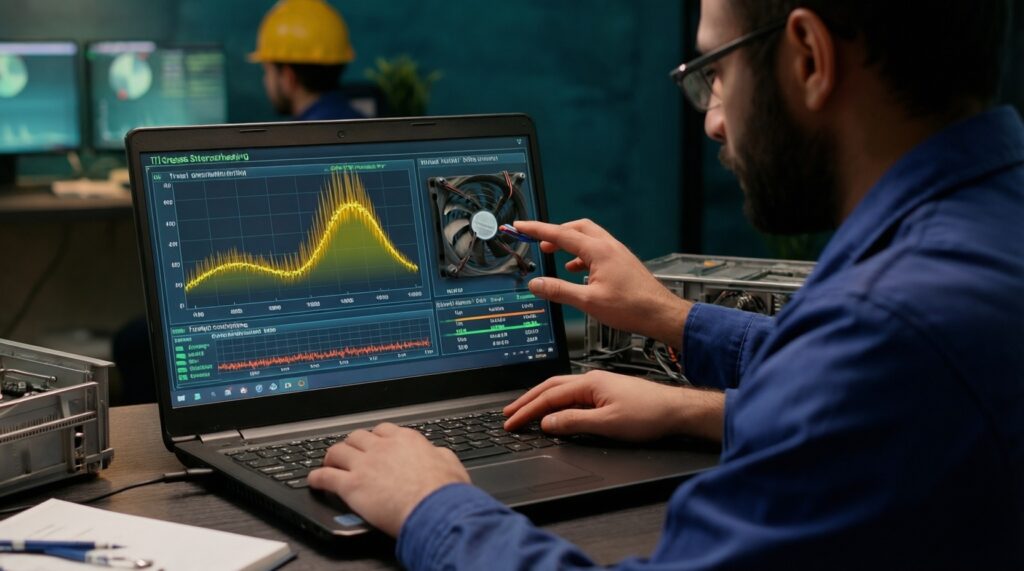
หลังปรับให้ทดสอบด้วยงานจริงเป็นหลัก แล้วค่อยเสริม stress test สั้นๆ เพื่อจับอาการที่ซ่อนอยู่ เป้าหมายคือไม่เกิด throttling หนัก, ไม่ค้าง, และไม่ร้อนสะสมจนพัดลมต้องกระชากรอบ
- ตั้ง fan curve แบนเกิน: ช่วงอุณหภูมิกลางพัดลมไม่ขึ้น ทำให้พอแตะงานหนักแล้วอุณหภูมิพุ่งและต้องเร่งสุดเสียง
- ตั้งโค้งชันเป็นขั้นถี่: เกิดเสียงเร่ง-ผ่อนรัวๆ แก้ด้วยการทำโค้งให้เรียบขึ้นและเพิ่ม hysteresis/หน่วงเวลา (ถ้ามี)
- ใช้หลายโปรแกรมคุมพัดลมพร้อมกัน: แอปผู้ผลิต + โปรแกรมภายนอกชนกัน ทำให้รอบเพี้ยนหรือคุมไม่ได้ ควรเลือกใช้แค่ทางเดียว
- ปรับให้เงียบด้วยการกดรอบ แต่ไม่คุมพลังงาน: สุดท้ายร้อนและ throttling หนัก ทางที่ปลอดภัยคือคุม Power mode/จำกัดบูสต์ก่อน
- ทดสอบสั้นไป: บางเครื่องร้อนสะสมช้า ต้องลองงานหนักต่อเนื่องพอสมควรจนค่าเริ่มนิ่ง
- มองแค่อุณหภูมิ ไม่ดู throttling flags: อุณหภูมิอาจไม่สูงมากแต่โดนจำกัดกำลังไฟ ทำให้แรงตก ควรดู Power/Current limit ใน HWiNFO ด้วย
- เสียงดังผิดปกติแต่ฝืนใช้งาน: ถ้าได้ยินเสียงครูด/แหลม/สั่น ให้หยุดและตรวจพัดลม/ฝุ่น ไม่ควรแก้ด้วยซอฟต์แวร์
- ใช้เครื่องบนที่นุ่ม/อุดช่องลม: ต่อให้ปรับดีแค่ไหน ถ้าทางลมตันก็ร้อนและเสียงดังขึ้น
ทางเลือกฮาร์ดแวร์และซอฟต์แวร์เพื่อความเงียบหรือประสิทธิภาพ
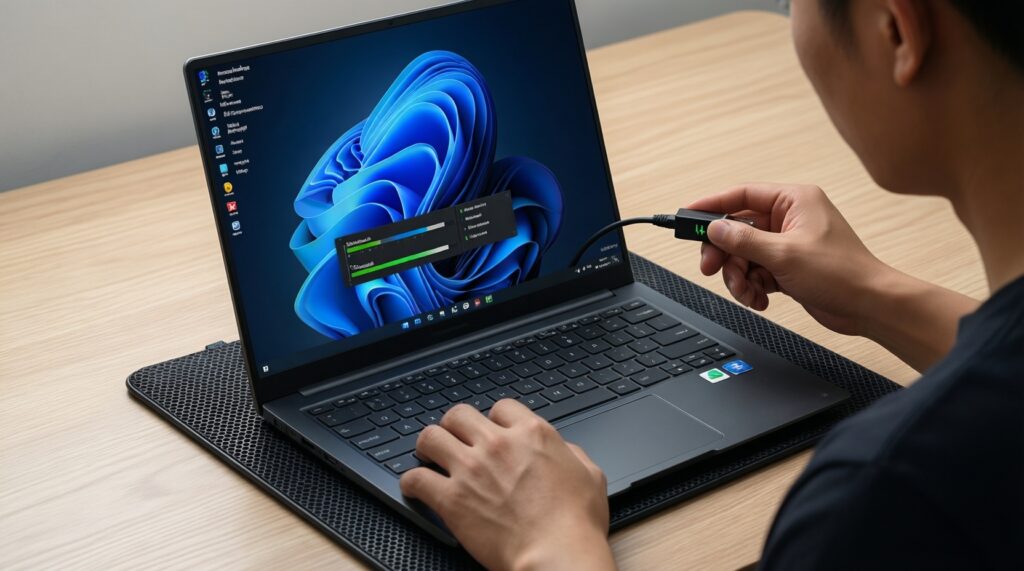
- ใช้โหมด/โปรไฟล์ของผู้ผลิตแทนการคุมพัดลมตรง: เหมาะเมื่อเครื่องล็อกการปรับโค้งพัดลม หรืออยากได้ความเสถียรสูงสุดโดยไม่ชนกับ EC
- จำกัดบูสต์/ปรับ Power mode เป็นหลัก: เหมาะกับคนที่ต้องการเงียบตอนงานทั่วไป การ ตั้งค่าโปรไฟล์พลังงาน Windows 11 มักพอและเสี่ยงน้อยกว่าการฝืนกดรอบพัดลม
- ซื้อ Cooling Pad โน้ตบุ๊ก หรือยกฐานให้ลมเข้า: เหมาะเมื่อเครื่องดูดลมจากด้านล่างและวางโต๊ะเรียบ ช่วยลดความร้อนสะสมและทำให้พัดลมไม่ต้องเร่งบ่อย
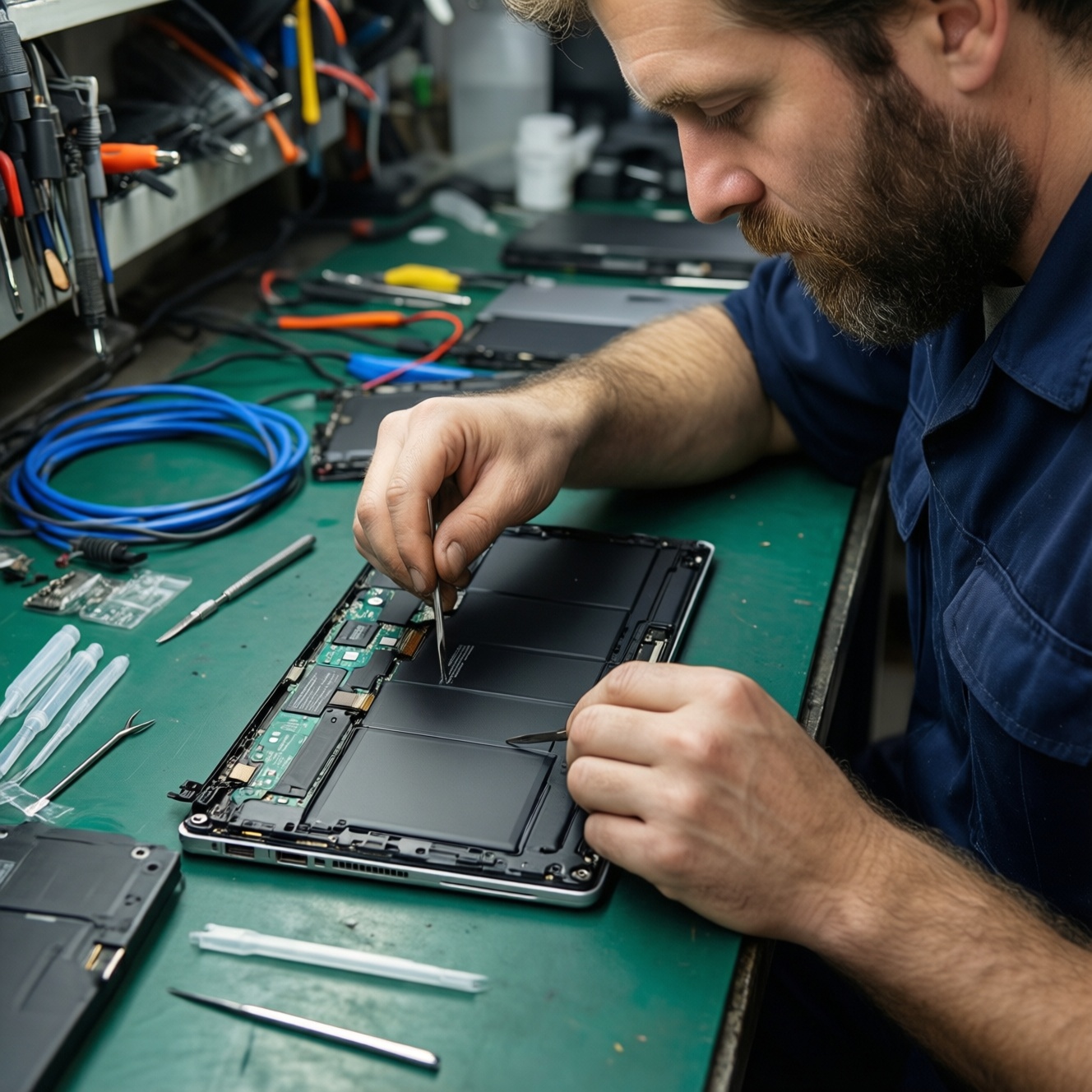
- แก้ฮาร์ดแวร์เมื่อพัดลมเริ่มเสื่อม: ถ้ามีเสียงครูด/สั่น/หมุนติดขัด ให้พิจารณาล้างฝุ่น เปลี่ยนพัดลม หรือส่งศูนย์ โดยก่อนตัดสินใจควรสอบถาม ซ่อมพัดลมโน้ตบุ๊ก ราคา จากร้าน/ศูนย์หลายแห่งเพื่อเทียบเงื่อนไขและประกันงานซ่อม
คำตอบสั้นสำหรับปัญหาพบบ่อยหลังปรับจูน
ปรับแล้วพัดลมยังดังเหมือนเดิม เป็นเพราะอะไร?
มักเกิดจากเครื่องล็อก fan curve ใน EC/BIOS หรือแอปผู้ผลิตเป็นตัวคุมหลัก ให้ปิดโปรแกรมคุมพัดลมอื่นๆ และใช้โหมดของผู้ผลิตเป็นหลักก่อน
ตั้งค่าแล้วพัดลมเร่ง-ผ่อนถี่มาก แก้ยังไง?
ทำโค้งให้เรียบขึ้น ลดจำนวนจุดหักมุม และเพิ่มค่าหน่วง (hysteresis/step time) ถ้ามี ตัวช่วยอีกอย่างคือคุม Power mode ให้โหลดนิ่งขึ้น
ใช้โปรแกรมควบคุมพัดลมภายนอกได้ไหม?
ได้ในบางรุ่น แต่เสี่ยงชนกับซอฟต์แวร์ผู้ผลิตและอ่านเซ็นเซอร์ผิด เริ่มจากเครื่องมือผู้ผลิตก่อน แล้วค่อยลอง โปรแกรมควบคุมพัดลม notebook แบบทีละขั้นและพร้อมคืนค่า
ควรตั้งค่าโปรไฟล์พลังงาน Windows 11 แบบไหนสำหรับงานทั่วไป?
เลือก Balanced หรือ Best power efficiency เพื่อให้เงียบและเย็นลง โดยยังลื่นในงานเอกสาร/เว็บ หากต้องการสลับตามงาน ให้ทำเป็น 2 โปรไฟล์: เงียบและแรง
ทำไมเล่นเกมแล้วเฟรมเรตตกทั้งที่พัดลมหมุนแรงขึ้น?
อาจติด power limit/thermal limit หรือโหมดพลังงานตั้งไม่สอดคล้องกัน ตรวจ throttling flags ใน HWiNFO และเช็กว่า Windows 11 Power mode กับโหมดในแอปผู้ผลิตไม่ตั้งสวนทาง
Cooling Pad ช่วยจริงไหม และควรซื้อแบบไหน?
ซื้อ Cooling Pad โน้ตบุ๊ก จะคุ้มเมื่อเครื่องดูดลมจากด้านล่างและช่องลมไม่ตัน เลือกแบบที่ขนาดพอดี วางมั่นคง และยกมุมได้ดี มากกว่าดูที่จำนวนพัดลม
เมื่อไหร่ควรหยุดปรับและไปซ่อม?
ถ้ามีเสียงครูด/สั่น, อุณหภูมิพุ่งผิดปกติแม้ตั้งค่าเดิม, หรือพัดลมไม่หมุนสม่ำเสมอ ควรหยุดปรับและสอบถาม ซ่อมพัดลมโน้ตบุ๊ก ราคา พร้อมเงื่อนไขประกันงานซ่อม