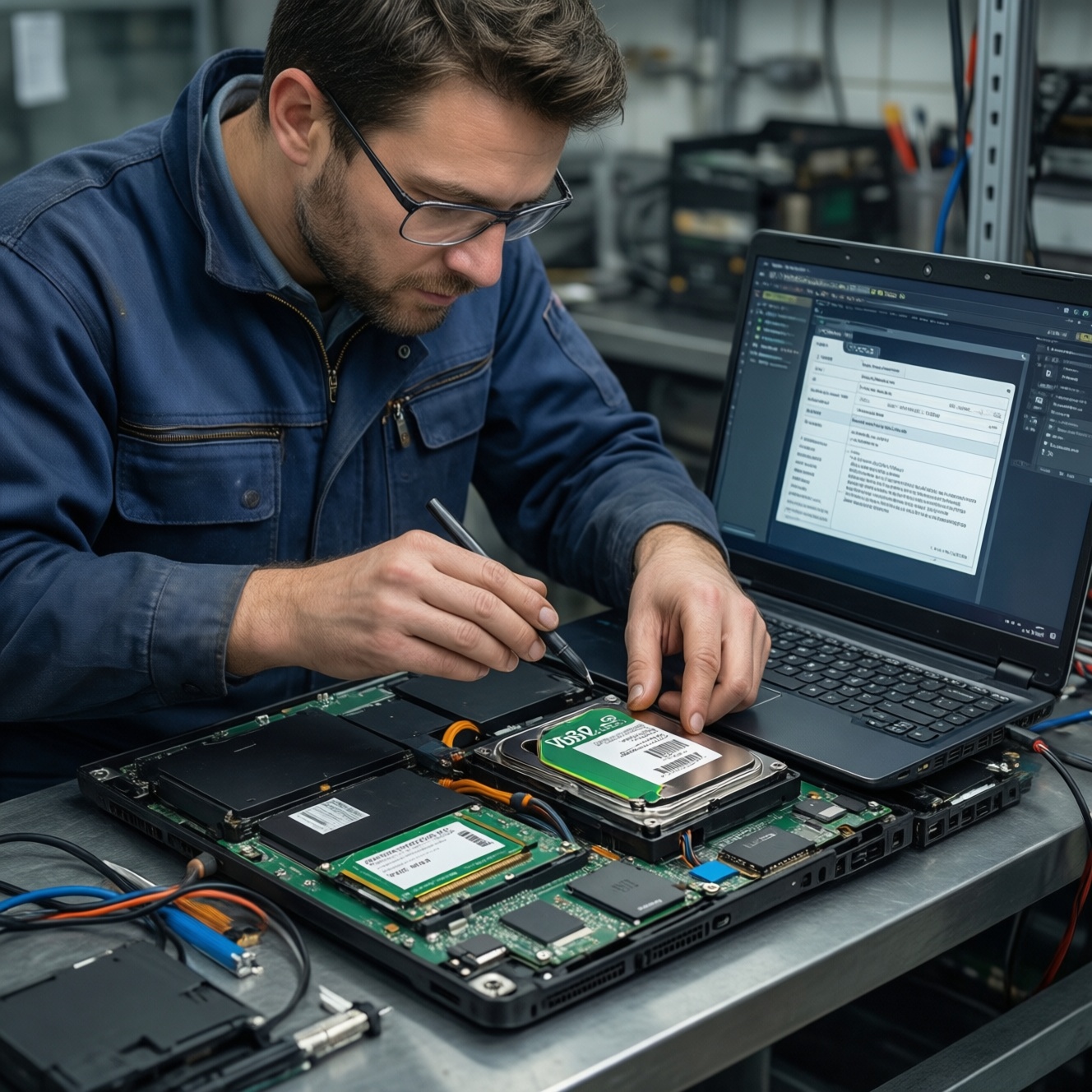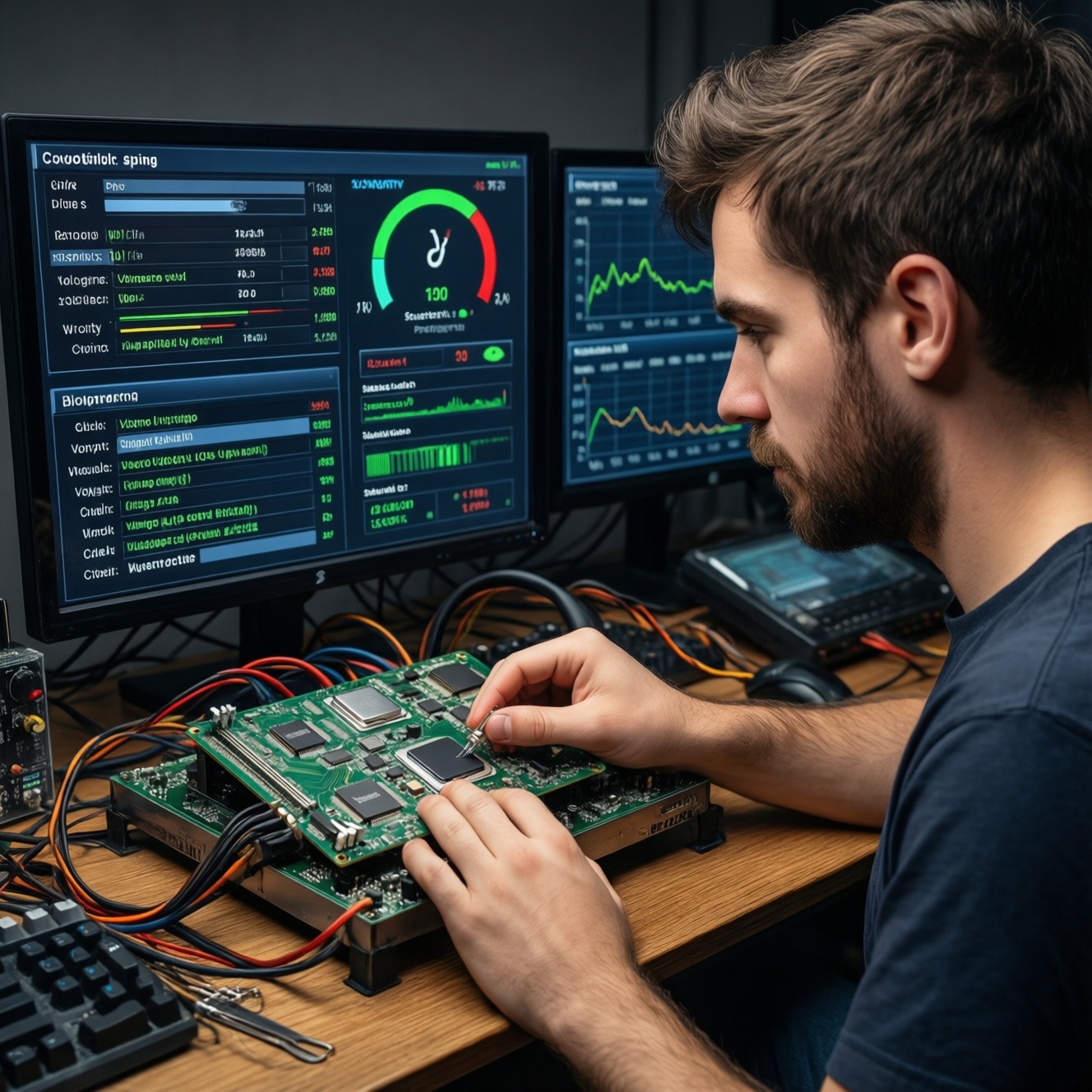
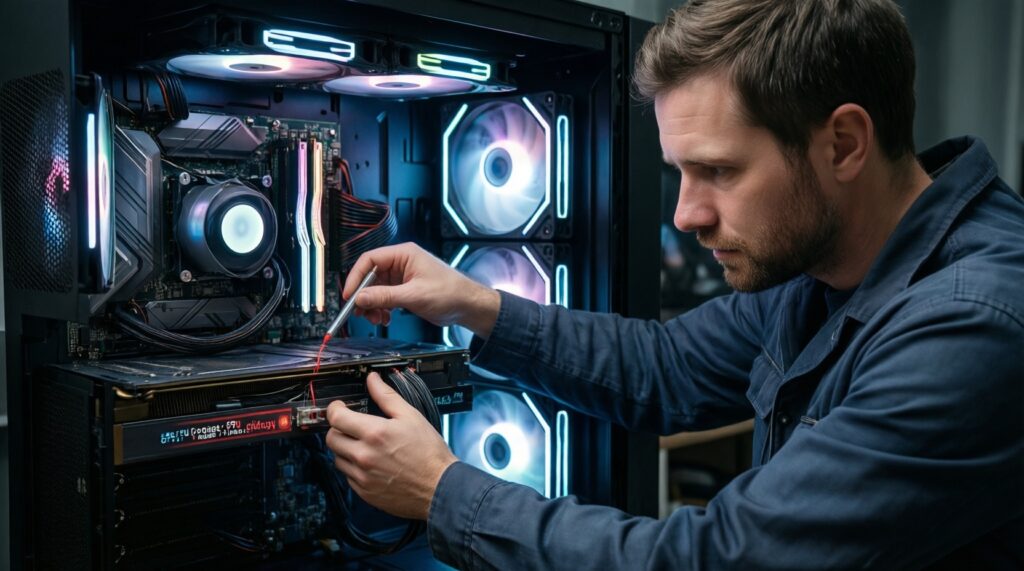
โอเวอร์คล็อก CPU มือใหม่ที่ปลอดภัยคือเพิ่มประสิทธิภาพ "เท่าที่จำเป็น" โดยปรับความถี่ทีละขั้นใน BIOS/UEFI และคุมไฟให้ต่ำที่สุดที่ยังเสถียร จากนั้นยืนยันด้วยโปรแกรมทดสอบเสถียรภาพโอเวอร์คล็อกพร้อมเฝ้าอุณหภูมิผ่านโปรแกรมเช็คอุณหภูมิ CPU ระหว่างโอเวอร์คล็อก ถ้าร้อนหรือเริ่มหลุดให้ถอยค่า ไม่ฝืน.
Опорные моменты
- เริ่มจากเป้าหมายใช้งานจริง: เพิ่มความลื่น/เฟรมเรต โดยไม่ต้อง "สุดทาง"
- ปรับทีละอย่าง: ความถี่ก่อน แล้วค่อยแตะไฟเมื่อจำเป็น
- ทดสอบเป็นรอบสั้น->ยาว พร้อมบันทึกผลทุกครั้ง
- อุณหภูมิและไฟสำคัญกว่าตัวเลขความถี่: ร้อนเกินให้ถอยทันที
- ตั้งค่าความจำ (XMP/EXPO) แยกจาก CPU เพื่อหาจุดเสถียรภาพง่ายขึ้น
- ถ้าคุมความร้อนไม่อยู่ ให้พิจารณา "ซื้อชุดระบายความร้อน CPU สำหรับโอเวอร์คล็อก" ก่อนเพิ่มต่อ
Когда этот подход уместен
- เหมาะ เมื่อคุณอยากได้ประสิทธิภาพเพิ่มเล็ก-กลางแบบคุมความเสี่ยง, มีเวลาเทสต์, และเข้าใจการรีเซ็ตค่า BIOS
- เหมาะ สำหรับแนวทาง "โอเวอร์คล็อก CPU มือใหม่" ที่ต้องการค่าเงียบ/เย็น/เสถียร มากกว่าตัวเลขสูงสุด
- ไม่ควรทำ ถ้าเครื่องต้องรันงานสำคัญห้ามดับ (งานผลิต/บัญชี), เคสลมไม่ดี, PSU คุณภาพไม่มั่นใจ, หรือไม่สะดวกเทสต์ซ้ำ
- หลีกเลี่ยง การปรับแบบเดาสุ่ม/ก็อปค่าคนอื่นทั้งชุด เพราะซิลิคอนและระบบระบายความร้อนต่างกัน
Что подготовить заранее
- อัปเดต BIOS/UEFI ให้เป็นเวอร์ชันเสถียรล่าสุดของเมนบอร์ด (ช่วยเรื่องไมโครโค้ด/การจัดการไฟ)
- ซอฟต์แวร์มอนิเตอร์ สำหรับ "โปรแกรมเช็คอุณหภูมิ CPU ระหว่างโอเวอร์คล็อก" และดูแรงดัน/ความถี่ (เลือก 1-2 ตัว)
- โปรแกรมเทสต์ อย่างน้อย 2 แบบ: เทสต์ CPU หนัก + เทสต์แบบใกล้เคียงใช้งานจริง (เกม/เรนเดอร์)
- พื้นที่ระบายอากาศ เคสพัดลมเข้า-ออกทำงานปกติ, ซิลิโคนไม่แห้ง, ฮีตซิงก์ยึดแน่น
- แผนกู้คืน รู้ตำแหน่ง Clear CMOS/ปุ่ม BIOS Flashback (ถ้ามี) และวิธีเข้า Safe Mode/รีเซ็ตค่า
- สมุดบันทึกค่า จด: ความถี่, Voltage, LLC, อุณหภูมิสูงสุด, ผลเทสต์ (ผ่าน/ไม่ผ่าน)
ตัวเลือกเครื่องมือที่ใช้บ่อย (เลือกให้เหมาะกับสไตล์เทสต์)
| หมวด | ตัวเลือก | เหมาะกับ | ข้อควรระวัง |
|---|---|---|---|
| มอนิเตอร์ | HWiNFO, HWMonitor, Ryzen Master, Intel XTU | ดูอุณหภูมิ/ไฟ/การ Throttle แบบเรียลไทม์ | อ่านค่าให้ถูกจุด (เช่น CPU Package/CCD/Tctl-Tdie) และอย่าเปิดซ้ำหลายตัวจนอ่านเพี้ยน |
| เทสต์ CPU หนัก | Prime95, OCCT, Linpack/Xeonpack, y-cruncher | จับอาการหลุด/จอฟ้า/ค้างที่เกิดจากไฟไม่พอหรือความร้อน | โหมดหนักมากอาจร้อนกว่าการใช้งานจริง ต้องเฝ้าอุณหภูมิใกล้ชิด |
| เทสต์ใช้งานจริง | Cinebench, Blender, เกมที่เล่นจริง, งานที่ทำจริง | ยืนยันว่าเสถียรในโหลดที่คุณเจอทุกวัน | อาจไม่เจอข้อผิดพลาดบางแบบ ต้องจับคู่กับเทสต์หนัก |
Как выполнить задачу поэтапно
-
ตั้งค่า "ฐานปลอดภัย" ก่อนเริ่ม
โหลดค่า Optimized Defaults, ตั้ง XMP/EXPO ของแรมให้เสถียรก่อน (หรือปิดไว้ชั่วคราวถ้าอยากลดตัวแปร) แล้วบันทึกโปรไฟล์ค่าเดิมใน BIOS เพื่อย้อนกลับง่าย.
- ปิดฟีเจอร์เร่งแบบอัตโนมัติที่ทำให้ไฟแกว่งมาก (ถ้าบอร์ด/CPU มี) เพื่อให้คุมเองได้ง่าย
- ตั้งรอบพัดลมให้ตอบสนองไวขึ้นในช่วงอุณหภูมิสูง
-
เลือกวิธีโอเวอร์คล็อกให้ "เท่าที่จำเป็น"
สำหรับโอเวอร์คล็อก CPU มือใหม่ ให้เริ่มจากการเพิ่มความถี่แบบคงที่ (All-core) หรือปรับ PBO/Boost แบบจำกัดเพดาน (แล้วแต่แพลตฟอร์ม) โดยยึดหลักตั้งค่าโอเวอร์คล็อก CPU อย่างปลอดภัย: เพิ่มน้อย ทดสอบถี่.
- Intel (แนวคิดทั่วไป): เพิ่ม Multiplier ทีละสเต็ป
- AMD (แนวคิดทั่วไป): ใช้ PBO + Curve Optimizer แบบค่อยเป็นค่อยไป หรือ All-core ถ้าต้องการคงที่
-
เพิ่มความถี่ทีละขั้น และ "ยังไม่เพิ่มไฟ" ถ้าไม่จำเป็น
เพิ่มความถี่ขึ้นทีละน้อย แล้วบูตเข้า Windows ทดสอบสั้น ๆ ก่อน หากผ่านและอุณหภูมิดี ค่อยขยับต่อ. เป้าคือได้กำไรจริงโดยไม่ต้องดันไฟสูง.
- ถ้าบูตไม่ติด/ค้าง ให้ถอยความถี่หนึ่งขั้นก่อนแตะไฟ
- เริ่มเทสต์สั้น 5-10 นาทีเพื่อกรองค่าที่ผิดชัด ๆ แล้วค่อยไปเทสต์ยาว
-
เมื่อเริ่มไม่เสถียร ค่อยปรับไฟแบบมีเพดาน
ถ้าเริ่มมีอาการหลุดภายใต้โหลด ให้เพิ่มไฟเล็กน้อยเท่าที่จำเป็น และตั้ง Load-Line Calibration (LLC) ระดับกลางเพื่อกันไฟตกมากเกินไป โดยหลีกเลี่ยง LLC โหดสุดที่อาจทำให้ไฟกระชาก.
- จดทุกครั้งว่าเพิ่มไฟเท่าไร แล้วอุณหภูมิสูงสุดเปลี่ยนแปลงอย่างไร
- ถ้าเพิ่มไฟแล้วร้อนเกิน/ชนเพดานความร้อน ให้ลดความถี่แทน
-
ทดสอบเสถียรภาพเป็นรอบ และเฝ้าอุณหภูมิจริง
รันโปรแกรมทดสอบเสถียรภาพโอเวอร์คล็อกอย่างน้อย 2 แบบ (หนัก + ใกล้เคียงใช้งานจริง) พร้อมเปิดโปรแกรมเช็คอุณหภูมิ CPU ระหว่างโอเวอร์คล็อกตลอดเวลา เพื่อดูอาการ Throttle, WHEA error, และอุณหภูมิพีก.
- รอบสั้น: กรองค่าง่าย ๆ
- รอบยาว: ยืนยันเสถียรภาพ (เช่นเล่นเกม/เรนเดอร์ต่อเนื่อง)
-
สรุป "จุดคุ้มค่า" และล็อกโปรไฟล์
เมื่อได้ค่าที่ผ่านเทสต์และอุณหภูมิอยู่ในโซนที่คุณรับได้ ให้บันทึกเป็นโปรไฟล์ใน BIOS และทดสอบการใช้งานจริง 2-3 วัน. ถ้าพบอาการสุ่มค้าง ให้ถอยความถี่หรือไฟเล็กน้อยแทนการฝืน.
โหมดเร็วแบบย่อ (Fast-track)
- โหลดค่าเดิม + ตั้งพัดลมให้แรงขึ้น + เปิดมอนิเตอร์อุณหภูมิ
- เพิ่มความถี่ทีละน้อย บูตแล้วเทสต์สั้น ถ้าผ่านค่อยขยับ
- เริ่มหลุดค่อยเพิ่มไฟเล็กน้อยและใช้ LLC ระดับกลาง
- เทสต์หนัก 1 ตัว + เทสต์ใช้งานจริง 1 ตัว พร้อมดูอุณหภูมิ/Throttle
- ได้จุดคุ้มค่าแล้วเซฟโปรไฟล์ และใช้งานจริงสังเกต 2-3 วัน
Проверка результата по чек-листу
- บูตเข้า OS ได้ทุกครั้ง และไม่รีสตาร์ตเองระหว่างโหลด
- เทสต์หนักผ่านโดยไม่ค้าง/ไม่จอฟ้า/ไม่รีสตาร์ต
- เทสต์ใช้งานจริง (เกม/เรนเดอร์/งานประจำ) ต่อเนื่องแล้วไม่เด้ง
- ไม่มีอาการ Throttle ต่อเนื่องจากความร้อน (ความถี่ไม่ตกยาว ๆ)
- อุณหภูมิพีกอยู่ในระดับที่คุณยอมรับได้สำหรับเครื่องคุณ
- แรงดันไม่แกว่งผิดปกติ และไม่มี error log ที่เกี่ยวกับฮาร์ดแวร์ (เช่น WHEA)
- พัดลม/เสียงอยู่ในระดับที่ใช้งานได้จริง ไม่ดังเกินเหตุ
- เซฟโปรไฟล์ BIOS แล้ว และรู้วิธีย้อนกลับเมื่อมีปัญหา
Ошибки, которые тормозят результат
- เพิ่มหลายตัวพร้อมกัน (ความถี่+ไฟ+แรม) จนหาต้นเหตุไม่เจอ
- ใช้ค่า LLC สูงสุด ทำให้ไฟกระชากและร้อนโดยไม่จำเป็น
- ดูแต่อุณหภูมิเฉลี่ย ไม่ดูค่าสูงสุด/ไม่ดูการ Throttle
- เทสต์สั้นอย่างเดียวแล้วสรุปว่าเสถียร ทั้งที่ยังไม่ผ่านโหลดต่อเนื่อง
- ก็อปค่าจากคนอื่นโดยไม่เทียบระบบระบายความร้อน/เมนบอร์ด/ล็อต CPU
- ปล่อยให้เคสร้อนสะสม: พัดลมเคสไม่สมดุล ฝุ่นอุดตัน ซิลิโคนแห้ง
- ดันไฟเพื่อไล่ตัวเลข จนต้องกลับมาลดเพราะร้อนเกิน-เสียเวลาเทสต์ซ้ำ
- ไม่เตรียมแผน Clear CMOS ทำให้กลัวปรับและตัดสินใจช้า
Альтернативные сценарии
- เน้นเงียบและเย็น: ลดไฟ (Undervolt/Curve Optimizer) เพื่อคุมอุณหภูมิและเสียง แล้วปล่อย Boost ทำงานตามธรรมชาติ
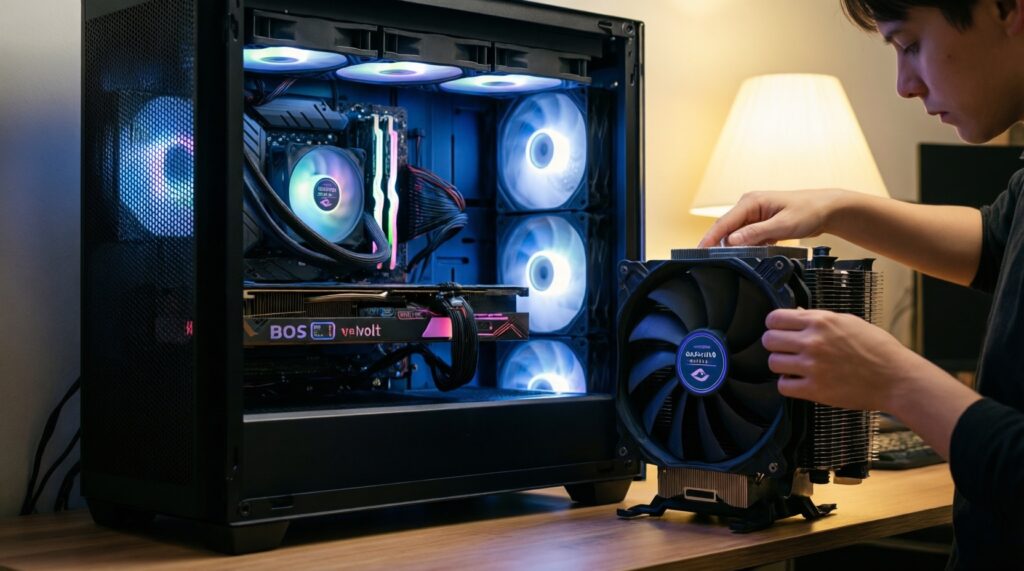
- อัปเกรดการระบายความร้อนก่อน: หากชนเพดานความร้อนบ่อย ให้ "ซื้อชุดระบายความร้อน CPU สำหรับโอเวอร์คล็อก" ที่เหมาะกับเคส/งบ แล้วค่อยกลับมาเพิ่มความถี่
- ใช้ Auto OC/PBO แบบจำกัด: ตั้งเพดานพลังงาน/อุณหภูมิให้คุมง่าย เหมาะกับคนไม่อยากจูนละเอียดแต่ยังต้องการกำไรเล็กน้อย
- คงค่าเดิมแต่ปรับระบบโดยรวม: เพิ่มประสิทธิภาพด้วยแรม/การ์ดจอ/การไหลเวียนลมเคส หากคอขวดไม่ได้อยู่ที่ CPU
Короткие ответы на популярные вопросы
โอเวอร์คล็อกทำให้พังทันทีไหม?
ไม่จำเป็นต้องพังทันที แต่ความเสี่ยงเพิ่มขึ้นถ้าใช้ไฟสูงและปล่อยให้ร้อนสะสม หลักคือเพิ่มทีละน้อยและถอยเมื่อพบสัญญาณไม่เสถียร.
ควรใช้โปรแกรมทดสอบเสถียรภาพโอเวอร์คล็อกตัวไหน?
ใช้อย่างน้อย 2 แบบ: ตัวหนึ่งโหลดหนัก (เช่น OCCT/Prime95) และอีกตัวใกล้เคียงงานจริง (เกม/เรนเดอร์) เพื่อครอบคลุมอาการหลุดคนละรูปแบบ.
ต้องมีโปรแกรมเช็คอุณหภูมิ CPU ระหว่างโอเวอร์คล็อกไหม?
ต้องมี เพราะอุณหภูมิและการ Throttle เป็นตัวชี้ว่าค่าที่ตั้งคุ้ม/ไม่คุ้ม เปิดมอนิเตอร์ค้างไว้ตลอดช่วงเทสต์.
ทำไมเพิ่มความถี่แล้วต้องเพิ่มไฟ?
เมื่อความถี่สูงขึ้น สัญญาณต้องการเสถียรภาพมากขึ้นจึงอาจต้องเพิ่มไฟเล็กน้อย หากเพิ่มไฟแล้วร้อนเกิน ให้ลดความถี่แทน.
มีอาการค้างเฉพาะเล่นเกม แต่เทสต์หนักผ่าน เกิดจากอะไร?
มักเกี่ยวกับโหลดที่ต่างกัน (เช่น AVX/ไม่ AVX), ระบบแรม, หรือไดรเวอร์ ลองเพิ่มรอบเทสต์แบบเกมจริงและตรวจ error log แล้วปรับลดความถี่/ไฟเล็กน้อย.
ตั้งค่าโอเวอร์คล็อก CPU อย่างปลอดภัยควรเริ่มตรงไหน?
เริ่มจากค่าเดิมที่เสถียร ปรับทีละขั้น (ความถี่ก่อน) จดผลทุกครั้ง และกำหนดเพดานความร้อน/เสียงที่รับได้ตั้งแต่แรก.
เมื่อไรควรซื้อชุดระบายความร้อน CPU สำหรับโอเวอร์คล็อก?
เมื่อเริ่มชนเพดานความร้อน/Throttle บ่อย หรือเพิ่มไฟนิดเดียวแต่อุณหภูมิพุ่ง การอัปเกรดระบายความร้อนจะทำให้ได้ประสิทธิภาพเพิ่มแบบยั่งยืนกว่า.