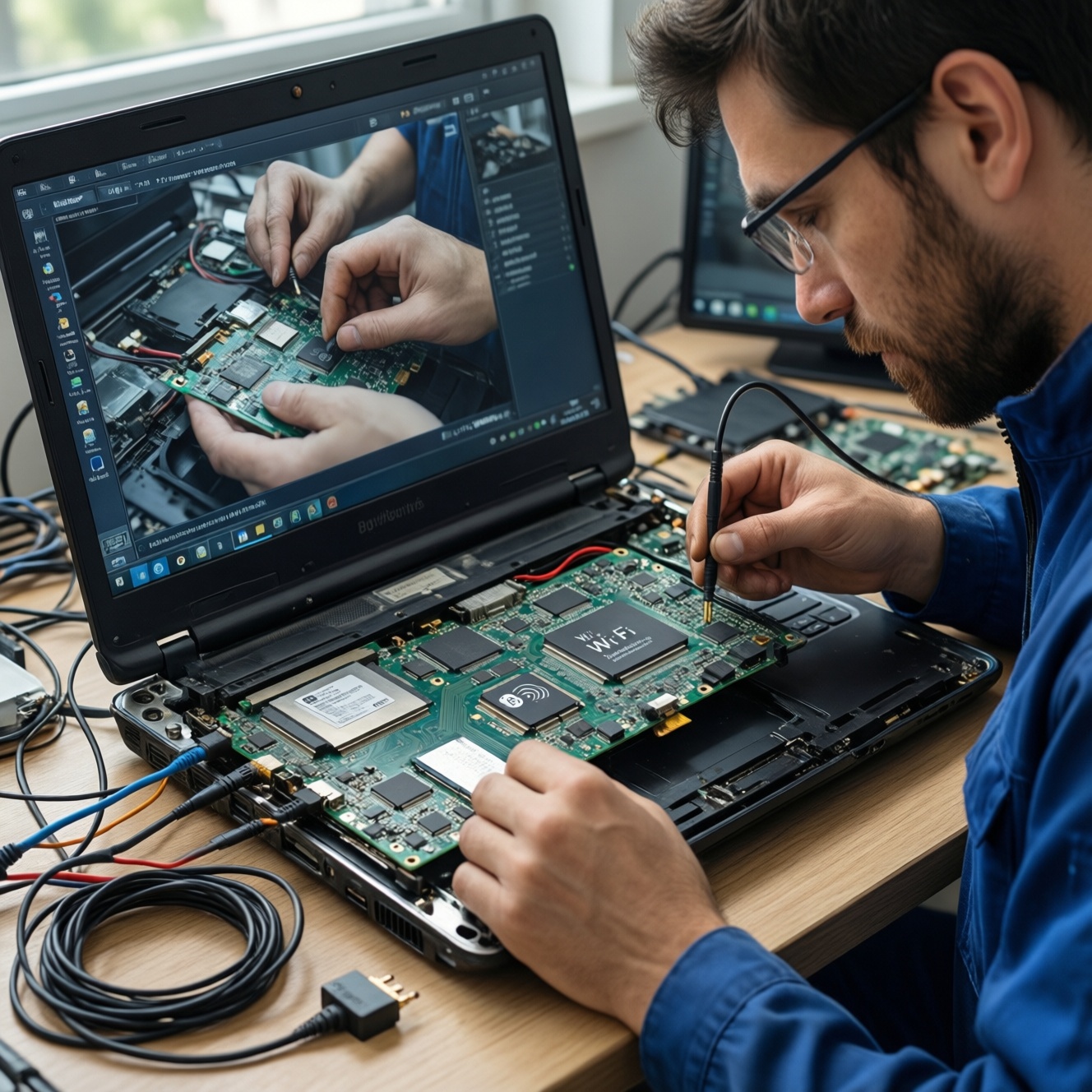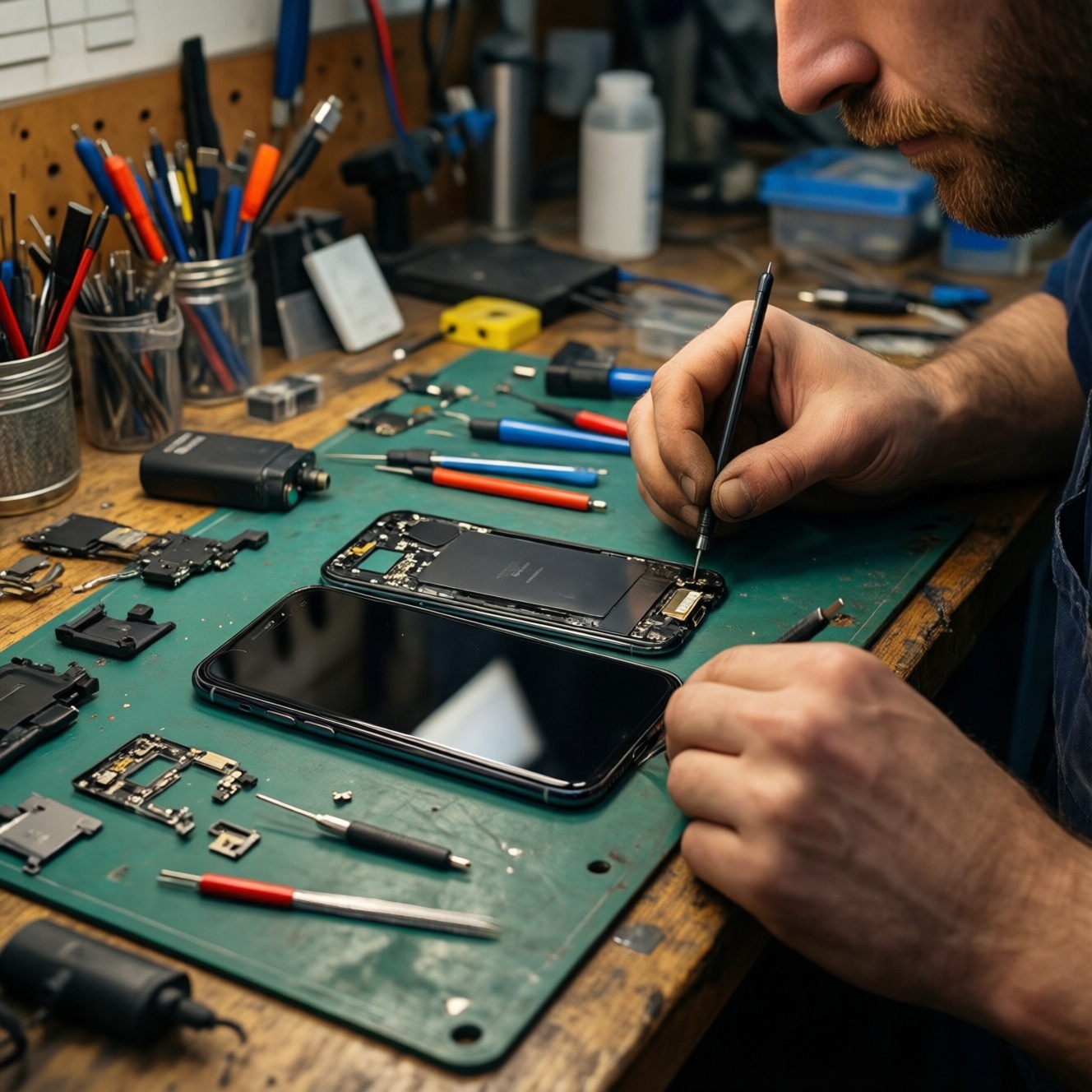
ถ้าจะเปลี่ยนหน้าจอ หรือ เปลี่ยนพอร์ตชาร์จ มือถือ ให้จบงานเนียน ให้เตรียมเครื่องมือครบ ตรวจความเข้ากันได้ของอะไหล่ด้วยรหัสรุ่นย่อย และทดสอบแบบ dry test ก่อนติดกาวหรือขันน็อตสุดท้าย เสมอ โดยต้องตัดไฟ ถอดแบต คุมความร้อน และตั้งเกณฑ์ PASS/FAIL ชัดเจน
สรุปประเด็นสำคัญก่อนเริ่มงาน
- อย่าเริ่มถอดเครื่องถ้าไม่มีข้อมูลรุ่นย่อย/รหัสพาร์ตของหน้าจอหรือพอร์ตชาร์จ-โอกาส "ใส่ได้แต่ใช้งานไม่ครบ" สูง
- ทดสอบอะไหล่นอกเครื่อง (dry test) ก่อนติดกาว/ขันน็อตสุดท้าย ลดงานแก้ซ้ำ
- งานหน้าจอให้ตรวจ "สี-ความสว่าง-สัมผัส-มุมมอง" ด้วยภาพทดสอบหลายแบบ ไม่ใช่ดูแค่เปิดติด
- งานพอร์ตชาร์จให้ตรวจ "พิน-ความแน่น-การนำไฟ/ข้อมูล" และสังเกตอาการหลวม/ชาร์จตัด
- คุมความร้อนและแรงงัด: เสียหายที่พบบ่อยคือสายแพรฉีก/คอนเนกเตอร์ยก/บอดี้บิด
- ถ้าเป้าหมายคือความชัวร์เรื่อง ซ่อมมือถือ เปลี่ยนจอ รับประกัน หรือไม่มีเครื่องมือ ให้จบที่ ร้านซ่อมมือถือ ใกล้ฉัน
อุปกรณ์และเครื่องมือที่ต้องเตรียมก่อนเปลี่ยนหน้าจอหรือพอร์ตชาร์จ
เหมาะกับใคร: คนที่เคยถอดสมาร์ตโฟนมาก่อน อ่านผัง/ตำแหน่งสกรูเป็น และยอมรับความเสี่ยงเรื่องกันน้ำ/ประกันศูนย์
ไม่ควรทำเองเมื่อ: เครื่องยังมีประกัน, รุ่นที่ต้องยกจอด้วยความร้อนสูงและมีกระจกแตกละเอียด, มีอาการบอร์ดงอ/โดนน้ำ, หรือไม่มีอุปกรณ์กันไฟฟ้าสถิต
| รายการเตรียม | ใช้กับงาน | เหตุผล/ข้อสังเกต | PASS | FAIL |
|---|---|---|---|---|
| ไขควงตรงรุ่น (เช่น Phillips/Torx/Pentalobe ตามเครื่อง) | จอ/พอร์ต | หัวไม่ตรงทำให้น็อตหวาน แกะยาก | หัวแน่น ไม่ฟรี | ฟรี/บิ่น |
| ชุดงัดพลาสติก + ปิ๊ก + แหนบปลายละเอียด | จอ/พอร์ต | ลดรอยบอดี้และลดโอกาสตัดสายแพร | ปลายไม่คมบาด | ปลายคมจนกรีดสาย |
| แผ่นรองแม่เหล็ก/ถาดแยกสกรู + ปากกา | จอ/พอร์ต | สกรูคนละความยาว ใส่ผิดทะลุบอร์ดได้ | แยกตำแหน่งได้ | ปะปนจำไม่ได้ |
| แอลกอฮอล์ IPA และผ้าไร้ขุย | จอ | ทำความสะอาดคราบกาว/ฝุ่นก่อนติดจอ | ไม่มีขุย | ทิ้งขุย/คราบ |
| กาว/เทปกาวสำหรับจอ (ตามรุ่น) + แคลมป์/ยางรัด | จอ | แรงกดสม่ำเสมอ ลดจอยก | กดเรียบเสมอ | กดเฉพาะจุด |
| อุปกรณ์เป่าลมร้อน/แผ่นทำความร้อน (ควบคุมอุณหภูมิได้) | จอ | ช่วยคลายกาวอย่างคุมได้ (อย่าใช้ไฟลน) | ปรับได้/เสถียร | ร้อนกระชาก |
| ESD strap หรืออย่างน้อยการคายประจุ/ทำงานบนพื้นผิวไม่สะสมไฟ | จอ/พอร์ต | ลดความเสี่ยงไฟฟ้าสถิตทำให้ IC เสีย | มีมาตรการ | ไม่มีเลย |
วิธีตรวจสอบแหล่งที่มาและหมายเลขอะไหล่เพื่อความเข้ากันได้
ก่อนถามราคาอย่าง เปลี่ยนหน้าจอมือถือ ราคา หรือ เปลี่ยนพอร์ตชาร์จมือถือ ราคา ให้ล็อก "ความถูกต้องของรุ่นอะไหล่" ก่อน เพราะราคาจะเปลี่ยนตามเกรด/รุ่นย่อยและชุดที่รวมเฟรมหรือไม่
- ยืนยันรุ่นย่อยของเครื่อง: ดู Model number/รหัสเครื่องจากเมนูเกี่ยวกับโทรศัพท์ ฉลากถาดซิม หรือรหัสบนฝาหลัง (ถ้ามี) แล้วจดให้ครบ
- เทียบรหัสพาร์ต/Revision ของอะไหล่: บางรุ่นหน้าจอมีหลายผู้ผลิตย่อยหรือ revision ทำให้โทนสี/ความสว่างต่างกัน หรือพอร์ตชาร์จต่างตำแหน่งไมค์/เสาอากาศ
- เลือกชนิดชุดอะไหล่ให้ตรงงาน:
- หน้าจอ: ชุดจอเปล่า vs ชุดจอพร้อมเฟรม (ลดความเสี่ยงบิดงอ แต่ต้นทุนสูงกว่า)
- พอร์ตชาร์จ: บอร์ดย่อยพอร์ต (sub-board) vs เปลี่ยนเฉพาะคอนเนกเตอร์ (ต้องใช้ทักษะบัดกรีระดับสูง)
- ตรวจนโยบายรับประกันอะไหล่/งาน: ถ้าต้องการความชัวร์เรื่อง ซ่อมมือถือ เปลี่ยนจอ รับประกัน ให้ถามเงื่อนไข "ครอบคลุมอะไร" เช่น เส้นจอ ทัชเพี้ยน ชาร์จไม่เข้า และ "ตัดประกันเมื่อมีรอยงัด/โดนน้ำ" หรือไม่
- คัดกรองคำโฆษณา: คำว่า อะไหล่มือถือแท้ เปลี่ยนจอ ควรมีหลักฐานประกอบ เช่น รหัสพาร์ตตรงรุ่น สติ๊กเกอร์/ซีลผู้ผลิต และผลทดสอบก่อนส่ง ไม่ใช่แค่คำบอก
เกณฑ์เช็กคุณภาพหน้าจอ: สี ความสว่าง การตอบสนองสัมผัสและมุมมอง
- ชาร์จแบตให้พอใช้งาน และปิดเครื่องก่อนเสียบสายแพรทุกครั้ง
- เตรียมรูปทดสอบพื้นสี: ขาว/ดำ/แดง/เขียว/น้ำเงิน และหน้าจอเทาไล่ระดับ (ในเครื่องเดิมหรืออีกเครื่องก็ได้)
- เช็ดคอนเนกเตอร์และขั้วต่อให้สะอาด ไม่มีฝุ่น/เศษกาว
- ทำ dry test: ต่อสายแพรจอ เปิดเครื่องทดสอบก่อนติดกาว/ขันน็อตครบ
-
ตรวจสภาพกายภาพก่อนจ่ายไฟ: ดูขอบจอ กรอบเฟรม สายแพร และคอนเนกเตอร์ว่ามีรอยพับ/ฉีก/บิ่นหรือไม่ หากมีให้หยุดทันที เพราะอาจทำให้จอเป็นเส้นหรือทัชรวนหลังประกอบ
- ข้อควรระวัง: อย่ากดทับบริเวณชิปบนสายแพร
-
ทดสอบพิกเซลเสียและแสงรั่ว: เปิดภาพพื้นสีดำในห้องแสงน้อยเพื่อดูแสงรั่ว/ปื้น และเปิดสีขาว/แดง/เขียว/น้ำเงินเพื่อหาจุดสว่าง/จุดดำ
- แนวทางตัดสิน: พบ "ปื้น" หรือ "เงาเป็นหย่อม" ชัดเจนตั้งแต่ยังไม่ติดกาว ให้ถือว่า FAIL และเปลี่ยนอะไหล่
-
เช็กความสว่างและความสม่ำเสมอ (uniformity): ปรับความสว่างต่ำ-กลาง-สูง แล้วสังเกตว่าความสว่างไล่เรียบหรือมีมุมมืด/สว่างผิดปกติ
- ข้อควรระวัง: อย่าเทียบด้วย "ความรู้สึกอย่างเดียว" ให้เทียบกับจอเดิมหรือเครื่องรุ่นเดียวกันถ้ามี
-
ทดสอบการตอบสนองสัมผัสทั้งจอ: ลากไอคอน/วาดเส้นช้า ๆ ครอบคลุมทุกมุม ตรวจอาการ "เส้นขาด", "ทัชผี", หรือกดไม่ติดบางโซน
- แนวทางแก้เบื้องต้น: ถอด-เสียบคอนเนกเตอร์ใหม่หนึ่งรอบ ถ้ายังเหมือนเดิมมักเป็นปัญหาอะไหล่หรือคอนเนกเตอร์บนบอร์ด
-
ดูมุมมองและโทนสี: เอียงเครื่องซ้าย-ขวา-บน-ล่าง ดูสีเพี้ยน/มืดเมื่อเอียง และเปิดภาพหน้าโทนผิวเพื่อดูความผิดธรรมชาติ
- ข้อควรระวัง: ฟิล์ม/กระจกกันรอยคุณภาพต่ำทำให้สีเพี้ยนได้ อย่าตัดสินจากการติดฟิล์มผิดชนิด
เกณฑ์เช็กคุณภาพพอร์ตชาร์จ: พิน, การยึด, และการนำไฟฟ้า
- ตรวจแนวพอร์ตด้วยตา: ช่องต้องอยู่กึ่งกลาง ไม่เอียง และไม่มีเศษกาว/ฝุ่นอุด
- เสียบสายชาร์จเข้า-ออก: ต้อง "แน่นพอดี" ไม่หลวม ไม่ต้องฝืนจนเกินไป
- ทดสอบชาร์จด้วยหัวชาร์จและสายที่เชื่อถือได้ (อย่าทดสอบด้วยสายที่มีปัญหา)
- ขยับสายเบา ๆ ระหว่างชาร์จ: ไม่ควรตัดเข้า-ตัดออก
- ทดสอบโอนข้อมูล (ถ้ารุ่นรองรับ): ต่อคอมพ์/อุปกรณ์ OTG เพื่อตรวจว่าเส้นข้อมูลทำงาน ไม่ใช่แค่ไฟเข้า
- ตรวจไมค์/ลำโพงล่าง (ถ้าอยู่บอร์ดย่อยเดียวกัน): กันพลาดกรณีเปลี่ยน sub-board แล้วเสียงหาย
- ตรวจอุณหภูมิ: ระหว่างชาร์จ 5-10 นาที ไม่ควรร้อนผิดปกติที่พอร์ต/บอร์ดย่อย (ร้อนมากให้หยุด)
- ตรวจสกรู/แผ่นยึดพอร์ตครบ: พอร์ตที่ไม่มีแผ่นยึด/ขันไม่แน่นจะหลวมเร็วและทำให้คอนเนกเตอร์ฉีก
ขั้นตอนปฏิบัติปลอดภัยเมื่อต้องถอด-ประกอบและติดตั้งอะไหล่
- ลืมตัดไฟก่อนถอดสายแพร: ปิดเครื่องและถอดขั้วแบตก่อนแตะคอนเนกเตอร์ทุกครั้ง ลดโอกาสช็อต/ชิปเสีย
- ใช้แรงงัดผิดจุด: งัดที่ขอบและจุดล็อกที่ออกแบบมาเท่านั้น ห้ามงัดกลางบอร์ดหรือใต้คอนเนกเตอร์
- คุมความร้อนไม่อยู่: ให้ความร้อนแบบไล่และหยุดเป็นจังหวะ ความร้อนนานเกินทำให้จอ/กาว/พลาสติกเสียรูป
- สกรูยาวใส่ผิดตำแหน่ง: สกรูยาวผิดจุดอาจทะลุบอร์ด/ทำให้จอมีแรงกด เกิดเส้นหรือดับ
- ดึงสายแพรแทนการงัดคอนเนกเตอร์: ต้องงัดที่หัวคอนเนกเตอร์ ไม่จับสายลาก
- ไม่ทำความสะอาดขอบกาวเก่า: กาวเก่าทำให้จอไม่แนบ เกิดฝุ่นเข้าและกดทับจอเป็นปื้น
- ติดกาวก่อนทดสอบครบ: ต้อง dry test จอ/ทัช/พอร์ตให้ครบก่อนปิดงาน ไม่งั้นต้องแกะใหม่เสี่ยงแตก
- ไม่ตรวจซีล/กันน้ำหลังประกอบ: หลังแกะเครื่อง ความสามารถกันน้ำมักไม่เท่าเดิม ควรแจ้ง/ยอมรับความเสี่ยงและหลีกเลี่ยงโดนน้ำ
การทดสอบหลังเปลี่ยนและเกณฑ์ยอมรับผลการซ่อม
ตั้งเกณฑ์รับงานให้ชัด: จอแสดงผลต้องไม่มีกะพริบ/เส้น/ปื้น ทัชต้องครบทุกมุม และพอร์ตต้องชาร์จนิ่งไม่ตัด พร้อมใช้งานจริงอย่างน้อยหนึ่งรอบการชาร์จ/ถ่ายโอนข้อมูลตามการใช้งาน
- ทางเลือกที่ 1: ทดสอบแล้ว "ชาร์จไม่เข้า" หลังเปลี่ยนพอร์ต: สลับสาย/หัวชาร์จที่แน่นอนก่อน จากนั้นถอดเช็กคอนเนกเตอร์แบตและสายแพร sub-board ว่าเสียบสุดและไม่มีพินงอ หากยังไม่หายให้สงสัยอะไหล่พอร์ตหรือวงจรชาร์จบนบอร์ด
- ทางเลือกที่ 2: จอเป็นเส้น/กะพริบหลังเปลี่ยนจอ: ปิดเครื่อง ถอดแบต แล้วถอด-เสียบสายแพรจอใหม่ ตรวจว่ามีแรงกดจากสกรู/แผ่นครอบผิดตำแหน่ง ถ้ายังเป็นให้ถือว่าอะไหล่จอมีปัญหาและไม่ควรฝืนติดกาวถาวร
- ทางเลือกที่ 3: ทัชเพี้ยนหรือมีทัชผี: เอาฟิล์ม/กระจกกันรอยออกชั่วคราวเพื่อตัดสาเหตุ ตรวจกราวด์/แผ่นชิลด์และสกรูให้ครบ เพราะบางรุ่นต้องอาศัยชิลด์เป็นกราวด์ หากยังไม่หายมักจบที่คุณภาพจอหรือคอนเนกเตอร์บนบอร์ด
- ทางเลือกที่ 4: อยากได้ความชัวร์และคุ้มเวลา: เลือกเข้าร้านที่ให้เอกสารรับประกันงาน/อะไหล่และทดสอบต่อหน้าก่อนรับเครื่อง เหมาะเมื่อคุณต้องใช้งานทันทีหรือไม่มีเวลาทดลองหลายรอบ
คำตอบสำหรับปัญหาและข้อสงสัยที่มักเจอหลังเปลี่ยนอะไหล่
ทำไมเปลี่ยนจอแล้วสีดูแปลกกว่าจอเดิม?
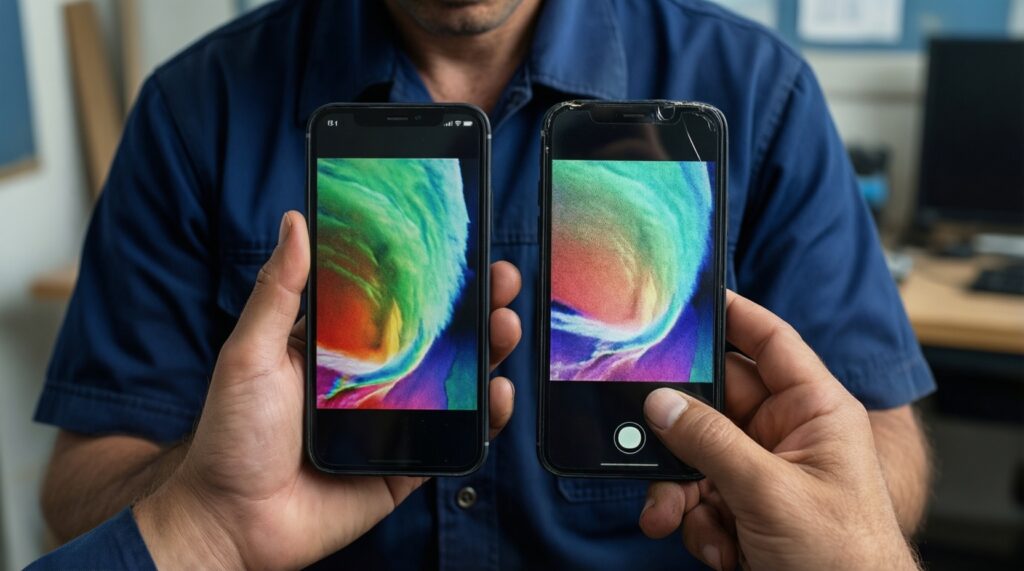
หน้าจอคนละเกรด/ผู้ผลิตย่อยทำให้โทนสีและความสว่างต่างกันได้ แม้จะใส่ได้พอดี ควรเทียบด้วยภาพทดสอบและปรับโปรไฟล์สีในเครื่องถ้ามี แต่ถ้าเพี้ยนชัดเจนตั้งแต่แรกให้ถือว่าอะไหล่ไม่ผ่าน
เปลี่ยนพอร์ตชาร์จแล้วต้องเสียบมุมหนึ่งถึงจะเข้า เกิดจากอะไร?
มักเกิดจากพอร์ตเอียง/แผ่นยึดไม่แน่น หรือพินภายในเสียรูป ตรวจการขันสกรูและตำแหน่งพอร์ตก่อน ถ้ายังต้อง "กด/งัด" เพื่อชาร์จ แนะนำหยุดใช้เพราะเสี่ยงลามไปถึงบอร์ด
จำเป็นต้องทดสอบก่อนติดกาวจอทุกครั้งไหม?
จำเป็น เพราะอาการเส้นจอ ทัชไม่ครบ หรือปื้นแสงบางอย่างจะเห็นหลังเปิดทดสอบเท่านั้น ถ้าติดกาวแล้วค่อยเจอจะต้องแกะซ้ำ เสี่ยงจอแตกและทำให้กันน้ำแย่ลง
หลังซ่อมแล้วเครื่องกันน้ำเหมือนเดิมหรือไม่?
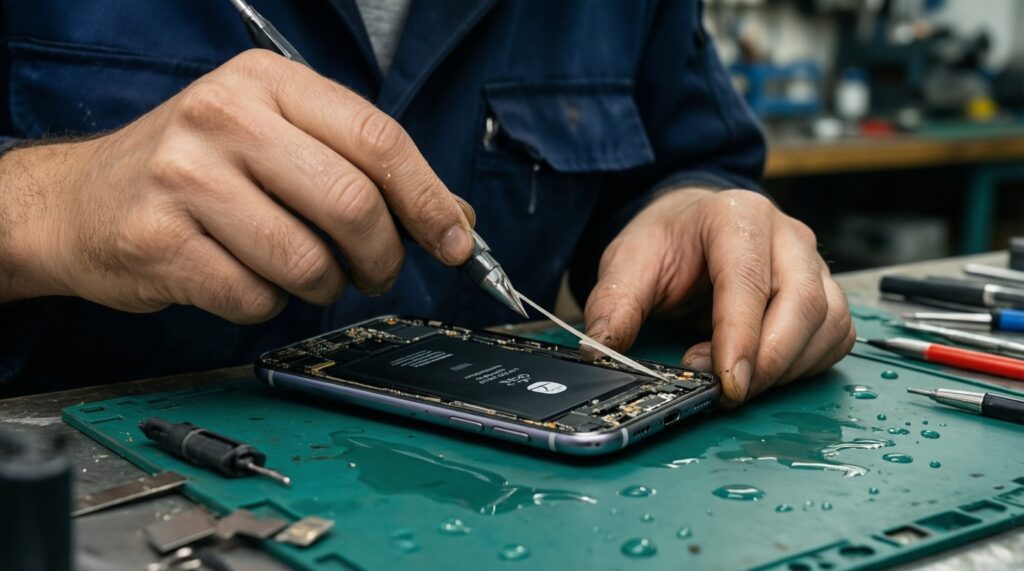
โดยทั่วไปไม่ควรคาดหวังว่าเท่าเดิม เพราะการแกะฝาหลัง/จอต้องรื้อซีลกาวเดิม ควรหลีกเลี่ยงน้ำและความชื้น หรือให้ร้านที่มีการเปลี่ยนซีลและทดสอบตามมาตรฐานของเขา
ทำไมชาร์จเข้าแต่ต่อคอมไม่เจอเครื่อง?
พอร์ต USB มีทั้งเส้นไฟและเส้นข้อมูล ถ้าเส้นข้อมูลหรือส่วนประกอบบนบอร์ดย่อยมีปัญหา จะชาร์จได้แต่โอนข้อมูลไม่ได้ ให้ทดสอบสายที่รองรับข้อมูลและลองโหมด USB ในเครื่อง หากยังไม่หายให้สงสัยบอร์ดย่อย/คอนเนกเตอร์
ควรเลือกอะไหล่แบบไหนดีระหว่าง "จอเปล่า" กับ "จอพร้อมเฟรม"?
ถ้าบอดี้บิดงอหรือไม่มั่นใจการย้ายชิ้นส่วน เลือกจอพร้อมเฟรมจะลดความเสี่ยงเรื่องจอบิดและทัชเพี้ยน แต่ถ้าคุณถอดประกอบคล่องและเฟรมเดิมสภาพดี จอเปล่าอาจคุ้มกว่า