เปลี่ยนแบตโน้ตบุ๊กเองให้ปลอดภัยทำได้เมื่อยืนยันรุ่นแบตให้ตรง เตรียมเครื่องมือให้ครบ และเริ่มจากตัดไฟทุกครั้ง (Shutdown ถอดอะแดปเตอร์ คายประจุ ป้องกันไฟฟ้าสถิต) จุดเสี่ยงคือแบตติดกาวที่งัดผิดวิธี การชอร์ตบนบอร์ด และการเลือกแบตโน้ตบุ๊ก แท้ไม่ชัดเจน จึงต้องทดสอบหลังเปลี่ยนทุกครั้ง
สิ่งที่ต้องรู้ก่อนลงมือเปลี่ยนแบตโน้ตบุ๊ก
- ตรวจรุ่นเครื่อง/พาร์ตแบตให้ตรงก่อนซื้อ และยืนยันสเปกแรงดัน/คอนเนกเตอร์ให้เข้ากัน
- งานนี้มีความเสี่ยงต่อการลัดวงจรและบวม/ร้อนของแบตลิเธียม หากไม่มั่นใจให้เลือกศูนย์บริการ
- คำถามเรื่อง เปลี่ยนแบตโน้ตบุ๊ก ราคา มักต่างกันตามรุ่นแบต (ถอดง่าย/ติดกาว), ความยากในการรื้อ, และความน่าเชื่อถือของแหล่งอะไหล่
- เลือกแบตจากแหล่งที่เชื่อถือได้ และหลีกเลี่ยงแบตที่ไม่มีข้อมูลรุ่น/การรับประกันชัดเจน
- เตรียมพื้นที่ทำงานให้ปลอดภัย (โต๊ะเรียบ แสงพอ ไม่มีของเหลว/โลหะกระจาย)
สัญญาณและเกณฑ์ตัดสินใจว่าแบตควรถูกเปลี่ยน
เหมาะกับการเปลี่ยนเอง เมื่อโน้ตบุ๊กเป็นรุ่นที่แบตถอดได้หรือยึดด้วยสกรูไม่กี่จุด มีคู่มือ/วิดีโอรื้อของรุ่นใกล้เคียง และคุณมีเครื่องมือครบพร้อมมาตรการกันไฟฟ้าสถิต
- แบตเสื่อมเร็วผิดปกติ: ชาร์จเต็มแต่ใช้งานได้สั้นลงมาก หรือเปอร์เซ็นต์ตกฮวบ
- เครื่องดับเมื่อถอดอะแดปเตอร์ ทั้งที่แสดงว่าแบตยังเหลือ
- ชาร์จไม่เข้า/ชาร์จค้าง/แจ้งเตือนให้ "Service battery" หรือใกล้เคียง
- แบตบวม/ฝาหลังโก่ง/ทัชแพดดันขึ้น (กรณีนี้ให้ถือว่าเร่งด่วน)
ไม่ควรทำเอง ในกรณีต่อไปนี้ (สั้นๆ):
- แบตบวมมาก/มีกลิ่น/ร้อนผิดปกติ หรือมีรอยไหม้บริเวณคอนเนกเตอร์
- ต้องใช้ความร้อนสูงเพื่อแกะกาวโดยไม่มีประสบการณ์
- เครื่องยังมีประกัน และการเปิดฝาอาจกระทบเงื่อนไข
- ไม่แน่ใจว่า ศูนย์เปลี่ยนแบตโน้ตบุ๊ก ใกล้ฉัน จะเป็นตัวเลือกที่ปลอดภัยกว่าในเคสเสี่ยง (เช่น แบตติดกาวแน่นมาก)
เครื่องมือและวัสดุที่ต้องมี: รายการพร้อมหน้าที่ (ตารางแนะนำ)
ก่อนตัดสินใจว่า แบตโน้ตบุ๊ก ซื้อที่ไหน ให้เริ่มจากยืนยันรุ่นแบต/พาร์ตนัมเบอร์บนแบตเดิมหรือจากคู่มือผู้ผลิต แล้วค่อยเลือกแหล่งขายที่มีนโยบายคืน/เคลมชัดเจน และระบุว่าเป็น แบตโน้ตบุ๊ก แท้ หรือเทียบคุณภาพพร้อมข้อมูลผู้ผลิต/ซีเรียล/สติ๊กเกอร์ครบถ้วน
| เครื่องมือ/วัสดุ | หน้าที่ | ทิปเลือกใช้งาน |
|---|---|---|
| ไขควงชุดบิต (Phillips/Torx ตามรุ่น) | เปิดฝาหลัง/ยึดแบต | ใช้ขนาดพอดีหัวสกรูเพื่อลดโอกาสหัวรูด |
| Spudger/ปิ๊กพลาสติก | แงะคลิป/งัดฝาหลังโดยไม่ทำรอย | หลีกเลี่ยงการใช้โลหะใกล้บอร์ดและแบต |
| แหนบปลายทู่/คีมปลายเล็ก (ไม่คม) | จับคอนเนกเตอร์/สายแพ | จับที่หัวปลั๊ก ไม่ดึงที่สาย |
| แปรงปัดฝุ่น/ลมเป่าแบบมือบีบ | ทำความสะอาดก่อนประกอบ | อย่าให้ฝุ่นตกค้างที่พัดลมหรือคอนเนกเตอร์ |
| ถาดแม่เหล็ก/กล่องแยกสกรู | จัดระเบียบสกรูหลายขนาด | แยกตามตำแหน่ง ลดโอกาสใส่ผิดรู |
| สายรัดข้อมือกันไฟฟ้าสถิต (ESD) หรือแตะกราวด์เป็นระยะ | ลดความเสี่ยงไฟฟ้าสถิตทำลายชิป | ถ้าไม่มี ESD ให้หลีกเลี่ยงพรม/เสื้อกันหนาวขนฟู และแตะโลหะกราวด์บ่อยๆ |
| แอลกอฮอล์ไอโซโพรพิล + ผ้าไม่เป็นขุย (กรณีมีคราบกาว) | เช็ดคราบกาว/คราบสกปรก | ใช้เพียงเล็กน้อย รอให้แห้งก่อนจ่ายไฟ |
หมายเหตุเรื่องการเลือกแบต: คำถามว่า แบตโน้ตบุ๊ก ยี่ห้อไหนดี ให้โฟกัสที่ความเข้ารุ่น + ความน่าเชื่อถือของผู้ขาย + เอกสาร/การรับประกัน มากกว่าชื่อยี่ห้ออย่างเดียว โดยเฉพาะรุ่นที่มีเฟิร์มแวร์ตรวจสอบแบต
มาตรการป้องกันความปลอดภัยส่วนบุคคลและการป้องกันอุปกรณ์
-
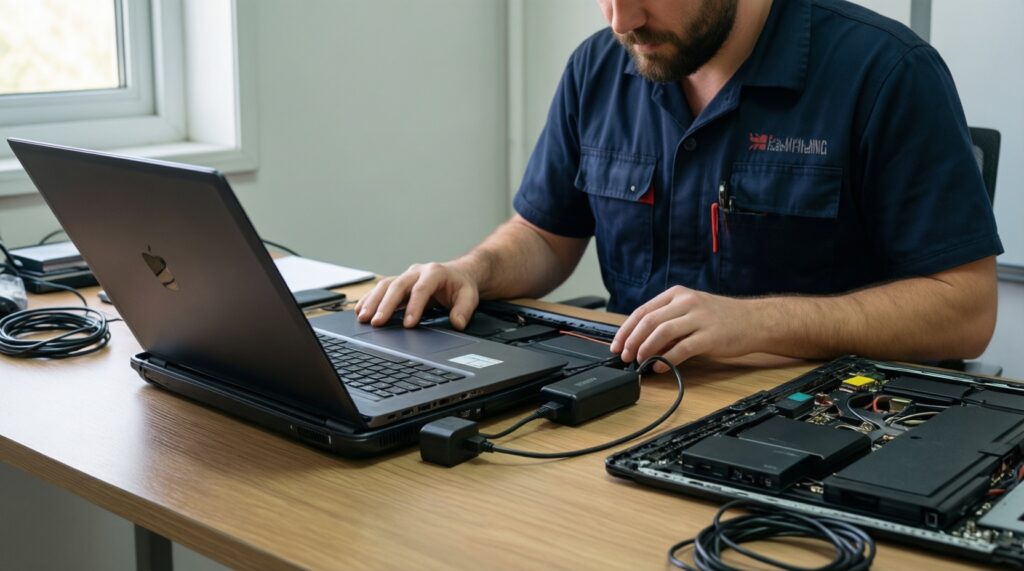
ลดความเสี่ยงไฟฟ้าก่อนเริ่ม (1-2 นาที)
ปิดเครื่องแบบ Shutdown ถอดอะแดปเตอร์ และถอดอุปกรณ์ต่อพ่วงทั้งหมด จากนั้นกดปุ่ม Power ค้างสั้นๆ เพื่อคายประจุค้างในวงจร
- หลีกเลี่ยงทำงานขณะเครื่อง Sleep/Hybrid sleep
- ถ้ารุ่นมีสวิตช์ตัดแบตใน BIOS/UEFI ให้ใช้ตามคู่มือผู้ผลิต
-
จัดพื้นที่ทำงานให้ปลอดภัย (2-3 นาที)
ใช้โต๊ะเรียบ แสงสว่างพอ วางผ้านุ่ม/แผ่นรองกันรอย และกันสัตว์เลี้ยง/เด็กเล็กออกจากพื้นที่
- ไม่วางเครื่องบนผ้าหนา/เตียง เพราะไฟฟ้าสถิตและสกรูหายง่าย
- เตรียมกล่องแยกสกรูตามตำแหน่ง
-
ป้องกันไฟฟ้าสถิต (1 นาที)
สวมสายรัด ESD หรือแตะจุดกราวด์เป็นระยะก่อนจับบอร์ด/คอนเนกเตอร์ เพื่อลดความเสี่ยงชิ้นส่วนเสียแบบ "ไม่เห็นอาการทันที"
-
ห้ามทำให้แบตเสียรูป/ลัดวงจร (ตลอดงาน)
แบตลิเธียมไม่ควรถูกงอ บิด เจาะ กดทับ หรือสัมผัสโลหะที่อาจทำให้ขั้วชอร์ต โดยเฉพาะตอนงัดแบตที่ติดกาว
- ห้ามใช้ไขควงโลหะแซะใต้เซลล์แบต
- ห้ามวางสกรู/ชิ้นโลหะบนบอร์ด
-
ถอด-เสียบคอนเนกเตอร์ให้ถูกวิธี (1-3 นาที)
ดึงที่หัวปลั๊กตรงแนว ไม่กระชากสาย และอย่าฝืนถ้ารู้สึกตึงผิดปกติ เพราะบางรุ่นมีตัวล็อกหรือเทปยึด
ไดอะแกรมจุดเสี่ยง (ดูแนวการดึงปลั๊กแบต)
[แบต]====(หัวปลั๊ก)====[บอร์ด]
          ↑ ดึงที่หัวปลั๊กตรงแนว
          ✕ ไม่ดึงที่ "สาย"
โหมดเร็ว: อัลกอริทึมย่อสำหรับคนมีพื้นฐาน
- Shutdown → ถอดปลั๊ก → คายประจุ → ESD
- เปิดฝาหลัง → ถอดปลั๊กแบตออกจากบอร์ดก่อนเสมอ
- ถอดสกรู/แงะแบตตามจุดยึด → ยกแบตออกอย่างไม่บิดงอ
- ใส่แบตใหม่ → เสียบปลั๊ก → ประกอบฝา → เปิดเครื่องทดสอบ
- เช็กชาร์จ/การรายงานแบต → ทดสอบใช้งานจริง 1 รอบชาร์จ
คู่มือปฏิบัติ: ขั้นตอนเปลี่ยนแบตทีละขั้นสำหรับโน้ตบุ๊กทั่วไป
ขั้นตอนจริงอาจต่างกันตามรุ่น แต่ลำดับ ตัดไฟ → เปิดฝา → ตัดแบตจากบอร์ด → เปลี่ยน → ประกอบ → ทดสอบ ใช้ได้กับส่วนใหญ่
- ถอดฝาหลัง (5-15 นาที) ถอดสกรูให้ครบและแยกตำแหน่ง ใช้ปิ๊กพลาสติกไล่คลิปจนฝาเปิดโดยไม่งอ
- ตัดการเชื่อมต่อแบตจากเมนบอร์ด (1-3 นาที) หาแบตคอนเนกเตอร์แล้วดึงที่หัวปลั๊กตรงแนว บางรุ่นมีเทป/ตัวล็อกต้องแกะก่อน
- ถอดแบตเดิม (3-10 นาที) ถอดสกรูยึดแบต หรือถ้าเป็นแถบกาวให้ค่อยๆ งัดด้วยการ์ดพลาสติก ห้ามแทง/กดแบต
- ทำความสะอาดจุดวางแบตและตรวจสาย (2-5 นาที) ปัดฝุ่น เช็กว่าสายไม่โดนหนีบ และไม่มีเศษกาวกีดขวาง
- ติดตั้งแบตใหม่และจัดสาย (3-8 นาที) วางแบตให้แนบพอดี ขันสกรูพอแน่น ไม่ขันเกิน แล้วจัดสายให้ไม่ทับกับพัดลมหรือขอบฝา
- เสียบคอนเนกเตอร์แบตกลับและประกอบฝา (5-15 นาที) เสียบให้สุดอย่างนุ่มนวล ตรวจรอบๆ ว่าไม่มีสกรูตกค้าง แล้วปิดฝาหลังตามลำดับเดิม
เช็กลิสต์ก่อนเปิดเครื่อง (ต้องผ่านทุกข้อ)
- ไม่มีสกรู/ชิ้นโลหะเหลือค้างในตัวเครื่อง
- คอนเนกเตอร์แบตเสียบแน่นและตรงแนว ไม่เอียง
- สายแบต/สายแพไม่ถูกหนีบใต้แบตหรือขอบฝาหลัง
- แบตวางเรียบ ไม่บิดงอ ไม่กดทับชิ้นส่วนอื่น
- พัดลมหมุนได้อิสระ ไม่มีสายไปขวาง
- ฝาหลังปิดสนิท คลิปเข้าที่ ไม่มีช่องแง้ม
- ขันสกรูครบตำแหน่งและใช้ความยาวถูกตัว
ข้อพิเศษเมื่อรับมือแบตรุ่นติดตั้งแน่น/แบตรุ่นลิเธียม-ไอออนที่เสี่ยง
- งัดจากเซลล์แบตโดยตรง: ให้สอดการ์ดพลาสติกที่ฐาน/แผ่นรอง ไม่ใช้แรงกดลงบนก้อนแบต
- ใช้เครื่องมือโลหะใกล้แบตและบอร์ด: เสี่ยงชอร์ตทันที ควรใช้ spudger/ปิ๊กเป็นหลัก
- ดึงสายแทนดึงหัวปลั๊ก: ทำให้สายขาดในหรือหลวม เกิดปัญหาชาร์จๆดับๆ
- แกะกาวแบบรีบเร่ง: ถ้ากาวแน่นมากให้หยุดและพิจารณาให้ช่างทำ เพราะการบิดงอคือจุดเริ่มของแบตเสียรูป
- เลือกแบตผิดรุ่นเพราะดูแค่หน้าตาคล้าย: ต้องอ้างอิงพาร์ตนัมเบอร์/สเปกให้ตรง ไม่ใช่แค่ขนาด
- ซื้อแบตจากแหล่งที่ไม่ชัดเจน: ต่อให้ระบุว่าเป็น แบตโน้ตบุ๊ก แท้ ก็ควรตรวจฉลาก/ซีเรียล/การรับประกัน และนโยบายคืนสินค้า
- ประกอบกลับแล้วลืมขันสกรูยึดแบต: แบตขยับได้ ทำให้สายตึงหรือคอนเนกเตอร์หลวมเมื่อพกพา
- ทดสอบครั้งแรกโดยใช้งานหนักทันที: ควรเช็กการชาร์จและอุณหภูมิก่อน แล้วค่อยใช้งานตามปกติ
การทดสอบหลังเปลี่ยนและแนวทางการจัดการแบตเก่าตามกฎหมาย
ทดสอบหลังเปลี่ยน
- เสียบอะแดปเตอร์ เปิดเครื่อง เช็กว่าเครื่องมองเห็นแบตและสถานะชาร์จทำงานปกติ
- ปล่อยชาร์จสักพัก แล้วลองถอดปลั๊กเพื่อดูว่าเครื่องไม่ดับและการคายประจุเป็นไปตามคาด
- สังเกตอาการผิดปกติ: ร้อนจัด กลิ่นแปลก เสียงซ่า/ปูดของฝา หากพบให้ปิดเครื่องและหยุดใช้งานทันที
การจัดการแบตเก่า: แบตลิเธียมถือเป็นขยะอันตราย ไม่ควรทิ้งรวมกับขยะทั่วไป ให้เก็บในที่แห้ง หลีกเลี่ยงการกระแทก/กดทับ และนำส่งจุดรับทิ้งขยะอิเล็กทรอนิกส์หรือช่องทางรีไซเคิลที่หน่วยงานท้องถิ่นจัดไว้
ทางเลือกแทนการเปลี่ยนเอง (เลือกเมื่อเหมาะสม)
- ให้ศูนย์บริการ/ร้านซ่อมทำให้ เหมาะเมื่อแบตติดกาวแน่น ต้องรื้อหลายชั้น หรือคุณต้องการความอุ่นใจเรื่องความเสียหายระหว่างรื้อ (ค้นหาแนว ศูนย์เปลี่ยนแบตโน้ตบุ๊ก ใกล้ฉัน แล้วตรวจรีวิว/การรับประกันงาน)
- ใช้งานแบบเสียบอะแดปเตอร์เป็นหลัก เหมาะชั่วคราวเมื่อยังหาอะไหล่ไม่ได้หรือยังตัดสินใจเรื่อง เปลี่ยนแบตโน้ตบุ๊ก ราคา แต่ควรระวังแบตบวม (ถ้าบวมให้หยุดใช้งานแบตทันที)
- สั่งอะไหล่แล้วให้ช่างประกอบ เหมาะเมื่อคุณมั่นใจเรื่อง แบตโน้ตบุ๊ก ซื้อที่ไหน แต่ไม่สะดวกรื้อเอง ลดความเสี่ยงทำคลิป/สายแพเสีย
- เปลี่ยนแนวการใช้งาน/ตั้งค่าประหยัดพลังงาน เหมาะเมื่อแบตยังไม่เสื่อมหนัก เช่น ลดความสว่าง ปิดงานเบื้องหลัง เพื่อลดภาระก่อนตัดสินใจเปลี่ยน
ข้อสงสัยเชิงปฏิบัติที่มักพบและคำตอบสั้น
ต้องถอดแบตก่อนเปิดฝาหลังไหม?
ต้องตัดไฟก่อนเสมอ (Shutdown/ถอดอะแดปเตอร์) แล้วค่อยเปิดฝา จากนั้นถอดปลั๊กแบตออกจากบอร์ดให้เร็วที่สุดเมื่อเข้าถึงได้ เพื่อลดความเสี่ยงชอร์ตระหว่างทำงาน
รู้ได้อย่างไรว่าแบตที่ซื้อมาเข้ากับรุ่นเครื่องจริง?
ยืนยันจากพาร์ตนัมเบอร์แบตเดิมและสเปกแรงดัน/คอนเนกเตอร์เทียบกัน หลีกเลี่ยงการยึดจากคำว่าใช้ได้กับหลายรุ่นโดยไม่ระบุรายละเอียด
ถ้าเจอแบตบวมควรทำอย่างไร?
หยุดใช้งานทันที ปิดเครื่องและอย่าชาร์จต่อ หลีกเลี่ยงการกด/เจาะ/งัดแรง แล้วนำส่งจุดรับขยะอันตรายหรือให้ช่างจัดการ
ควรเลือกแบตโน้ตบุ๊ก แท้ หรือเทียบ?
เลือกที่เข้ารุ่นและมีหลักฐาน/การรับประกันชัดเจนเป็นหลัก หากเลือกเทียบ ให้เน้นผู้ขายน่าเชื่อถือและสเปกตรง รวมถึงนโยบายเคลมที่ตรวจสอบได้
แบตโน้ตบุ๊ก ยี่ห้อไหนดีสำหรับงานทั่วไป?
ไม่มีคำตอบเดียวสำหรับทุกเครื่อง ให้เลือกตามความเข้ากันได้ของรุ่นและคุณภาพแหล่งจำหน่าย โดยดูความชัดเจนของพาร์ตนัมเบอร์ ฉลาก และการรับประกันมากกว่าชื่อยี่ห้ออย่างเดียว
หลังเปลี่ยนแล้วเครื่องไม่ชาร์จ ต้องเช็กอะไรเป็นอันดับแรก?
เช็กคอนเนกเตอร์แบตว่าเสียบสุดและตรงแนว เช็กว่าไม่มีสายถูกหนีบ และตรวจสกรูยึด/ฝาหลังว่ากดทับสายหรือไม่ ถ้ายังไม่หายให้หยุดทดลองซ้ำๆ และพิจารณาเข้าศูนย์
อยากรู้เปลี่ยนแบตโน้ตบุ๊ก ราคา ควรถามข้อมูลอะไรจากร้าน?
ถามว่ารวมค่าแรง/อะไหล่/รับประกันกี่เดือน วิธีทดสอบหลังเปลี่ยน และเป็นแบตแท้หรือเทียบพร้อมพาร์ตนัมเบอร์อะไร เพื่อเทียบข้อเสนอได้ตรงกัน