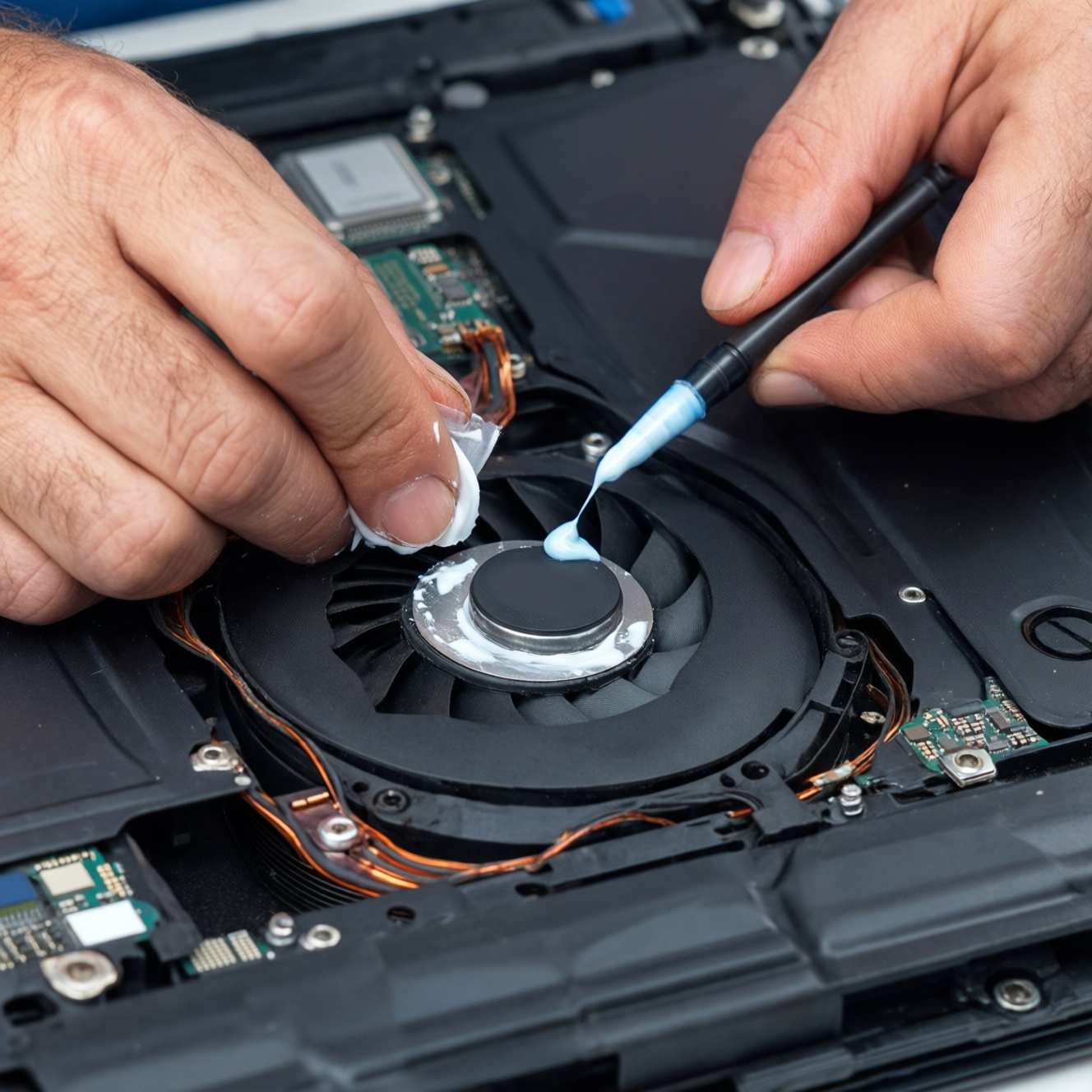
การทำความสะอาดพัดลมร่วมกับการเปลี่ยนซิลิโคนช่วยลดอุณหภูมิ แก้อาการพัดลมดัง และลดการหน่วงจากความร้อนได้ เพราะแก้ทั้งฝุ่นอุดตันและการถ่ายเทความร้อนที่เสื่อมสภาพ คุณทำเองได้ถ้าพอถอดประกอบอย่างปลอดภัย มีเครื่องมือครบ และระวังสายแพ ไฟฟ้าสถิต จุดล็อกคอนเนกเตอร์ และแรงขันสกรู
สาระสำคัญก่อนเริ่มงาน
- กำหนดอาการให้ชัด: ร้อนผิดปกติ, throttling, พัดลมหมุนดัง/สวิง, ดับเอง แล้วค่อยตัดสินใจ "ทำความสะอาด" หรือ "เปลี่ยนซิลิโคน" หรือทำทั้งคู่
- งานนี้มีความเสี่ยงกับสายแพ/คอนเนกเตอร์และหน้าสัมผัสฮีตซิงก์ ควรถ่ายรูปทุกขั้นตอนและจัดสกรูเป็นชุด
- เป่าลมอัดจากด้านผิดทิศทางอาจดันฝุ่นเข้าไปลึกกว่าเดิม และการปล่อยให้ใบพัดฟรีสปินอาจทำให้มอเตอร์/ไดรเวอร์เสียหาย
- ซิลิโคนไม่ใช่ "ทาเยอะแล้วเย็น" จุดสำคัญคือชั้นบางสม่ำเสมอและแรงกดฮีตซิงก์ตามลำดับขัน
- ถ้าเครื่องยังมีประกัน/มีอาการทางไฟ (ชาร์จไม่เข้า, มีกลิ่นไหม้) ให้พิจารณาส่งช่างแทน
การประเมินสภาพพัดลมและระดับความร้อน
เหมาะกับใคร: ผู้ใช้ระดับกลางที่เคยเปิดฝาหลัง/ถอดแบตหรือ SSD ได้, มีเวลาและพื้นที่ทำงานสะอาด, ต้องการแก้ปัญหา "เครื่องร้อน+เสียงพัดลม" แบบตรงจุด
ควรทำเมื่อ: ช่องลมออกอุ่นจัดผิดปกติ, พัดลมดังทั้งที่โหลดไม่หนัก, อุณหภูมิพุ่งเร็ว, เครื่องหน่วงเมื่อเล่นเกม/เรนเดอร์
ไม่ควรทำเองเมื่อ:
- ยังอยู่ในประกันที่การแกะฝามีผลต่อการเคลม
- เคยมีน้ำหก/คราบสนิม หรือมีกลิ่นไหม้/ควัน (เสี่ยงวงจรไฟ)
- เป็นรุ่นที่ต้องถอดเมนบอร์ดทั้งแผงเพื่อเข้าถึงฮีตซิงก์ แต่คุณไม่ชำนาญการจัดสายแพ
- มีอาการหนักระดับต้อง "ซ่อมโน้ตบุ๊กความร้อนสูง ราคา" คุ้มกว่าในเชิงเวลา/ความเสี่ยง (เช่น พัดลมสั่น, บูตไม่ติด, รีสตาร์ตเองถี่)
เครื่องมือและวัสดุที่ต้องเตรียม
- ไขควงแม่นยำ (แนะนำมี PH0/PH00 และ Torx ถ้ารุ่นใช้) + ถาดแยกสกรู
- แปรงขนนุ่ม (กันไฟฟ้าสถิตได้ยิ่งดี) และไม้พันสำลี
- แอลกอฮอล์ไอโซโพรพิล (IPA) สำหรับเช็ดคราบซิลิโคนเก่า (หลีกเลี่ยงน้ำยามีกลิ่นหอม/มีสารเคลือบ)
- ซิลิโคนระบายความร้อน เกรดเหมาะกับโน้ตบุ๊ก (ไม่เหลวไหลง่าย) และ/หรือ thermal pad (ใช้เฉพาะตำแหน่งที่เดิมเป็นแผ่น)
- ลมอัด (กระป๋อง/ลูกยางเป่า) ใช้แบบควบคุมทิศทางและความแรง
- สายรัดข้อมือกันไฟฟ้าสถิต หรืออย่างน้อยแตะโลหะกราวด์ก่อนจับบอร์ดทุกครั้ง
- แสงสว่าง และพื้นที่ทำงานสะอาด (ผ้ารองกันลื่น/กันขีด)
หมายเหตุเรื่อง "ราคา": หากเทียบกับการทำเอง คุณจะพบคำค้นเช่น "ทำความสะอาดพัดลมโน้ตบุ๊ก ราคา", "บริการทำความสะอาดคอมพิวเตอร์ ราคา", "เปลี่ยนซิลิโคนโน้ตบุ๊ก ราคา", "เปลี่ยนซิลิโคนซีพียู ราคา" ซึ่งมักต่างกันตามรุ่น ความยาก และต้องถอดถึงระดับเมนบอร์ดหรือไม่
ขั้นตอนถอดและทำความสะอาดใบพัดอย่างปลอดภัย
เวลาที่ใช้โดยทั่วไป: ทำความสะอาดอย่างเดียวมักใช้ไม่นาน แต่ถ้าถึงขั้นถอดฮีตซิงก์และเปลี่ยนซิลิโคนให้เผื่อเวลาสำหรับการเช็ดทำความสะอาดและประกอบกลับอย่างรอบคอบ
ระดับความยาก: กลาง (ขึ้นกับรุ่นและการเข้าถึงชุดพัดลม/ฮีตซิงก์)
-
ปิดเครื่อง ตัดไฟ และคายประจุ
ชัตดาวน์ ถอดปลั๊ก/อะแดปเตอร์ ปิดสวิตช์ (ถ้ามี) แล้วกดปุ่มพาวเวอร์ค้างสั้นๆ เพื่อคายประจุ ลดความเสี่ยงช็อตวงจร
-
เปิดฝาหลังและจัดการสกรูเป็นชุด
ถ่ายรูปตำแหน่งสกรูทุกด้าน แยกสกรูตามความยาว/ตำแหน่งเพื่อกันขันผิดรูซึ่งอาจดันทะลุแผงหรือทำให้ฝาโก่ง
- ถ้าฝาหลังมีสแน็ป ให้ใช้พลาสติกงัด ไม่ใช้โลหะจิก
-
ถอดแบต/ปลดคอนเนกเตอร์แบตก่อนยุ่งกับพัดลม
ถ้าเป็นแบตภายใน ให้ปลดคอนเนกเตอร์แบตก่อนเสมอ แล้วค่อยแตะส่วนโลหะกราวด์อีกครั้ง ลดโอกาสช็อตจากการเผลอแตะจุดไฟเลี้ยงบนบอร์ด
-
เข้าถึงชุดพัดลมและล็อกใบพัดก่อนเป่า
จับใบพัดให้นิ่ง (ใช้ไม้พันสำลี/พลาสติกแตะให้หยุด) แล้วค่อยเป่าฝุ่น เพื่อไม่ให้ใบพัดฟรีสปินจนเกิดแรงดันย้อนหรือทำให้วงจรขับพัดลมเสียหาย
- เป่าจาก "ด้านพัดลมไปทางช่องลมออก" และสลับเป่าเป็นจังหวะสั้นๆ
- หลีกเลี่ยงการเป่าใกล้เกินไปจนเกิดน้ำค้างจากกระป๋องลมอัด
-
ทำความสะอาดใบพัดแบบเปียกหมาด ไม่ฉีดใส่มอเตอร์
ใช้แปรงขนนุ่มปัด แล้วใช้ไม้พันสำลีชุบ IPA แบบหมาดเช็ดคราบเหนียวที่เกาะใบพัด ห้ามหยดน้ำยาไหลเข้าดุม/มอเตอร์โดยตรง
-
ถอดพัดลมออกจากตัวเครื่อง (ถ้าจำเป็น)
ถ้าฝุ่นอัดแน่นหรือเข้าถึงยาก ให้ถอดสกรูพัดลมและปลดสายพัดลมที่คอนเนกเตอร์ (จับที่หัวปลั๊ก ไม่ดึงสาย) แล้วทำความสะอาดนอกเครื่องจะปลอดภัยและทั่วถึงกว่า
โหมดเร็ว (Fast-track) สำหรับงานเร่งด่วน
- ปิดเครื่อง ถอดปลั๊ก ปลดแบต/คอนเนกเตอร์แบต
- เปิดฝาหลัง ล็อกใบพัด แล้วเป่าฝุ่นเป็นจังหวะสั้นๆ จากด้านพัดลมออกไปช่องลม
- ใช้แปรงปัด + ไม้พันสำลีชุบ IPA แบบหมาดเช็ดใบพัดและช่องทางลมที่เข้าถึงได้
- ประกอบกลับ ทดสอบรอบพัดลมและอุณหภูมิภายใต้โหลดเดิม
การทำความสะอาดมอเตอร์ แบริ่ง และตะแกรงกรองอากาศ
- ใบพัดหมุนลื่น ไม่มีเสียงครูด/แกว่ง เมื่อหมุนด้วยมือแบบเบามาก
- ไม่มีฝุ่นก้อนอัดแน่นที่ "ฟินฮีตซิงก์" ด้านช่องลมออก (จุดนี้ทำให้ร้อนแม้พัดลมสะอาด)
- ตะแกรง/แผ่นกรอง (ถ้ามี) สะอาด ไม่อุดตัน และแห้งสนิทก่อนประกอบ
- คอนเนกเตอร์พัดลมเสียบแน่น ไม่มีขาเบี้ยว และสายไม่ถูกหนีบใต้ฝา
- ไม่มีคราบน้ำยา/IPA ไหลเข้าไปที่ดุมพัดลม หรือหยดค้างบนเมนบอร์ด
- โฟมซีล/เทปซีลทางลม (ถ้ามี) ไม่ขาด เพราะมีผลต่อแรงลมผ่านฟิน
- เมื่อเปิดเครื่อง พัดลมเริ่มทำงานตามปกติ ไม่กระตุก ไม่ขึ้นเสียงหอนแหลม
การเลือกและเปลี่ยนซิลิโคนระบายความร้อนให้เหมาะสม
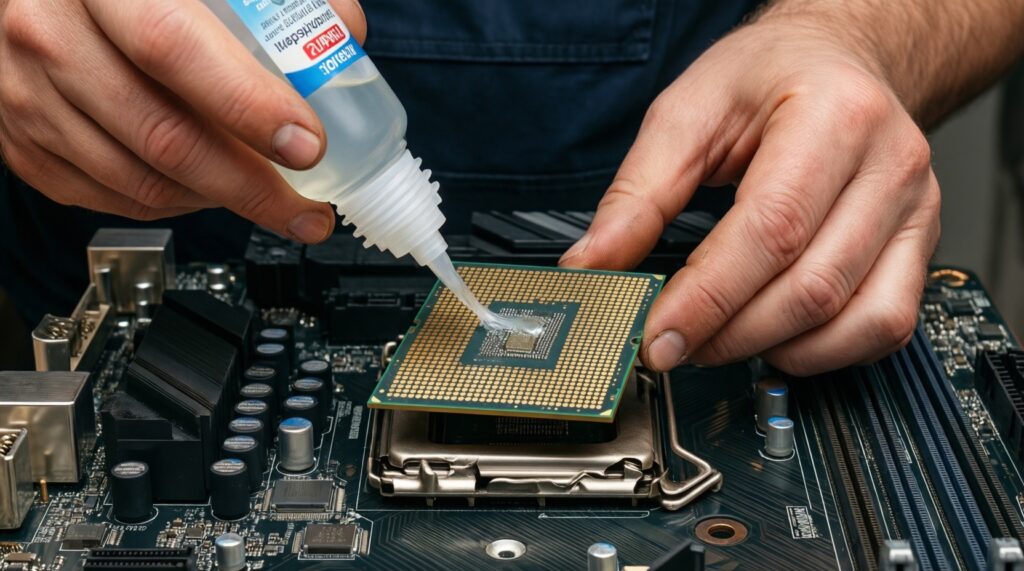
ทำขั้นตอนนี้เมื่อคุณถอดฮีตซิงก์ออกแล้วเท่านั้น และต้องทำอย่างเป็นระบบเพื่อไม่ให้หน้าสัมผัสเอียงหรือแรงกดไม่เท่ากัน
- ทาซิลิโคนหนาเกินไป: ทำให้เกิดชั้นฉนวนและเลอะไปโดนชิ้นส่วนรอบๆ ใช้หลัก "บาง สม่ำเสมอ ครอบคลุมหน้าสัมผัส"
- เช็ดซิลิโคนเก่าไม่สะอาด: คราบแห้งทำให้ผิวไม่แนบ ใช้ IPA เช็ดจนผิวโลหะ/หน้าชิปสะอาดและแห้ง
- สลับใช้ซิลิโคนกับ thermal pad แบบผิดตำแหน่ง: ตำแหน่งที่เดิมเป็นแผ่นต้องใส่แผ่นเท่านั้น ห้ามแทนด้วยซิลิโคนล้วนเพราะช่องว่างหนา
- เลือกซิลิโคนเหลวไหลง่ายเกิน: โน้ตบุ๊กมีความร้อนสะสมและแรงกดจำกัด ซิลิโคนที่ไหลมากอาจ "pump-out" ได้ง่ายเมื่อร้อน-เย็นสลับบ่อย
- จับหน้าชิป/หน้าสัมผัสด้วยนิ้ว: คราบมันทำให้การนำความร้อนแย่ลงและเกิดคราบสกปรก
- ขันฮีตซิงก์ไม่ตามลำดับ: ต้องขันตามตัวเลข/ลำดับไขว้ (ถ้ามีระบุบนแผ่น) ทีละน้อยเพื่อให้แรงกดสม่ำเสมอ
- ลืมตรวจสภาพท่อฮีตไปป์/ฐานสัมผัส: ถ้าฐานบิดงอหรือมีรอยหนัก การเปลี่ยนซิลิโคนอาจไม่ช่วยเท่าที่ควร
ถ้าคุณกำลังเทียบ "เปลี่ยนซิลิโคนโน้ตบุ๊ก ราคา" หรือ "เปลี่ยนซิลิโคนซีพียู ราคา" กับการทำเอง ให้คิดรวมถึงความเสี่ยงจากการถอดฮีตซิงก์ (หัวสกรูหวาน, แผ่นซิลิโคนขาด, สายแพเสียหาย) และเวลาที่ต้องใช้ในการทดสอบซ้ำ
การประกอบ ทดสอบ และมาตรการป้องกันระยะยาว
- ประกอบกลับแบบย้อนรอย: เสียบคอนเนกเตอร์ทุกจุดให้แน่นก่อนปิดฝา ตรวจว่าพัดลมหมุนได้อิสระและไม่มีสายโดนใบพัด
- ทดสอบแบบค่อยเป็นค่อยไป: เปิดเครื่องฟังเสียงพัดลม แล้วค่อยทดสอบโหลดจริงที่คุณใช้งานประจำ สังเกตรอบพัดลมและอาการหน่วง/ดับ
- ป้องกันระยะยาว: ยกฐานให้มีช่องลมเข้า ไม่วางบนผ้า/ที่นอน ทำความสะอาดช่องลมเป็นรอบ และหลีกเลี่ยงสภาพแวดล้อมฝุ่นจัด
ทางเลือกเมื่อไม่อยากเสี่ยงถอดลึก
- ให้ร้านทำเฉพาะทำความสะอาดทางลม: เหมาะเมื่อร้อนจากฝุ่นอุดตันและคุณไม่ต้องการถอดฮีตซิงก์ เทียบ "ทำความสะอาดพัดลมโน้ตบุ๊ก ราคา" หรือ "บริการทำความสะอาดคอมพิวเตอร์ ราคา" เพื่อคุมเวลา/ความเสี่ยง
- ส่งศูนย์/ช่างเพื่อเปลี่ยนพัดลม: เหมาะเมื่อพัดลมมีเสียงครูด แกว่ง หรือหมุนติดขัด (ทำความสะอาดไม่จบงาน)
- ปรับพฤติกรรมโหลดและพลังงาน: เหมาะเมื่อเครื่องบางรุ่นร้อนจากโปรไฟล์พลังงาน/งานต่อเนื่องยาว ลดโหลดชั่วคราวได้โดยไม่ต้องแกะเครื่อง
- ให้ช่างวินิจฉัยทั้งระบบระบายความร้อน: เหมาะเมื่ออาการเข้าข่าย "ซ่อมโน้ตบุ๊กความร้อนสูง ราคา" เพราะอาจเกี่ยวกับฮีตไปป์เสื่อม ฟินเสียรูป หรือเซ็นเซอร์/เฟิร์มแวร์
ตอบข้อสงสัยเชิงเทคนิคและข้อควรระวัง
ควรเป่าลมอัดจากด้านไหนถึงจะไม่ดันฝุ่นเข้าไปลึก?
โดยหลักให้เป่าตามทิศทางการไหลของอากาศจากพัดลมไปช่องลมออก และเป่าเป็นจังหวะสั้นๆ พร้อมล็อกใบพัดไม่ให้ฟรีสปิน
ทำไมต้องปลดแบตหรือคอนเนกเตอร์แบตก่อนถอดพัดลม?
เพื่อลดความเสี่ยงช็อตวงจรจากการเผลอแตะจุดไฟเลี้ยงและลดความเสียหายหากเครื่องมีไฟค้างบนบอร์ด
ใช้แอลกอฮอล์ทั่วไปเช็ดซิลิโคนได้ไหม?
ควรใช้ IPA เพราะระเหยเร็วและทิ้งคราบน้อยกว่า แอลกอฮอล์ที่มีสารเติมแต่งอาจทิ้งฟิล์มทำให้หน้าสัมผัสแนบไม่ดี
ต้องทาซิลิโคนมากแค่ไหนถึงพอดี?
เป้าหมายคือชั้นบางสม่ำเสมอเมื่อถูกกดด้วยฮีตซิงก์ หลีกเลี่ยงการป้ายหนาและอย่าให้ล้นไปโดนชิ้นส่วนรอบชิป
ถ้าพัดลมยังดังหลังทำความสะอาด แปลว่าต้องเปลี่ยนพัดลมเลยไหม?
ถ้ามีเสียงครูด/สั่น/แกว่งหรือหมุนติดขัด มักเป็นอาการแบริ่งเสื่อมและควรเปลี่ยนพัดลม แต่ถ้าเป็นแค่เสียงลม อาจเกิดจากฝุ่นที่ฟินหรือซีลทางลมไม่แน่น
เปลี่ยนซิลิโคนแล้วอุณหภูมิไม่ดีขึ้น ควรตรวจอะไรต่อ?
ตรวจว่าฟินฮีตซิงก์อุดตันหรือไม่, ฮีตซิงก์กดแนบและขันตามลำดับหรือไม่, และมี thermal pad ขาด/วางผิดตำแหน่งหรือไม่