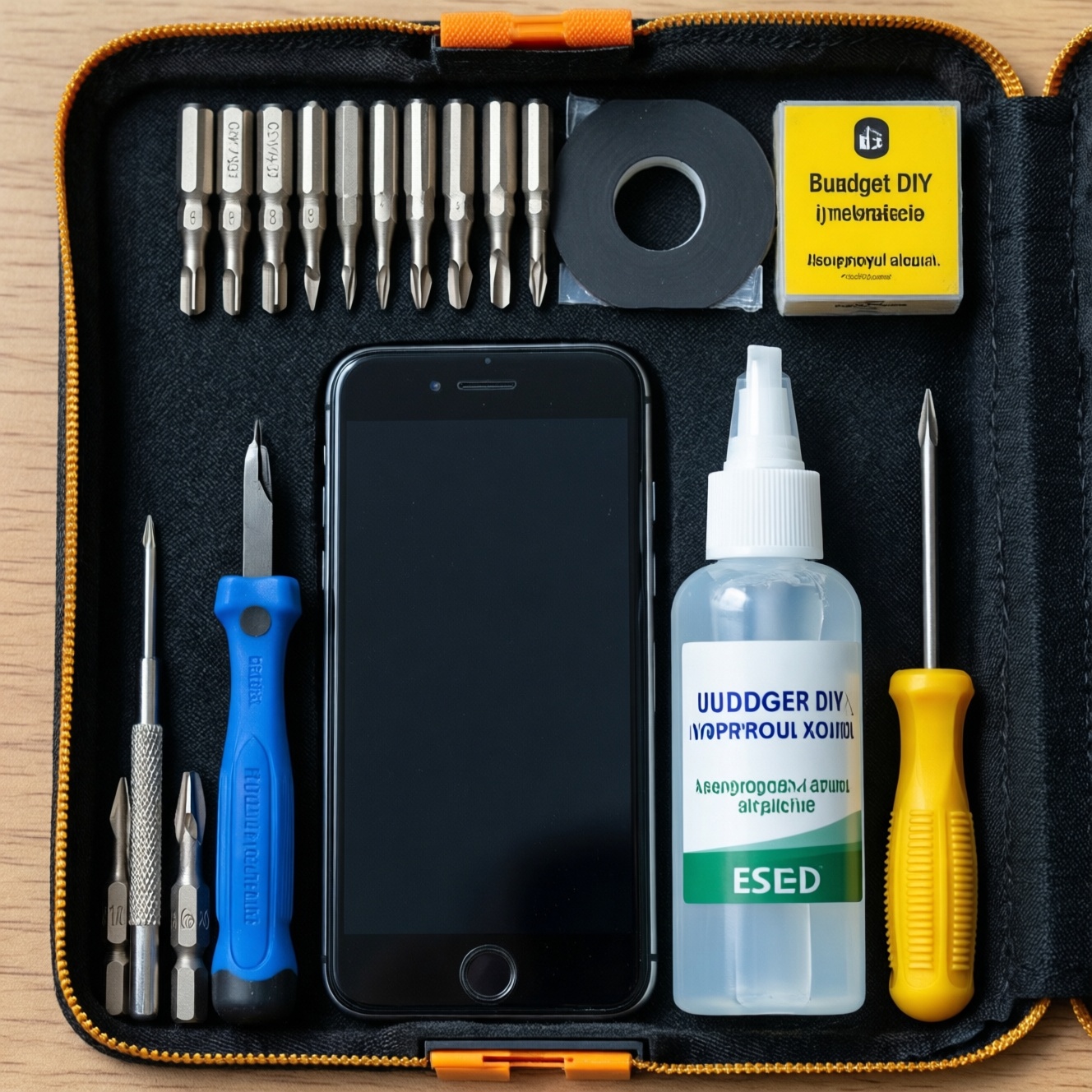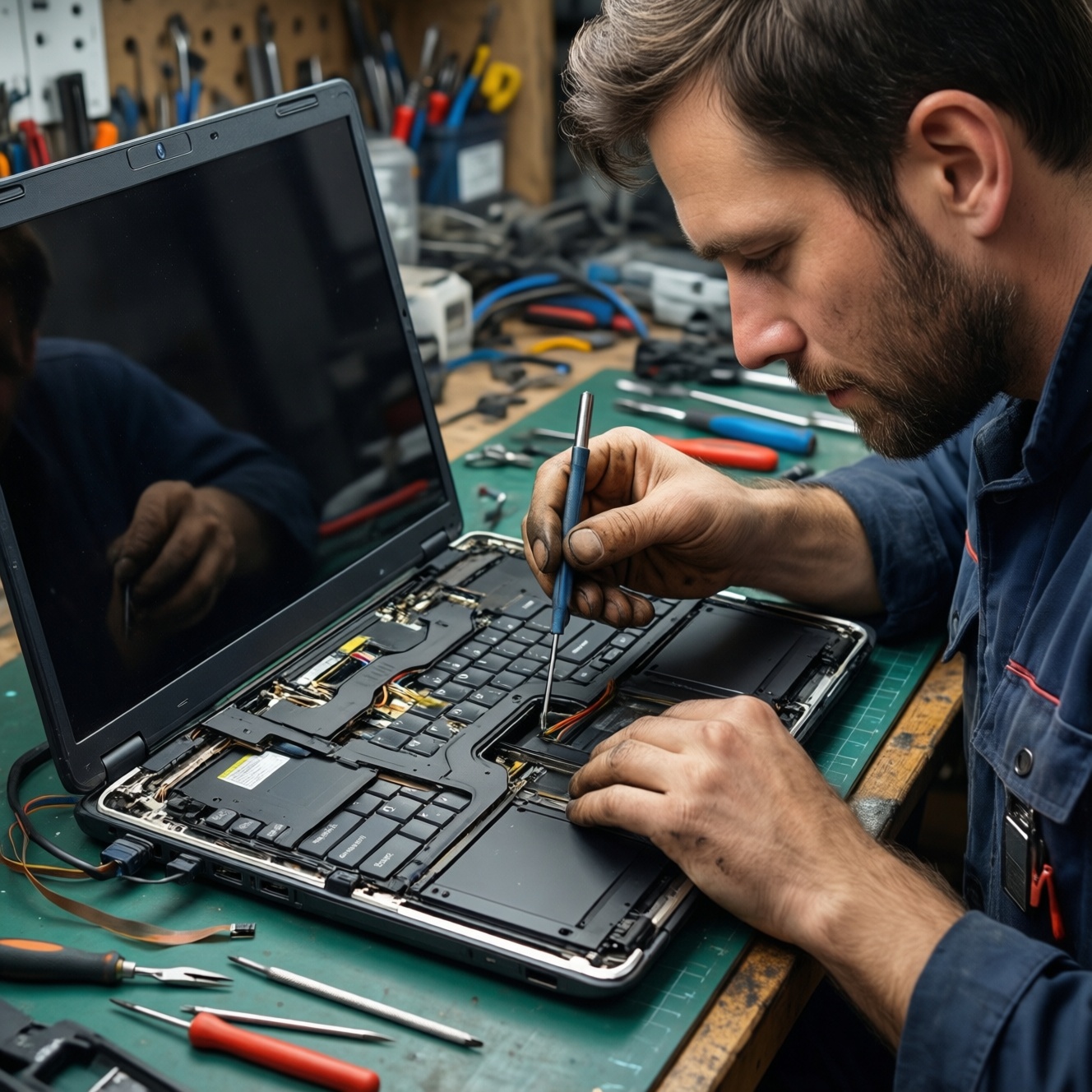
การเปลี่ยนจอโน้ตบุ๊กหรือเปลี่ยนคีย์บอร์ดโน้ตบุ๊กด้วยตัวเองทำได้ หากเลือกอะไหล่ให้ตรงพาร์ต ใช้เครื่องมือเหมาะสม และปลดสายแพแบบมีวินัย ขั้นตอนหลักคือปิดเครื่อง/ตัดไฟ แกะชิ้นส่วนตามลำดับ ปลดล็อกคอนเน็กเตอร์อย่างถูกทิศ แล้วทดสอบก่อนประกอบกลับ เหมาะกับงานซ่อมโน้ตบุ๊กระดับกลางที่ยอมรับความเสี่ยงได้
สิ่งสำคัญก่อนลงมือ: สรุปข้อควรรู้แบบรวดเร็ว
- เลือกอะไหล่ให้ "ตรงพาร์ต" มากกว่าตรงรุ่น: อะไหล่จอโน้ตบุ๊กต้องตรงขนาด/ความละเอียด/ชนิดสาย/ตำแหน่งคอนเน็กเตอร์ และคีย์บอร์ดต้องตรงเลย์เอาต์/จุดยึด
- ห้ามดึงสายแพด้วยแรงกระชาก: ให้ปลดตัวล็อก ZIF/ขาล็อกก่อนทุกครั้ง
- ทดสอบภาพ/คีย์ก่อนขันน็อตครบและก่อนติดกาว/เทปถาวร
- แยกน็อตตามตำแหน่ง: ความยาวผิดอาจทะลุฝาหลังหรือกดทับจอ
- คุมไฟฟ้าสถิตย์: แตะกราวด์/ใช้สายรัดข้อมือ ESD โดยเฉพาะงานเปลี่ยนจอโน้ตบุ๊ก
เตรียมตัวและประเมินความเสี่ยงก่อนเปิดเครื่อง
เหมาะกับคนที่เคยแกะฝาหลัง เปลี่ยน SSD/RAM มาก่อน และอ่านคู่มือ/สังเกตคอนเน็กเตอร์เป็น หากเครื่องยังมีประกันศูนย์ มีรอยน้ำเข้า เมนบอร์ดร้อนผิดปกติ หรือเป็นรุ่นที่ยึดจอด้วยกาวทั้งแผง (บาง ultrabook) ควรให้ร้านซ่อมโน้ตบุ๊กทำเพื่อลดโอกาสแตก/งอ
คำเตือนความปลอดภัย: ปิดเครื่องให้สนิท ถอดที่ชาร์จ และถอดแบต (ถ้าถอดได้) ก่อนแตะสายแพ/คอนเน็กเตอร์ทุกครั้ง อย่าทำงานบนพรมหรือพื้นที่มีไฟฟ้าสถิตย์สูง
เช็กลิสต์ก่อนสั่งอะไหล่
- ถ่ายรูปสติ๊กเกอร์พาร์ตบนจอเดิม/คีย์บอร์ดเดิม และคอนเน็กเตอร์ (ระยะพิช/ตำแหน่ง)
- ตรวจชนิดจอ: ขนาดนิ้ว, ความละเอียด, อัตรารีเฟรช (ถ้ารู้), ประเภทสาย (เช่น eDP/LVDS) และจำนวนพิน
- ตรวจคีย์บอร์ด: ภาษา/เลย์เอาต์, มีไฟ backlit หรือไม่, สายแพกี่เส้น, ตำแหน่งสกรู/รีเว็ต
- เตรียมพื้นที่วางชิ้นส่วน: ถาดแม่เหล็ก/กล่องแยกน็อต พร้อมป้ายกำกับ
เครื่องมือจำเป็นและวัสดุต้องมี (ตารางเปรียบเทียบ)
งานเปลี่ยนจอโน้ตบุ๊กและเปลี่ยนคีย์บอร์ดโน้ตบุ๊กต่างกันที่ "การเข้าถึง" และ "แรงยึด" ของชิ้นส่วน จอเน้นความเสี่ยงสายแพ/แตก ส่วนคีย์บอร์ดเน้นจุดยึด (สกรู/คลิป/รีเว็ต/หลอมพลาสติก) และความเสี่ยงฝาบนงอ
| รายการ | ใช้ทำอะไร | จำเป็นกับ | ระดับเสี่ยงถ้าใช้ผิด | ทริคเลือก/ใช้งาน |
|---|---|---|---|---|
| ไขควงหัวแฉก #0/#00 และ Torx (บางรุ่น) | ถอดน็อตกรอบจอ/ฝาหลัง/ฐานคีย์บอร์ด | ทั้งสองงาน | กลาง | กดตรงแกน ไม่เอียง ป้องกันหัวน็อตหวาน |
| Spudger/ที่งัดพลาสติก + ปิ๊ก | แซะขอบ bezel/คลิปโดยไม่ทำรอย | เปลี่ยนจอโน้ตบุ๊ก | กลาง-สูง | งัดตามแนวคลิป ไม่สอดลึกใกล้สายแพ |
| แหนบปลายแบน/ปลายงอ | จับสายแพ/เทป/น็อตจิ๋ว | ทั้งสองงาน | กลาง | จับที่หัวคอนเน็กเตอร์ ไม่หนีบกลางสาย |
| สายรัดข้อมือ ESD หรือแตะกราวด์บ่อยๆ | ลดไฟฟ้าสถิตย์ทำลายบอร์ด/จอ | ทั้งสองงาน | สูง | ทำงานบนโต๊ะไม้/ยาง หลีกเลี่ยงผ้าขน |
| เทป Kapton / เทปผ้า (cloth tape) | ยึดสายแพ/กันเสียดสี/กันหลุด | เปลี่ยนจอ + บางคีย์บอร์ด | กลาง | ใช้ Kapton ใกล้ความร้อน/วงจร ไม่ใช้เทปใสทั่วไป |
| แผ่นรองแม่เหล็ก/ถาดแยกน็อต | กันน็อตสลับตำแหน่ง | ทั้งสองงาน | กลาง | เขียนแผนผังตำแหน่งน็อตเป็นโซน |
| ไดร์เป่าลมร้อน/ที่เป่าผม (อ่อนๆ) | อุ่นกาว/เทปขอบจอ (เฉพาะรุ่นที่ติดกาว) | บางเครื่อง | สูง | อุ่นเป็นช่วงสั้นๆ และห้ามเป่าจุดเดิมนาน |
สิ่งที่ต้องมี "ก่อน" เริ่มถอด
- อะไหล่จอโน้ตบุ๊ก/อะไหล่คีย์บอร์ดโน้ตบุ๊กที่ตรวจพาร์ตแล้ว และมีนโยบายคืนของถ้าไม่ตรง
- ไฟส่องสว่างและแว่นขยาย (ถ้ามี) สำหรับดูตัวล็อกคอนเน็กเตอร์
- ไฟล์/รูปอ้างอิงตำแหน่งสกรูและสายแพ (ถ่ายเองทุกชั้น)
ถอดจอโน้ตบุ๊กเอง: ขั้นตอนละเอียดพร้อมภาพประกอบ
ความเสี่ยงและข้อจำกัด (อ่านก่อนลงมือ)
- ขอบจอ (bezel) บางรุ่นเป็นคลิป+กาว แซะพลาดอาจแตกหรือบิ่น
- สาย eDP/LVDS และหัวคอนเน็กเตอร์บอบบาง ดึงผิดทิศมีโอกาสขาดในทันที
- น็อตยึดจออาจคนละความยาว ขันผิดตำแหน่งเสี่ยงกดหลังจอจนเป็นจ้ำ
- ถ้าจอใหม่ติดภาพแต่กระพริบ/มีเส้น อาจเกิดจากพาร์ตไม่เข้ากันหรือสายแพเสีย ไม่ใช่ตัวจอเสมอ
[ฝาหลังจอ]
  ┌───────────────────────────┐
  │   (A) Bezel/กรอบหน้าจอ    │
  │  ┌───────────────────────┐│
  │  │        PANEL          ││
  │  │     (B) จอ LCD        ││
  │  └───────────────────────┘│
  │  (C) น็อตยึดซ้าย/ขวา       │
  └───────────┬───────────────┘
              │
        (D) สายแพ eDP/LVDS + เทปยึด
-
ปิดเครื่อง/ตัดไฟให้หมด ปิดเครื่องแบบ Shut down ถอดอะแดปเตอร์ จากนั้นถอดแบตที่ถอดได้ หรือถ้าเป็นแบตในให้เปิดฝาหลังและถอดคอนเน็กเตอร์แบตออกก่อนเริ่มงานจอ
- ถ้าถอดแบตในไม่ได้หรือเข้าถึงยาก ควรหยุดและให้ช่างทำ เพื่อลดความเสี่ยงลัดวงจร
-
ถอดกรอบจอ (bezel) อย่างเป็นระบบ เริ่มจากมุม ใช้ spudger สอดตื้นๆ แล้วไล่ปลดคลิปตามแนว ไม่ใช้ไขควงโลหะงัดบนพลาสติกโดยตรง
- ถ้ามียางปิดน็อต ให้แกะยางออกและเก็บไว้ก่อน
- รุ่นที่ติดกาว: อุ่นเบาๆ แล้วค่อยๆ แยก ห้ามรีบ
- พยุงจอและคลายน็อตยึด วางผ้านุ่มบนคีย์บอร์ดแล้วพับจอลงมาเล็กน้อยเพื่อรองรับ จากนั้นคลายน็อตยึดซ้าย/ขวาทีละด้าน จับขอบจอด้วยสองมือกันตก
-
วางจอลงและปลดหัวสายแพ ค่อยๆ วางแผงจอลงบนผ้านุ่ม (หงายด้านหลังขึ้น) แกะเทปที่ยึดหัวสายแพ แล้วปลดคอนเน็กเตอร์ตรงๆ ตามแนวเสียบ ห้ามบิด
- ถ้าเป็นหัวแบบมีแผ่นเทปดึง (pull tab) ให้ดึงที่แผ่น ไม่จับสายโดยตรง
-
เสียบจอใหม่และทดสอบก่อนประกอบ ใส่สายแพให้สุด ล็อก/ติดเทปกลับเหมือนเดิม จากนั้นต่อแบต/ต่อไฟแบบชั่วคราว เปิดเครื่องทดสอบภาพ ความสว่าง และการขยับฝาจอ
- ถ้าภาพขึ้นแล้วดับ: ปิดเครื่องทันที ตรวจหัวสายแพเสียบไม่สุดหรือเทปกดหัวหลวม
- ประกอบกลับและตรวจแนวขอบ ปิดเครื่อง ตัดไฟอีกครั้ง ขันน็อตยึดจอให้พอดี (ไม่ฝืน) กด bezel ให้คลิปเข้าทุกจุด ตรวจว่าไม่มีช่องว่างและไม่มีสายถูกหนีบ
เปลี่ยนคีย์บอร์ดทีละรุ่น: จุดตรวจและข้อควรระวัง
การเปลี่ยนคีย์บอร์ดโน้ตบุ๊กมีหลายโครงสร้าง: บางรุ่นยกคีย์บอร์ดจากด้านบนได้ บางรุ่นต้องยก "ฝาบน (top case)" หรือถอดเมนบอร์ดก่อน และบางรุ่นยึดด้วยรีเว็ต/หมุดหลอมพลาสติกที่ไม่เหมาะทำเอง หากคุณเจอหมุดหลอมจำนวนมากและไม่มีอะไหล่ฝาบน ควรให้ร้านทำ
เช็กลิสต์ "ก่อนแกะ" ให้รู้ว่ารุ่นคุณเป็นแบบไหน
- มีสัญลักษณ์คีย์บอร์ดบนสกรูใต้เครื่องหรือไม่ (บางรุ่นระบุจุดยึดคีย์บอร์ด)
- มีแถบคลิปเหนือแถว F1-F12 หรือมีน็อตยึดใต้เครื่องเท่านั้น
- มีสายแพคีย์บอร์ดเส้นเดียว หรือมีเพิ่มสำหรับไฟ backlit/ปุ่มพาวเวอร์
- คอนเน็กเตอร์เป็นแบบ ZIF (ยกล็อก/สไลด์ล็อก) หรือแบบกดล็อก (latch)
- คีย์บอร์ดเป็นชิ้นเดียวกับ palmrest หรือแยกชิ้น
เช็กลิสต์ตรวจผลหลังเปลี่ยนคีย์บอร์ด (ทำให้ครบทุกข้อ)
- ทุกปุ่มกดติดครบ: ตัวอักษร, ตัวเลข, ปุ่มลูกศร, ปุ่มฟังก์ชัน (Fn) ร่วมกับ F-keys
- ปุ่มพิเศษทำงาน: เพิ่ม/ลดเสียง, ปรับแสงหน้าจอ, ปิดทัชแพด (ถ้ามี)
- ไฟคีย์บอร์ด (ถ้ามี) ติดและปรับระดับได้ และสาย backlit เสียบแน่น
- ไม่มีปุ่มค้าง/เด้งไม่สุด (มักเกิดจากคีย์บอร์ดงอหรือขันน็อตแน่นไม่เท่ากัน)
- ทัชแพด/ปุ่มคลิกยังทำงาน (บางรุ่นสายแพอยู่ใกล้กัน เสี่ยงสลับ/เสียบไม่สุด)
- ฝาบนไม่โก่ง และคลิปล็อกเข้ารอบ ไม่มีเสียงดังกรอบแกรบเวลาเลื่อนมือ
- ไม่มีน็อตเหลือ และตำแหน่งน็อตไม่สลับความยาว
เทคนิคป้องกันความเสียหายไฟฟ้าสถิตย์และสายแพแตก
- จับที่หัวคอนเน็กเตอร์ ไม่จับกลางสายแพ เวลาดึงให้ดึงตามแนวเสียบ/ถอดเสมอ
- แยกประเภทตัวล็อกก่อนงัด ZIF บางแบบยกขึ้น บางแบบเลื่อนออก งัดผิดทิศล็อกหักได้ทันที
- ถ่ายรูปทุกชั้นก่อนถอด โดยเฉพาะการเดินสายและตำแหน่งเทป-ช่วยกันหนีบสายตอนประกอบ
- หลีกเลี่ยงเครื่องมือโลหะกับเมนบอร์ด หากจำเป็นให้ตัดไฟและใช้ปลายพลาสติกเป็นหลัก
- อย่าขันน็อตจอ/ฝาบนแน่นสุดมือ ขันพอดีแล้ววนเก็บรอบสอง ลดการกดทับจอหรือทำให้ฝาบิด
- อย่าลอกเทปเดิมทิ้งถ้ายังใช้ได้ เทปยึดหัวสายแพช่วยกันหลวม/กันสั่น โดยเฉพาะจอ
- กันไฟฟ้าสถิตย์แบบง่าย แตะโครงโลหะที่ต่อกราวด์เป็นระยะ และหลีกเลี่ยงเสื้อผ้าที่เกิดสถิตย์ง่าย
- อย่าปล่อยให้น็อตหล่นบนบอร์ด ถ้าหล่นให้ยกเครื่องและเขย่าเบาๆ หลังตัดไฟ ห้ามเปิดเครื่องทั้งที่ยังหาไม่เจอ
การทดสอบหลังประกอบและการแก้ปัญหาที่พบบ่อย
ลำดับการทดสอบที่แนะนำ (สั้นแต่ครบ)
- เปิดเครื่องเข้าหน้า BIOS/UEFI ตรวจว่าภาพนิ่ง ไม่กระพริบ
- เข้า Windows/macOS/Linux ตรวจความละเอียด/รีเฟรชเรตที่ตั้งได้ และปรับความสว่าง
- ขยับฝาจอช้าๆ หลายมุม ตรวจว่าไม่มีดับ/ติดๆ ดับๆ (อาการสายแพหลวม/หักใน)
- ทดสอบคีย์บอร์ดครบทุกปุ่ม รวม Fn และไฟ backlit
อาการ-สาเหตุ-แนวทางแก้ (ที่พบบ่อย)
- ภาพไม่ขึ้นแต่เครื่องติด: สายแพจอเสียบไม่สุด/เทปยึดหัวหลวม → ปิดเครื่อง ตัดไฟ ถอด-เสียบใหม่ให้สุดและล็อกให้แน่น
- ภาพมีเส้น/กระพริบ: พาร์ตจอไม่เข้ากันหรือสายแพชำรุด → ตรวจพาร์ตและชนิดคอนเน็กเตอร์ หากไม่ชัวร์ให้หยุดและให้ช่างเช็ก
- คีย์บอร์ดกดไม่ติดบางปุ่ม: สายแพ ZIF ล็อกไม่ลงสุด/สายแพเอียง → ถอดแล้วใส่ใหม่ให้ตรงแนวและล็อกแน่น
- ฝาบนประกอบแล้วโก่ง: สกรูยาวผิดตำแหน่ง/คลิปไม่เข้าร่อง → คลายสกรู ตรวจคลิป และจัดน็อตให้ถูกตำแหน่ง
ทางเลือกที่ควรพิจารณาเมื่อไม่อยากเสี่ยง
- ให้ร้านทำเฉพาะขั้น "แกะ-เสียบสายแพ" คุณเตรียมอะไหล่ไปเอง ลดความเสี่ยงหัวล็อกหักและลดเวลาหน้างาน
- เปลี่ยนทั้งชุดฝาบน (top case) แทนคีย์บอร์ดเดี่ยว เหมาะกับรุ่นที่ยึดคีย์บอร์ดด้วยรีเว็ต/หมุดหลอมจำนวนมาก
- ใช้จอภายนอกชั่วคราว ถ้าต้องใช้งานด่วนและยังไม่มั่นใจพาร์ตอะไหล่จอโน้ตบุ๊กที่สั่งมา
- ส่งช่างเมื่อเจอรอยน้ำ/กลิ่นไหม้/บอร์ดร้อนผิดปกติ อาการเหล่านี้ไม่ควรแกะต่อเอง เพราะเสี่ยงลัดวงจรและเสียหายลุกลาม
คำตอบสั้นๆ สำหรับข้อสงสัยที่มักเกิดขึ้น
เปลี่ยนจอโน้ตบุ๊กต้องดูอะไรให้ตรงที่สุด?
ดูชนิดคอนเน็กเตอร์และจำนวนพิน ตำแหน่งหัวสาย และชนิดสัญญาณ (เช่น eDP/LVDS) ก่อนเสมอ จากนั้นค่อยเช็กขนาดและความละเอียดให้ตรงกับของเดิม
ถ้าเปิดเครื่องแล้วจอใหม่ไม่ติด ควรทำอะไรก่อน?
ปิดเครื่อง ตัดไฟ และถอดแบต/ปลั๊กก่อน แล้วถอด-เสียบหัวสายแพใหม่ให้สุดและล็อกให้แน่น ตรวจว่าเทปไม่ได้ดึงหัวคอนเน็กเตอร์ให้เอียง
เปลี่ยนคีย์บอร์ดโน้ตบุ๊กยากกว่าจอไหม?
หลายรุ่นยากกว่า เพราะต้องถอดฝาบนหรือเมนบอร์ด และบางรุ่นยึดด้วยรีเว็ต/หมุดหลอมที่ไม่เหมาะทำเอง ถ้าไม่เห็นสกรูยึดคีย์บอร์ดชัดเจนให้หาคู่มือรุ่นก่อนเริ่ม
อะไหล่จอโน้ตบุ๊กที่รุ่นเดียวกันทำไมยังใช้ไม่ได้?
รุ่นเดียวกันอาจมีหลายซัพพลาย/หลายสเปกคอนเน็กเตอร์หรือความละเอียดต่างกัน ให้ยึดพาร์ตบนสติ๊กเกอร์จอเดิมและรูปหัวสายเป็นหลัก
อะไหล่คีย์บอร์ดโน้ตบุ๊กต้องตรงภาษา/เลย์เอาต์แค่ไหน?
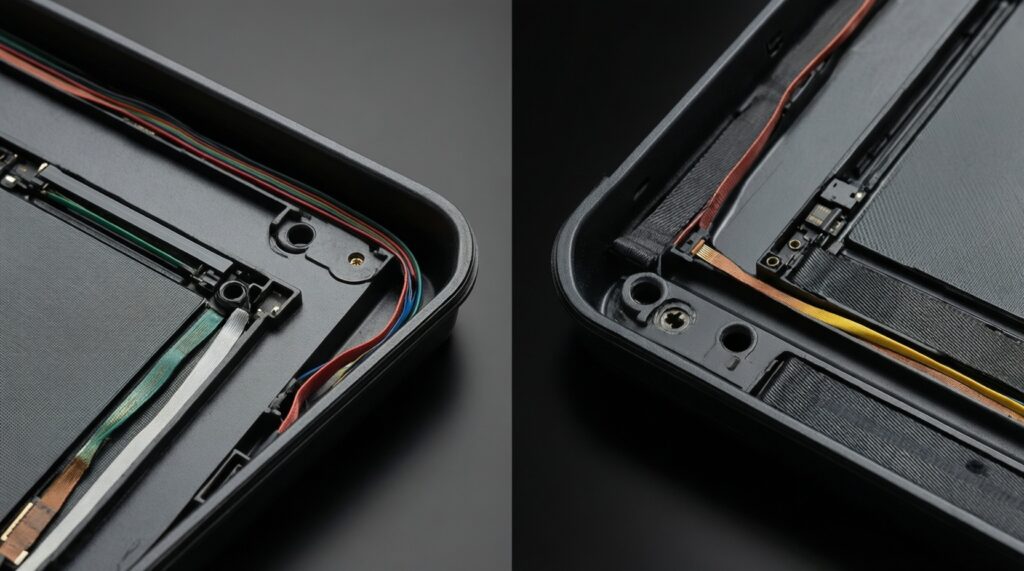
ต้องตรงทั้งเลย์เอาต์ (เช่น US/TH) และตำแหน่งจุดยึด/สายแพ เพราะตัวถาดและรูสกรูต่างกันได้ แม้หน้าตาคล้ายกัน
ทำไมต้องกังวลเรื่องไฟฟ้าสถิตย์ในการซ่อมโน้ตบุ๊ก?
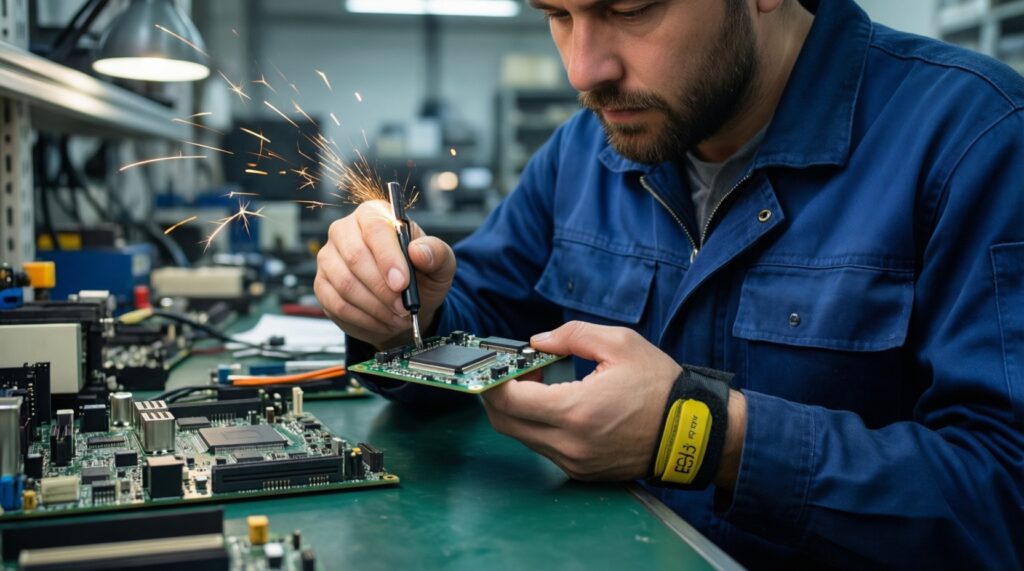
ไฟฟ้าสถิตย์สามารถทำให้วงจรบนบอร์ดหรือคอนโทรลเลอร์จอเสียหายแบบไม่เห็นรอย ควรใช้มาตรการ ESD และหลีกเลี่ยงพื้นที่เกิดสถิตย์สูง
เมื่อไหร่ควรหยุดและส่งช่างทันที?
เมื่อหัวล็อกสายแพเริ่มร้าว/หัก, มีรอยน้ำ/คราบเขียวบนบอร์ด, หรือจำเป็นต้องงัดชิ้นส่วนที่ติดกาวแน่นจนฝืนแรงมาก จุดเหล่านี้เสี่ยงทำความเสียหายลุกลาม