ถ้าต้องการเร่งความเร็วมือถือเก่าแบบไม่ต้องรูท ให้โฟกัส 3 อย่าง: ปรับสิทธิ์และการตั้งค่าระบบให้เบา จำกัดแอป/บริการที่ทำงานเบื้องหลัง และลดหรือปิดอนิเมชันในตัวเลือกนักพัฒนา จากนั้นเคลียร์สตอเรจและแคชเฉพาะจุด วิธีนี้ปลอดภัย ย้อนกลับได้ และมักเห็นผลทันทีบน Android ทั่วไป
สรุปวิธีเด่นสำหรับเร่งเครื่อง
- จำกัดแอปที่รันเบื้องหลังและปิดการเริ่มอัตโนมัติที่ไม่จำเป็น
- ลด/ปิดอนิเมชันผ่านตัวเลือกนักพัฒนาเพื่อให้หน้าจอลื่นขึ้น
- เคลียร์พื้นที่เก็บข้อมูลและจัดการแคชอย่างถูกจุด
- เลือกใช้แอปเวอร์ชัน Lite และ Launcher ที่เบาแทนตัวหนัก
- ตั้งค่าแบตเตอรี่/ประสิทธิภาพให้เหมาะกับงาน พร้อมจัดลำดับงานรายวัน
ปรับค่าระบบและการอนุญาตพื้นฐาน
เหมาะกับ: คนที่ต้องการ เร่งความเร็วมือถือเก่า โดยไม่ต้องลงรอม/ไม่ต้องรูท และเริ่มเห็นอาการหน่วงจากการใช้งานสะสม (แอปเยอะ, แจ้งเตือนรัว, พื้นที่ใกล้เต็ม)
ไม่ควรทำ/ควรระวัง: ถ้ามือถือเป็นเครื่องทำงานที่มี MDM/โปรไฟล์องค์กร หลีกเลี่ยงการปิดสิทธิ์สำคัญของแอปงาน (อีเมลบริษัท, OTP, แอปธนาคาร) เพราะอาจพลาดการซิงก์หรือแจ้งเตือน จำไว้ว่า "ปิดทุกอย่าง" ไม่ใช่ วิธีทำให้มือถือเก่าเร็วขึ้น ที่ปลอดภัยเสมอไป
- ไปที่ การตั้งค่า > ความเป็นส่วนตัว ตรวจแอปที่ขอสิทธิ์เกินจำเป็น (ตำแหน่ง, ไมค์, กล้อง) แล้วตั้งเป็น "ขณะใช้งานเท่านั้น" เมื่อเหมาะสม
- ไปที่ การตั้งค่า > การแจ้งเตือน ปิดแจ้งเตือนจากแอปที่ไม่สำคัญ เพื่อลดงานเบื้องหลัง
- ไปที่ การตั้งค่า > บัญชี ลดการซิงก์อัตโนมัติของบริการที่ไม่จำเป็น (อย่าปิดบัญชีหลักที่ใช้รับ OTP/อีเมลสำคัญ)
ควบคุมแอปทำงานเบื้องหลังและบริการ
สิ่งที่ต้องมี/ต้องเข้าถึงได้:
- สิทธิ์เข้าหน้า การตั้งค่า ของเครื่อง (ไม่จำเป็นต้องรูท)
- เมนู แบตเตอรี่ และ แอป (ชื่อเมนูอาจต่างตามยี่ห้อ เช่น Samsung/OPPO/Xiaomi)
- ถ้ามี: เมนูของผู้ผลิต เช่น Auto-launch/Startup manager, App battery saver, Security
แนวทางใช้งานจริง: เพื่อ เพิ่มความเร็วโทรศัพท์ Android ให้เริ่มจาก "จำกัดสิ่งที่รันเอง" ก่อน "ลบแอป" เพราะปลอดภัยและย้อนกลับได้ง่าย
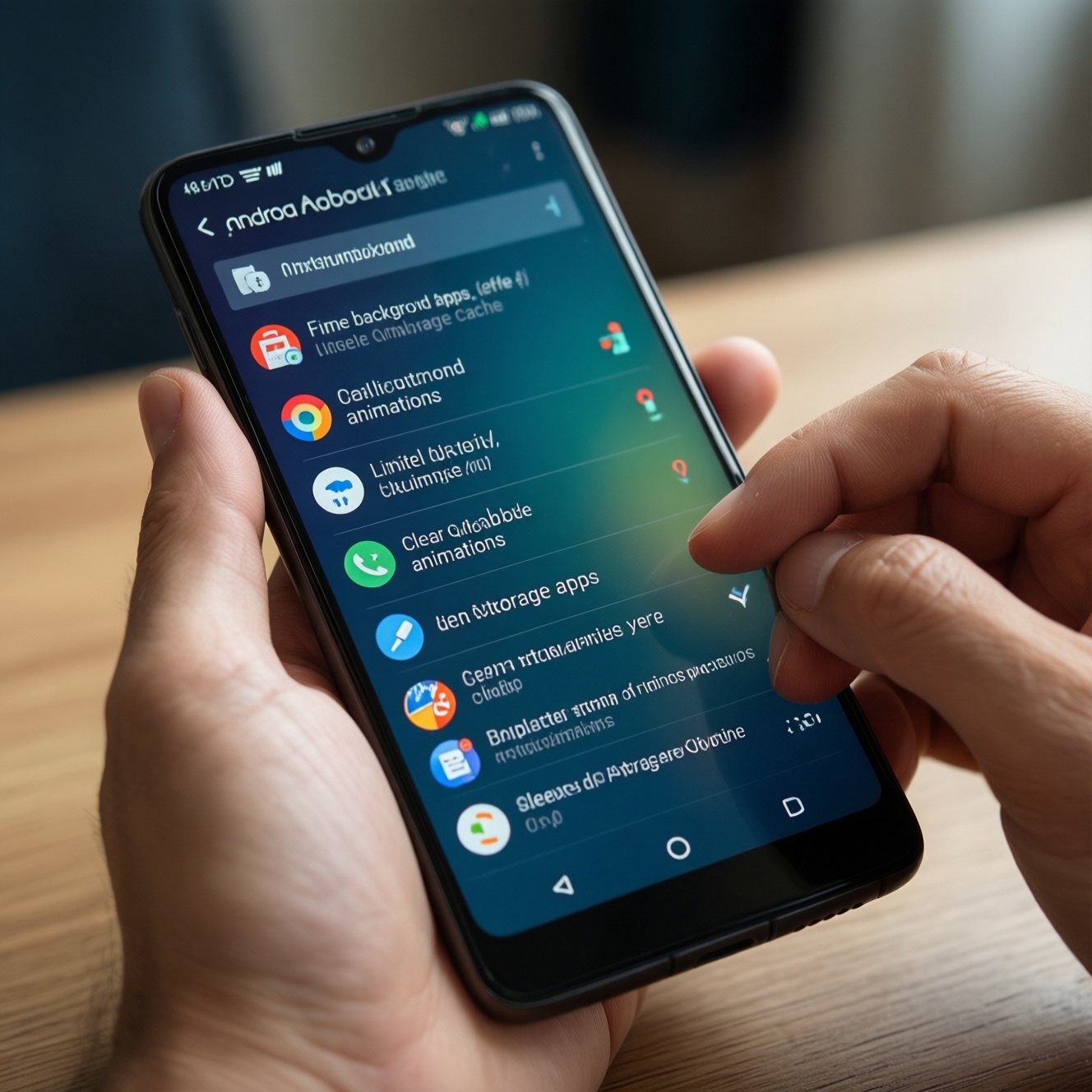
- ไปที่ การตั้งค่า > แอป > ดูแอปทั้งหมด แล้วเปิดดูแอปที่ไม่ค่อยใช้
- เข้า แบตเตอรี่ > การใช้แบตเตอรี่ของแอป เลือกแอปที่กินแบต/ทำงานบ่อย แล้วตั้งเป็น จำกัด (Restricted) หรือ ปรับให้เหมาะสม (Optimized) ตามที่ระบบมีให้
- ถ้ามีเมนู เริ่มอัตโนมัติ (Auto-start) ให้ปิดเฉพาะแอปที่ไม่จำเป็นต้องปลุกเครื่องเอง (เกม, ช้อปปิ้ง, โซเชียลที่ไม่ต้องแจ้งเตือนทันที)
- ถ้าเครื่องมี RAM Expansion/Memory Extension และเครื่องช้าเพราะพื้นที่เก็บข้อมูลช้า/ใกล้เต็ม ให้ปิดหรือทดลองทั้งสองแบบ แล้วเลือกค่าที่ลื่นกว่า (บางรุ่นเปิดแล้วหน่วงเพราะไปใช้พื้นที่เก็บข้อมูลแทนแรม)
ลดและปิดอนิเมชันเพื่อความลื่น
- เปิดตัวเลือกนักพัฒนา ไปที่ การตั้งค่า > เกี่ยวกับโทรศัพท์ แล้วแตะ หมายเลขบิลด์ (Build number) 7 ครั้ง จากนั้นกลับไปที่ การตั้งค่า จะเห็นเมนู ตัวเลือกนักพัฒนา (บางรุ่นอยู่ใน ระบบ)
- ลดสเกลอนิเมชันให้เบา เข้า การตั้งค่า > ตัวเลือกนักพัฒนา ปรับ 3 รายการนี้เป็น 0.5x เพื่อให้รู้สึกลื่นขึ้นโดยยังคงเอฟเฟกต์บางส่วน
- Window animation scale
- Transition animation scale
- Animator duration scale
- ปิดอนิเมชัน (ถ้าต้องการเร็วสุด) ถ้าเครื่องหน่วงมาก ให้ตั้งทั้ง 3 รายการเป็น Animation off (หรือ 0x) จะช่วยให้การสลับหน้าดูไวขึ้น แต่ภาพจะ "ตัด" มากขึ้น
- ลดเอฟเฟกต์ระบบที่ซ้ำซ้อน ไปที่ การตั้งค่า > การช่วยการเข้าถึง (หรือ การแสดงผล ตามรุ่น) แล้วเปิดตัวเลือกแนว ลดการเคลื่อนไหว/ลบแอนิเมชัน หากมี
- รีสตาร์ตหนึ่งรอบเพื่อเคลียร์สถานะค้าง รีสตาร์ตหลังปรับค่า เพื่อให้บริการระบบโหลดใหม่ ลดอาการหน่วงจากเซสชันสะสม
โหมดเร็ว (ทำตาม 3-5 นาที)
- ตั้งค่าอนิเมชันทั้ง 3 รายการเป็น 0.5x (หรือปิดถ้าหน่วงมาก)
- ปิด Auto-start ของแอปที่ไม่สำคัญ 5-10 ตัว
- ลบ/ปิดการใช้งานแอปที่ไม่ใช้จริง 3-5 แอป
- ทำ ล้างแคชมือถือ Android เฉพาะแอปที่หน่วง (เบราว์เซอร์/โซเชียล)
- รีสตาร์ตเครื่อง
เคลียร์ที่เก็บข้อมูลและจัดการแคช
ใช้เช็กลิสต์นี้เพื่อตรวจว่าหลังทำแล้ว "ลื่นขึ้นจริง" และไม่ทำให้ข้อมูลสำคัญหาย โดยเน้นการเคลียร์แบบปลอดภัย (แคช/ไฟล์ขยะ) ก่อนการล้างข้อมูลแอป
- ไปที่ การตั้งค่า > ที่เก็บข้อมูล แล้วตรวจว่าพื้นที่ว่างเพียงพอ (ถ้าใกล้เต็ม เครื่องมักหน่วงจากการจัดการไฟล์/อัปเดต)
- เปิด Files by Google หรือเครื่องมือทำความสะอาดของระบบ แล้วลบ ไฟล์ดาวน์โหลด ที่ไม่ใช้ (APK เก่า, วิดีโอซ้ำ)
- ทำ ล้างแคชมือถือ Android แบบรายแอป: การตั้งค่า > แอป > (เลือกแอป) > ที่เก็บข้อมูลและแคช > ล้างแคช
- หลีกเลี่ยงกด ล้างข้อมูล (Clear data) ถ้าไม่พร้อมล็อกอินใหม่หรือไม่แน่ใจว่าแอปเก็บไฟล์ไว้ที่ไหน
- เคลียร์แคชของ เบราว์เซอร์ และลบแท็บที่เปิดค้างจำนวนมาก (เป็นจุดที่ทำให้แรมตึงเร็ว)
- ย้ายรูป/วิดีโอไป SD card/คลาวด์ ถ้าเครื่องรองรับ และลบไฟล์ในโฟลเดอร์ส่งต่อที่ซ้ำ
- อัปเดตแอปเฉพาะตัวจำเป็น แล้ว หยุดอัปเดตอัตโนมัติบนมือถือ หากสตอเรจตึง (ตั้งให้อัปเดตผ่าน Wi‑Fi)
- หลังเคลียร์แล้ว ทดลองเปิด-ปิดแอปที่ใช้จริง 3-5 ตัวและสลับกลับไปมา เพื่อดูว่าการสลับแอปไวขึ้นหรือไม่
เลือกแอปลดน้ำหนักและ Launcher เบา
ข้อผิดพลาดที่เจอบ่อยเมื่อคนพยายามหา แอปเร่งความเร็วมือถือ Android หรือปรับเครื่องให้ไวขึ้น (และควรหลีกเลี่ยง):
- ติดตั้งแอป "เร่งเครื่อง/เคลียร์แรม" หลายตัวพร้อมกัน ทำให้มีบริการค้างเพิ่มและกินแบตแทน
- ใช้แอปทำความสะอาดที่ขอสิทธิ์เกินจำเป็น (เข้าถึงการช่วยการเข้าถึง/อ่านข้อความ) โดยไม่รู้เหตุผลที่แท้จริง
- ปิดการทำงานเบื้องหลังของแอปจำเป็น (แผนที่, แชตงาน, อีเมล, OTP) แล้วโทษว่าเครื่องยังช้า ทั้งที่จริงคือการแจ้งเตือนพัง
- ใช้ Live wallpaper/วิดเจ็ตจำนวนมากบนหน้าโฮม ทำให้ Launcher หน่วง
- เปลี่ยน Launcher ที่หนัก (เอฟเฟกต์เยอะ/ฟีดข่าว/ธีมซับซ้อน) แล้วหวังว่าจะลื่นขึ้น
- ปล่อยให้แอปโซเชียลดาวน์โหลดสื่ออัตโนมัติ (รูป/วิดีโอ) ทำให้สตอเรจโตและเปิดแกลเลอรีช้า
- ไม่ยอมถอนการติดตั้งแอปที่ไม่ใช้จริง แต่ไปบีบแรมด้วยวิธีอื่นแทน
- เปิดโหมดประหยัดพลังงานแบบเข้มมากตลอดเวลา แล้วคาดหวังความลื่นสูง (บางรุ่นลดประสิทธิภาพ CPU ชัดเจน)
แนวทางที่ปลอดภัยกว่า: เลือกแอปเวอร์ชัน Lite/Go เมื่อมี (เช่นแอปโซเชียลบางค่าย) และใช้ Launcher ที่เน้นความเบา/ปรับแต่งน้อย จากนั้นทดสอบ 1-2 วันก่อนตัดสินใจ
ปรับโหมดพลังงานและการจัดลำดับงาน
ทางเลือกเสริม (เลือกใช้ตามสถานการณ์) เพื่อช่วย วิธีทำให้มือถือเก่าเร็วขึ้น โดยไม่ต้องรูท:
- ตั้งค่าแบตเตอรี่เป็น "ปรับให้เหมาะสม" เหมาะเมื่ออยากบาลานซ์ลื่นและแบต: ไปที่ การตั้งค่า > แบตเตอรี่ แล้วเลือกโหมดมาตรฐาน/ปรับให้เหมาะสม (หลีกเลี่ยงโหมดประหยัดสุดถ้าต้องการความไว)
- จำกัดงานหนักเป็นรอบ เหมาะกับเครื่องแรมต่ำ: รวมงานหนัก (อัปโหลดรูป, สำรองข้อมูล, อัปเดตแอป) ทำช่วงต่อ Wi‑Fi/ชาร์จ เพื่อไม่ให้เครื่องหน่วงระหว่างวัน
- รีเซ็ตการตั้งค่าแอป (App preferences) เหมาะเมื่อเผลอปิดสิทธิ์/ดีฟอลต์มั่วจนหน่วงหรือเด้ง: การตั้งค่า > แอป > เมนูสามจุด > รีเซ็ตการตั้งค่าแอป (ไม่ลบข้อมูล แต่รีเซ็ตดีฟอลต์/ข้อจำกัดบางอย่าง)
- รีเซ็ตเครื่อง (โรงงาน) แบบวางแผน เหมาะเมื่อทำทุกอย่างแล้วยังหน่วงผิดปกติ: สำรองข้อมูลก่อน และเริ่มจากติดตั้งเฉพาะแอปจำเป็นเพื่อดูว่าปัญหามาจากแอปหรือระบบ
ปัญหาที่พบบ่อยและทางแก้เฉพาะ
ปิดอนิเมชันแล้วเครื่องไวขึ้นจริงไหม?

มักทำให้ "ความรู้สึก" การสลับหน้าดีขึ้นทันที เพราะลดงานวาดเอฟเฟกต์ของระบบ โดยเฉพาะเครื่องเก่าที่ชิปกราฟิกเริ่มไม่ไหว
ล้างแคชแล้วข้อมูลหายไหม?
การล้างแคชปกติไม่ทำให้ข้อมูลล็อกอินหาย แต่แอปอาจโหลดใหม่ช้าครั้งแรกหลังล้าง หลีกเลี่ยงการกด "ล้างข้อมูล" ถ้าไม่ต้องการเริ่มแอปใหม่ทั้งหมด
ควรใช้แอปเร่งความเร็วมือถือ Android ไหม?
ส่วนใหญ่ไม่จำเป็น และบางตัวเพิ่มบริการเบื้องหลังทำให้ช้าลง เลือกใช้เครื่องมือของระบบ/Files by Google และจำกัดแอปเบื้องหลังจะปลอดภัยกว่า
ปิดแอปเบื้องหลังแล้วแจ้งเตือนไม่เด้ง ทำอย่างไร?
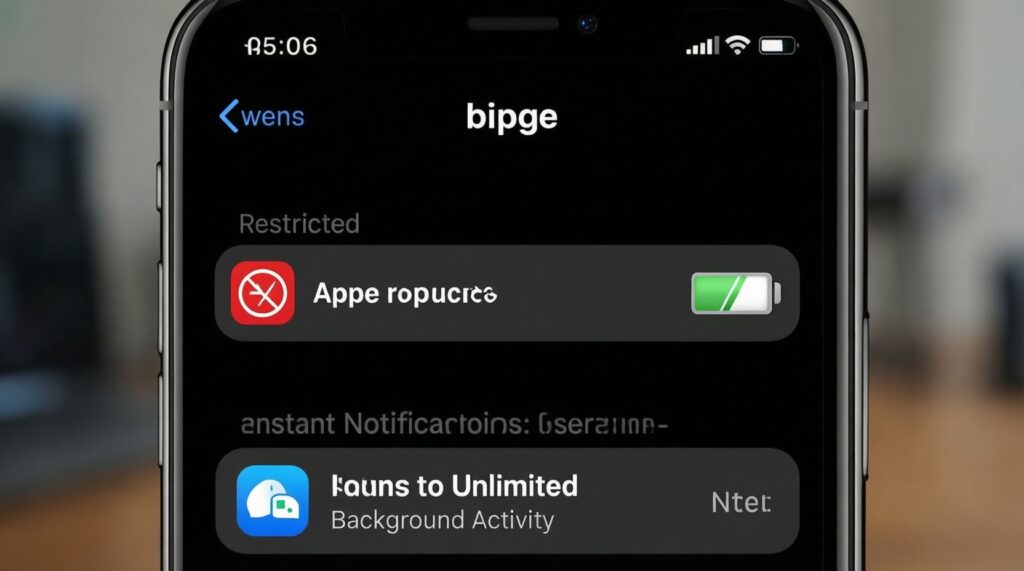
ไปที่ การตั้งค่า > แอป > (แอปนั้น) > แบตเตอรี่ เปลี่ยนจาก "จำกัด" เป็น "ไม่จำกัด/อนุญาตทำงานเบื้องหลัง" เฉพาะแอปที่ต้องการแจ้งเตือนแบบทันที
ทำไมพื้นที่ว่างเกี่ยวกับความเร็ว?
เมื่อสตอเรจใกล้เต็ม ระบบจัดการไฟล์ แคช และอัปเดตได้ช้าลง ทำให้หน่วง การเคลียร์ไฟล์ดาวน์โหลด/สื่อซ้ำมักเห็นผลชัดกว่าการเคลียร์แรมบ่อยๆ
เครื่องยังช้าแม้ทำครบ ควรทำอะไรต่อ?
ทดสอบด้วยการถอนแอปหนักที่ไม่จำเป็น 1-2 ตัวก่อน และอัปเดตระบบถ้ามีแพตช์เสถียร หากยังหน่วงผิดปกติ ค่อยพิจารณารีเซ็ตโรงงานหลังสำรองข้อมูล