ลดอาการเครื่องช้าจากแอปพื้นหลังทำได้ด้วย 2 อย่าง: จำกัดการทำงานเบื้องหลังของแอปที่ไม่จำเป็น และตั้งค่าการอนุญาตให้ละเอียดพอ เพื่อให้แอปใช้ RAM/CPU/แบตและดาต้าเท่าที่ต้องใช้จริง วิธีนี้ช่วยให้สลับแอปลื่นขึ้น ลดร้อน ลดแบตไหล และยังคงการแจ้งเตือนสำคัญได้เมื่อปรับแบบเป็นขั้น
ภาพรวมมาตรการลดความช้าของเครื่อง
- เริ่มจาก "หาแอปตัวการ" ด้วยสถิติการใช้แบต/ดาต้า/หน่วยความจำ ก่อนค่อยจำกัดการทำงาน
- จำกัดเบื้องหลังแบบเป็นชั้น: อนุรักษ์นิยม → สมดุล → ก้าวร้าว (เลือกตามความเสี่ยงเรื่องแจ้งเตือน)
- ตั้งค่าการอนุญาตแบบละเอียด โดยเฉพาะ Location, Background data, Notifications, Auto-start
- หลีกเลี่ยงการ "บังคับปิด/kill" รัวๆ เพราะมักทำให้เปิดใหม่ช้าลงและกินแบตเพิ่มในบางกรณี
- ทบทวนเป็นรอบหลังใช้งานจริง 2-7 วัน แล้วปรับเฉพาะแอปที่ยังสร้างภาระ
ทำไมแอปพื้นหลังถึงทำให้เครื่องช้า
แอปพื้นหลังอาจใช้ RAM ค้างไว้, ปลุกเครื่องด้วยงานซิงก์/ติดตามตำแหน่ง, ใช้เครือข่ายทำงานเงียบๆ และส่งผลให้ระบบสลับแอปช้า/ค้าง/ร้อน โดยเฉพาะเครื่องที่พื้นที่ใกล้เต็มหรือมีแอปแชต/โซเชียลหลายตัวทำงานพร้อมกัน
- เหมาะกับใคร: คนที่มีอาการหน่วงตอนสลับแอป, แบตไหล, เครื่องร้อน, ดาต้าหมดไว และต้องการแนวทาง "มือถือช้า แก้ยังไง Android" แบบไม่รีเซ็ตเครื่อง
- ไม่ควรทำ (หรือทำแบบอนุรักษ์นิยม): ถ้าคุณพึ่งพาการแจ้งเตือนแบบเรียลไทม์ (ธนาคาร/OTP/งาน/กล้องวงจรปิด), ใช้ตัวติดตามสุขภาพ, หรือมีแอปที่ต้องซิงก์ตลอดเวลา ให้จำกัดเฉพาะแอปที่ไม่สำคัญ
วิเคราะห์พฤติกรรมแอป: เครื่องมือและตัวชี้วัดที่ต้องดู
ก่อน "ปิดแอปพื้นหลัง เพิ่มความเร็วมือถือ" ให้ดูหลักฐานจากระบบ เพื่อลดโอกาสปิดผิดตัวจนพลาดแจ้งเตือน
- สิ่งที่ต้องมี:
- สิทธิ์เข้าหน้า Settings ของเครื่อง (Android/iOS)
- เวลา 10-15 นาที และช่วงทดสอบหลังปรับ 1-2 วัน
- ตัวชี้วัดที่ควรดู (Android):
- Battery usage / Battery by app: แอปที่กินแบตผิดปกติในฉากหลัง
- Mobile/Wi‑Fi data usage: แอปที่ใช้ดาต้าเบื้องหลังสูง
- Memory (ถ้ามีใน Developer options) หรือสังเกตจากอาการ "รีโหลดแอปบ่อย" ตอนสลับงาน
- Notifications: แอปที่ส่งแจ้งเตือนถี่ผิดปกติ
- ตัวชี้วัดที่ควรดู (iOS):
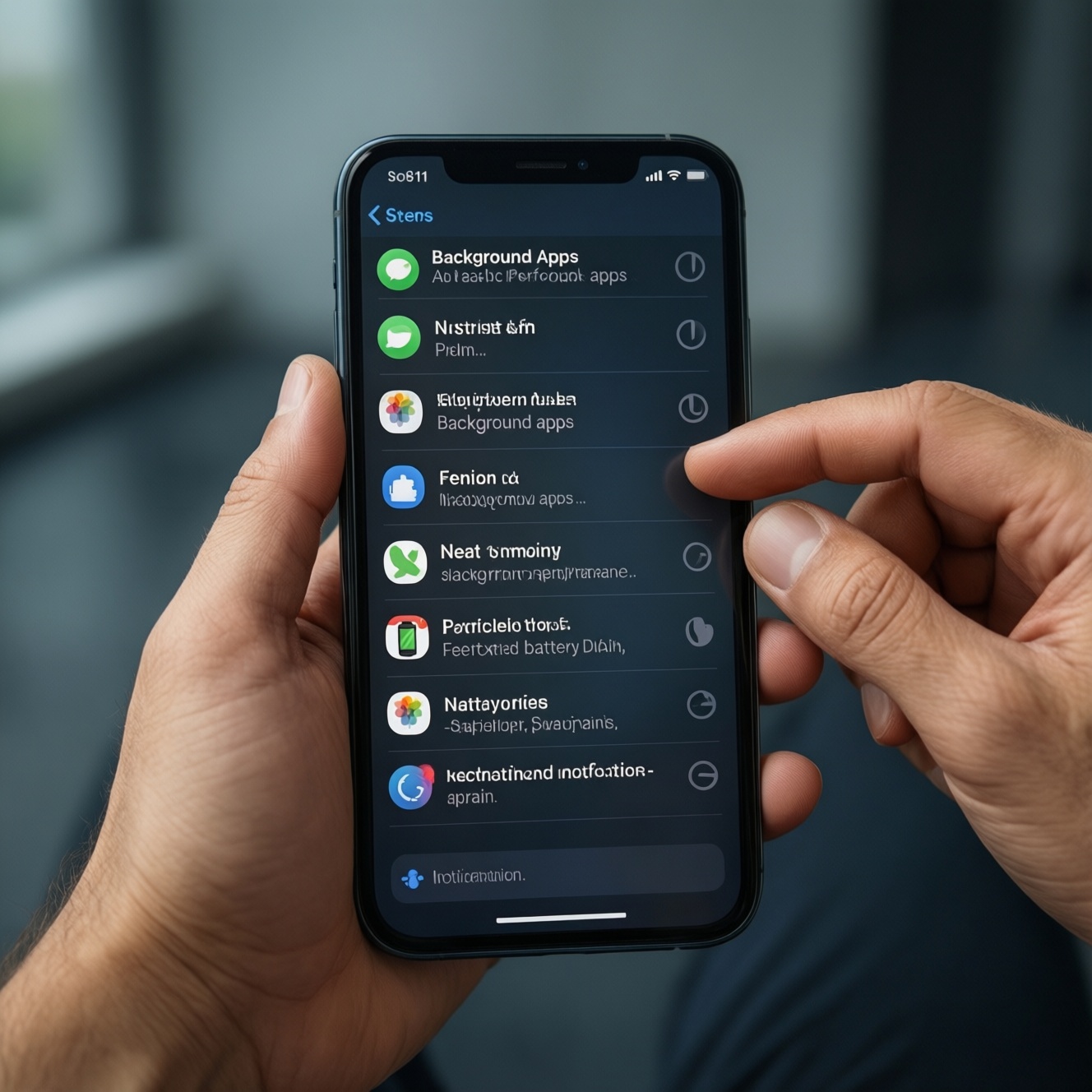
- Battery: แอปที่ใช้แบต "Background Activity" สูง
- Cellular: การใช้ดาต้าของแอป
- Background App Refresh: รายชื่อแอปที่อนุญาตให้รีเฟรชฉากหลัง
- หมายเหตุเรื่องแอปเสริม: "แอปทำความสะอาดมือถือ ลดเครื่องช้า" มักช่วยเรื่องเคลียร์ไฟล์/แคชบางส่วน แต่ไม่ใช่ทางหลักในการคุมงานเบื้องหลังและสิทธิ์ ควรใช้การตั้งค่าระบบเป็นหลักเพื่อความปลอดภัยและคาดเดาได้
ตั้งค่าการทำงานเบื้องหลังบน Android และ iOS อย่างปลอดภัย
- ความเสี่ยงและข้อจำกัดที่ต้องยอมรับก่อนปรับ
- การจำกัดเบื้องหลังอาจทำให้แจ้งเตือนมาช้าหรือไม่มา (โดยเฉพาะแอปแชต/อีเมล/ธนาคารบางราย)
- บางเครื่อง/บางยี่ห้อมีระบบจัดการพลังงานเชิงรุกอยู่แล้ว การปรับเพิ่มอาจ "แรงเกิน" และทำให้แอปสำคัญถูกพัก
- การปิด Background data/Location อาจทำให้แผนที่, เรียกรถ, อุปกรณ์สวมใส่ ทำงานไม่ต่อเนื่อง
- อย่าใช้วิธีลบสิทธิ์สำคัญแบบเหวี่ยงแห (เช่น SMS/โทรศัพท์) กับแอปที่ต้องใช้จริง เพราะอาจทำให้ล็อกอิน/ยืนยันตัวตนมีปัญหา
-
จัดลำดับแอปเป้าหมาย (เริ่มจากผู้ต้องสงสัย)
ไปที่สถิติแบตและดาต้า แล้วเลือก 3-5 แอปที่กินทรัพยากรสูงแต่ไม่จำเป็นต้องเรียลไทม์ เพื่อลดโอกาสกระทบงานสำคัญ
- โซเชียล/ช้อปปิ้ง/เกม/แอปข่าว มักเป็นกลุ่มที่เริ่มได้ก่อน
- แอปธนาคาร/OTP/งาน ให้จัดเป็น "ห้ามพลาดแจ้งเตือน" ไว้ก่อน
-
Android: จำกัดการทำงานฉากหลังแบบสมดุล (แนะนำเริ่มต้น)
ใช้การตั้งค่าแบตของแอปเพื่อจำกัดพฤติกรรมเบื้องหลัง แทนการบังคับปิดบ่อยๆ วิธีนี้เหมาะสำหรับ "ปิดแอปทำงานเบื้องหลัง Android" แบบปลอดภัย
- Settings → Apps → (เลือกแอป) → Battery
- เลือกโหมดที่ใกล้เคียง "Optimized/Restricted" (คำอาจต่างตามรุ่น) เริ่มจาก Optimized ก่อน แล้วค่อยขยับเป็น Restricted เฉพาะแอปที่ยังรบกวน
-
Android: ปิดการใช้ดาต้าเบื้องหลังสำหรับแอปที่ไม่สำคัญ
หากอาการช้ามาจากเครือข่ายหรือเครื่องร้อนจากการซิงก์ ให้ปิด Background data ของแอปที่ไม่ต้องอัปเดตตลอดเวลา
- Settings → Network & internet → Data usage → App data usage → (เลือกแอป)
- ปิด Background data (หรือปิด "Allow background data usage" ตามถ้อยคำในเครื่อง)
-
Android: ปรับการทำงานอัตโนมัติ/เริ่มเอง (ถ้าเครื่องมีเมนูนี้)
บางยี่ห้อมีเมนู Auto-start/Startup manager ให้แอปเปิดเองตอนบูตหรือทำงานเงียบๆ การปิดเฉพาะแอปที่ไม่จำเป็นช่วยลดโหลดหลังเปิดเครื่อง
- ค้นหาใน Settings ด้วยคำว่า "autostart", "startup", "battery optimization"
- อย่าปิดแอประบบ, คีย์บอร์ด, แอปโทรศัพท์/ข้อความ, และแอปความปลอดภัย
-
iOS: ปิด Background App Refresh แบบเลือกเป็นรายแอป
สำหรับ iPhone ให้เริ่มจากปิดการรีเฟรชฉากหลังของแอปที่ไม่จำเป็น จะช่วยลดงานเบื้องหลังโดยกระทบการใช้งานน้อยกว่าแบบปิดการแจ้งเตือน
- Settings → General → Background App Refresh
- เลือกปิดเป็นรายแอป (แนะนำ) มากกว่าปิดทั้งระบบ หากคุณต้องการคงความลื่นแต่ไม่เสียแจ้งเตือนสำคัญ
-
ทดสอบผลกระทบแบบควบคุม (ก่อนปรับเพิ่มความแรง)
ใช้งานจริง 24-48 ชั่วโมง แล้วตรวจว่าแจ้งเตือนที่ต้องได้ยังมา และอาการหน่วงดีขึ้นหรือไม่ จากนั้นค่อยเพิ่มระดับการจำกัดเฉพาะแอปที่ยังสร้างภาระ
- สังเกต: การเปิดแอปครั้งแรกช้าลงเล็กน้อยเป็นเรื่องปกติเมื่อจำกัดเบื้องหลัง แต่การสลับแอปควรลื่นขึ้น
การจัดการสิทธิ์แบบละเอียดเพื่อจำกัดการใช้ทรัพยากร
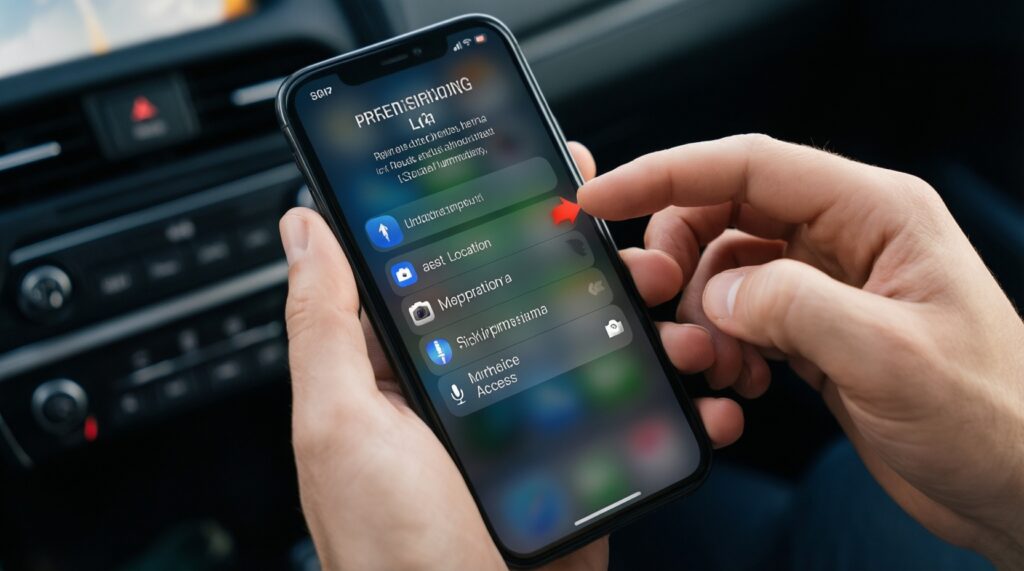
ขั้นนี้คือ "ตั้งค่าการอนุญาตแอป Android แบบละเอียด" เพื่อหยุดแอปใช้ทรัพยากรโดยไม่จำเป็น โดยยังไม่ถึงขั้นถอนการติดตั้ง
- Android: Settings → Apps → (เลือกแอป) → Permissions ตรวจ Location/Camera/Microphone ให้เป็น "Allow only while using the app" เมื่อเหมาะสม
- iOS: Settings → Privacy & Security และ Settings → (ชื่อแอป) ปรับสิทธิ์เฉพาะที่จำเป็น
- ตั้ง Location เป็น "ขณะใช้งานเท่านั้น" สำหรับแอปที่ไม่ต้องติดตามตลอดเวลา
- ปิด "Precise location" หากแอปไม่ต้องการความแม่นยำระดับสูง
- ปิด Background data สำหรับแอปที่ไม่ต้องซิงก์ทันที
- ลดสิทธิ์ Notifications ของแอปที่ยิงบ่อย: ปิดเสียง/ปิดป้าย/จำกัดเป็นเฉพาะประเภทสำคัญ (ถ้าระบบรองรับ)
- ปิดสิทธิ์ "Appear on top/Display over other apps" สำหรับแอปที่ไม่จำเป็น (ช่วยลดการรบกวนและบางกรณีลดภาระ)
- ปิด "Unrestricted battery" (ถ้ามี) ยกเว้นแอปที่ต้องเรียลไทม์จริง
- ตรวจการอนุญาต "Photos and videos/Files and media" ให้เป็นแบบจำกัด หากแอปไม่จำเป็นต้องสแกนไฟล์ทั้งหมด
- ยกเว้นแอปสำคัญ: ธนาคาร/OTP/งาน/ติดตามสุขภาพ ควรทดสอบหลังปรับทุกครั้ง
กลยุทธ์บาลานซ์ระหว่างประสิทธิภาพและการแจ้งเตือนสำคัญ
- ปิดเบื้องหลังให้ "ทุกแอป" ทีเดียว แล้วงงว่าแจ้งเตือนหาย: ควรเริ่มจาก 3-5 แอปที่ชัดเจนก่อน
- ใช้ Force stop เป็นนิสัยเพื่อให้เครื่องลื่น: มักทำให้แอปเริ่มใหม่บ่อยและมีค่าใช้จ่ายด้านพลังงาน/เวลา
- ตั้ง Restricted battery ให้แอปแชต/งาน แล้วคาดหวังแจ้งเตือนทันที: แอปบางประเภทต้องการข้อยกเว้นหรืออย่างน้อยโหมด Optimized
- ปิด Location แบบถาวรกับแอปนำทาง/เรียกรถ แล้วคิดว่าแอปพัง: ให้ใช้ "ขณะใช้งานเท่านั้น" และเปิด Precise เฉพาะตอนต้องใช้
- ปิด Background data แต่ยังเปิด Auto-sync ในแอปไว้: ผลลัพธ์จะไม่แน่นอน ควรเลือกคุมที่ระดับระบบเป็นหลัก
- ติดตั้ง "แอปทำความสะอาดมือถือ ลดเครื่องช้า" หลายตัวพร้อมกัน: เสี่ยงชนกันเองและเพิ่มภาระเบื้องหลังมากกว่าเดิม
- ลบสิทธิ์สำคัญแบบไม่ตรวจ (เช่น โทร/SMS) จากแอปที่ต้องใช้ยืนยันตัวตน: อาจทำให้ล็อกอิน/กู้บัญชีลำบาก
- ไม่ทดสอบหลังปรับ: ควรมีช่วงทดสอบเพื่อยืนยันว่า "ลื่นขึ้น" และ "แจ้งเตือนยังมา" จริง
ตรวจสอบและปรับปรุงเป็นรอบ: ตารางงานและเกณฑ์สำเร็จ
หากทำครบแล้วยังรู้สึก "มือถือช้า แก้ยังไง Android" ไม่จบ ให้ใช้ทางเลือกตามสถานการณ์ด้านล่าง โดยเลือกแบบที่กระทบงานประจำวันน้อยที่สุดก่อน
-
ทางเลือกอนุรักษ์นิยม: ถอนการติดตั้ง/ปิดการทำงานเฉพาะแอปที่ไม่ใช้
เหมาะเมื่อพบแอปที่แทบไม่เปิดแต่กินแบต/ดาต้าในพื้นหลัง ถอนการติดตั้งให้จบที่สุด และลดความเสี่ยงเรื่องสิทธิ์ค้าง
-
ทางเลือกสมดุล: เคลียร์พื้นที่เก็บข้อมูลและลดภาระสตอเรจ
เหมาะเมื่อพื้นที่ใกล้เต็มจนระบบช้าทั้งเครื่อง ให้จัดการไฟล์ใหญ่/สื่อซ้ำ/ดาวน์โหลดเก่า แล้วรีสตาร์ต 1 รอบ
-
ทางเลือกก้าวร้าว: รีเซ็ตการตั้งค่าแอป/การตั้งค่าเครือข่าย (ไม่ลบข้อมูล)
เหมาะเมื่อเผลอปรับสิทธิ์มั่วจนแอปทำงานแปลกๆ ใช้รีเซ็ตเฉพาะการตั้งค่าเพื่อกลับสู่จุดตั้งต้น แล้วค่อยปรับใหม่แบบเป็นขั้น
-
ทางเลือกสุดท้าย: สำรองข้อมูลแล้วรีเซ็ตเครื่อง
เหมาะเมื่อเครื่องช้าจากการสะสมยาวนานหรือมีปัญหาซอฟต์แวร์เรื้อรัง ควรทำหลังตรวจว่าไม่ได้มาจากพื้นที่เต็มหรือแอปเฉพาะตัว
ปัญหาที่มักพบและแนวทางแก้ไขแบบตรงประเด็น
ทำไมปิดแอปพื้นหลังแล้วแจ้งเตือน Line/แชตมาช้า?
มักเกิดจากตั้งค่าแบตเป็น Restricted หรือปิด Background data ให้เปลี่ยนเป็น Optimized สำหรับแอปแชต และทดสอบอีก 24 ชั่วโมงก่อนปรับเพิ่มความแรง
ควรใช้ Force stop เพื่อให้เครื่องเร็วขึ้นไหม?
ไม่ควรใช้เป็นวิธีหลัก เพราะแอปจะต้องเริ่มกระบวนการใหม่เมื่อเปิดอีกครั้ง ให้จำกัดงานเบื้องหลัง/สิทธิ์แทนจะเสถียรกว่า
Android ไม่มีเมนูปิดแอปทำงานเบื้องหลัง Android ตามที่หาเจอในเว็บ ทำอย่างไร?
คำเรียกต่างกันตามยี่ห้อ ให้ไปที่ Apps → (ชื่อแอป) → Battery และ Network/Data usage แล้วปรับ Optimized/Restricted และ Background data แทน
ตั้งค่าการอนุญาตแอป Android แบบละเอียดแล้วแอปบางตัวใช้งานไม่ได้?
ให้คืนสิทธิ์เฉพาะที่จำเป็นทีละรายการ (เช่น Location เฉพาะขณะใช้งาน) แล้วทดสอบ อย่าคืนทั้งหมดทันทีเพราะจะหา "สิทธิ์ที่เป็นตัวการ" ไม่เจอ
แอปทำความสะอาดมือถือ ลดเครื่องช้า จำเป็นไหม?
ไม่จำเป็นสำหรับการคุมเบื้องหลังและสิทธิ์ โดยมากการตั้งค่าระบบให้ถูกจุดให้ผลชัดกว่า หากจะใช้ให้เลือกตัวเดียวและหลีกเลี่ยงแอปที่รันเบื้องหลังตลอด
ทำตามแล้วเครื่องยังช้า ควรเริ่มเช็กอะไรต่อ?
เช็กพื้นที่ว่าง, รายการแอปที่กินแบต/ดาต้า, และอัปเดตระบบ/แอป หากยังไม่ดีขึ้นค่อยพิจารณารีเซ็ตการตั้งค่าเฉพาะส่วนหรือรีเซ็ตเครื่องตามลำดับความรุนแรง