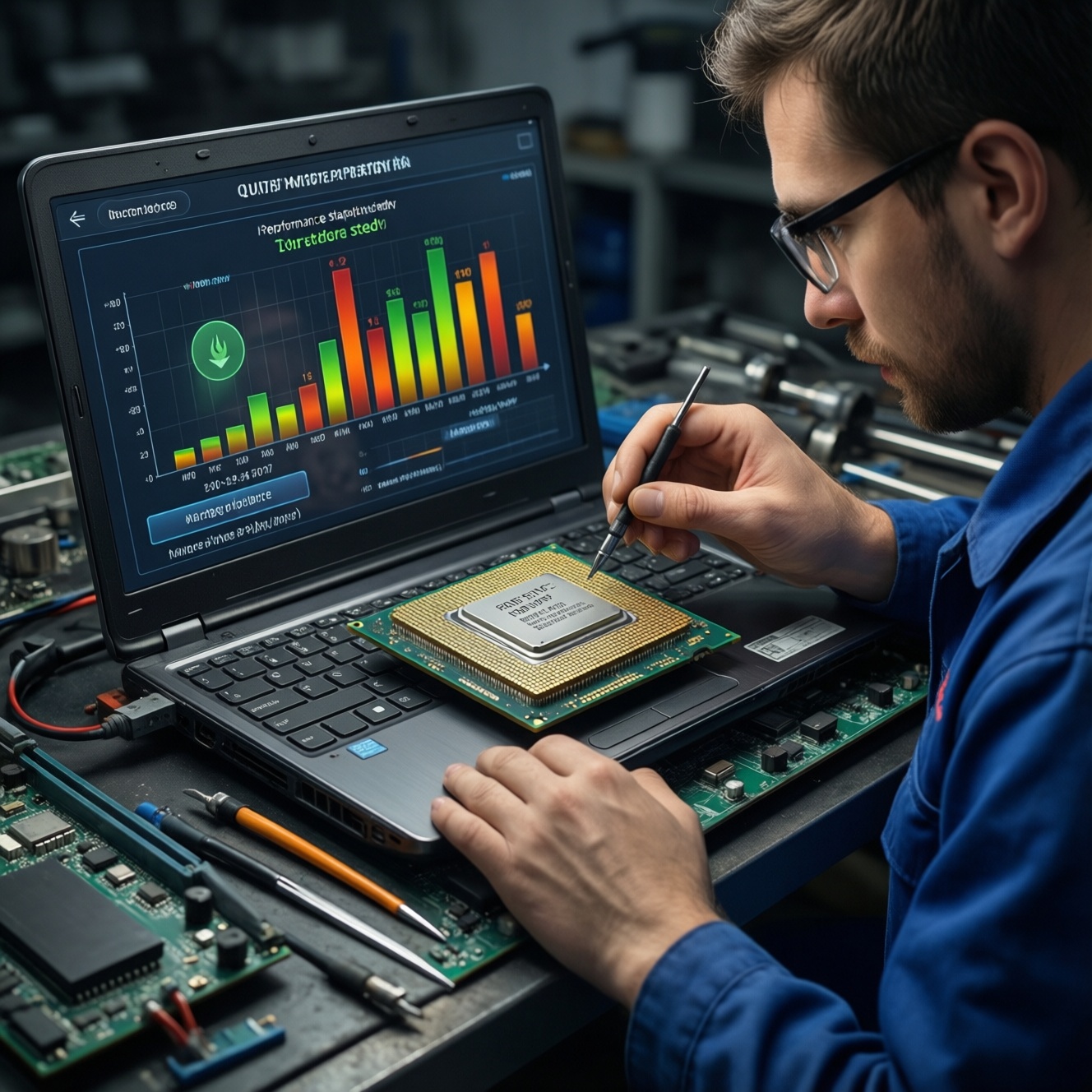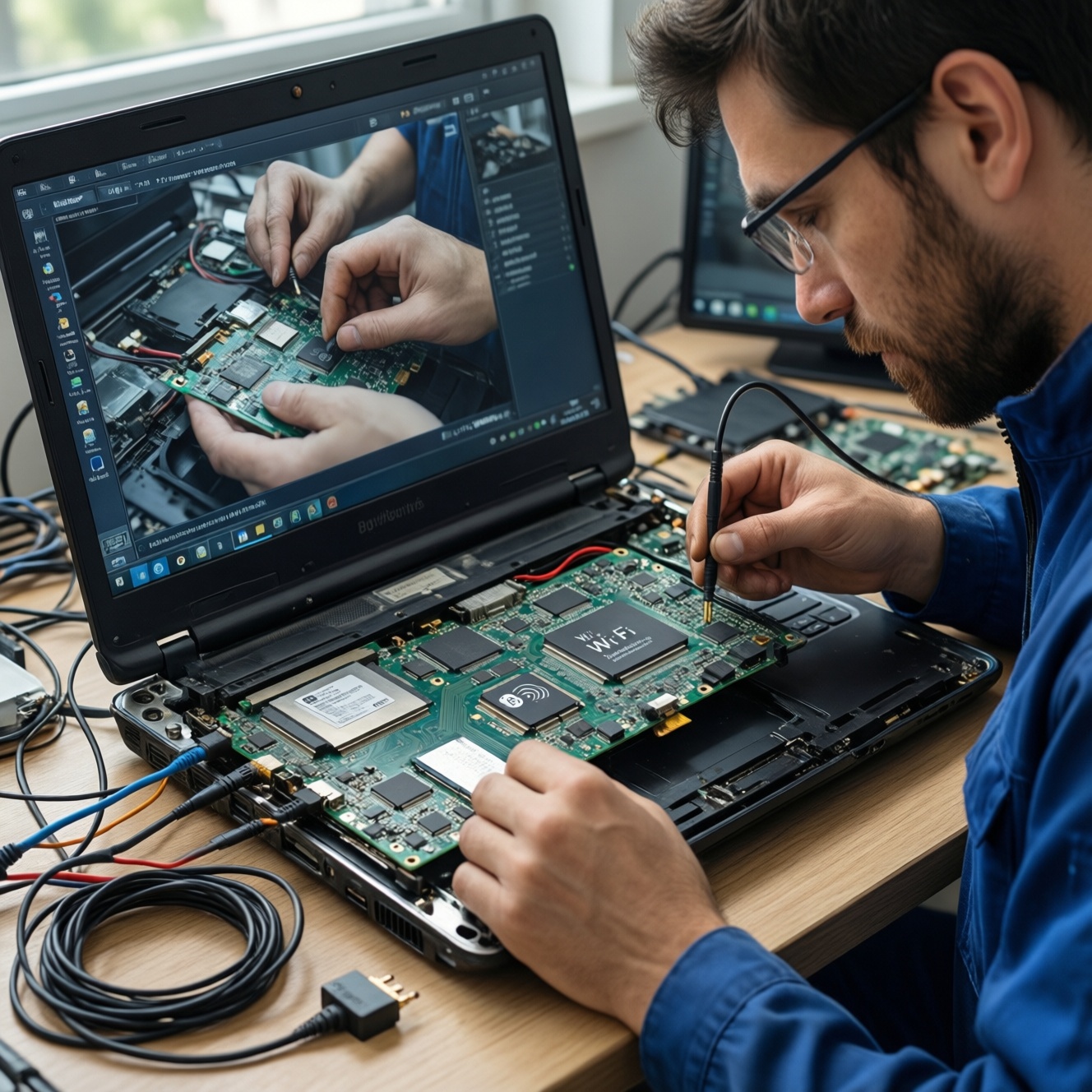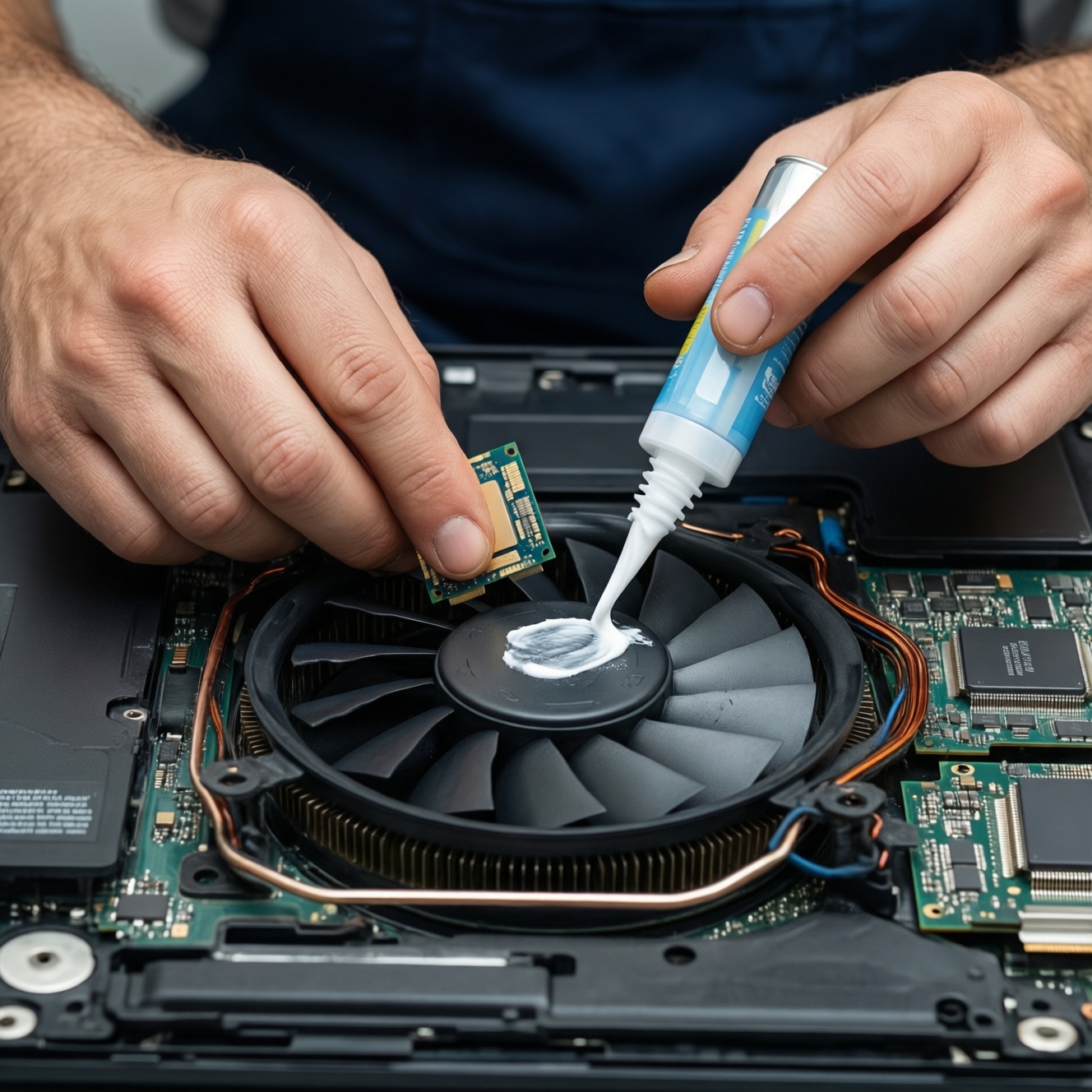
การทำความสะอาดระบบระบายความร้อนโน้ตบุ๊กและเปลี่ยนซิลิโคน CPU/GPU รวมถึงแผ่นนำความร้อน คือวิธีลดความร้อนที่ได้ผลเมื่อครีบตันหรือวัสดุนำความร้อนเสื่อม โดยทำแบบปลอดภัยคือ ตัดไฟ ถอดฝา ทำความสะอาดพัดลมและครีบ เช็ดคราบเก่า ใส่ซิลิโคนใหม่ และเปลี่ยนแพดให้หนาเท่าเดิม จากนั้นประกอบและทดสอบภายใต้โหลด
Короткий ориентир по теме
- อาการที่ควรทำ: พัดลมดังผิดปกติ อุณหภูมิพุ่ง เฟรมตก/Throttling หรือดับเองเมื่อเล่นเกม/เรนเดอร์
- แกนหลักมี 2 งาน: ทำความสะอาดพัดลม+ครีบระบายความร้อน และเปลี่ยนซิลิโคน/แผ่นนำความร้อนให้ถูกชนิด-ถูกความหนา
- อย่าลืมบริหารความเสี่ยง: สกรู/คลิปหัก แพดขาด ขั้วสายแพพัง และไฟฟ้าสถิต
- ความหนาแผ่นนำความร้อนสำคัญกว่าที่คิด: หนา/บางผิดทำให้หน้าสัมผัสไม่แนบ อุณหภูมิแย่ลง
- หลังทำต้องตรวจ: พัดลมหมุนปกติ อุณหภูมิ idle/load ดีขึ้น ไม่มีเสียงครูด และไม่มีอาการค้าง
Для каких случаев метод подходит
- เหมาะ เมื่อมีฝุ่นอุดครีบ พัดลมดังต่อเนื่อง อุณหภูมิสูงผิดปกติ หรือใช้งานหนักเป็นประจำ (เล่นเกม งาน 3D)
- เหมาะ เมื่อเคยเปลี่ยนซิลิโคนมานาน หรือเริ่มมีอาการ Throttling แม้รอบพัดลมสูง
- ไม่ควรทำเอง หากยังมีประกันที่ซีลต้องไม่ขาด, ไม่มีเครื่องมือขั้นต่ำ, หรือเป็นรุ่นที่ต้องถอดเมนบอร์ดทั้งแผงและคุณไม่ชำนาญ
- ไม่ควรทำเอง หากแผ่นนำความร้อนมีหลายโซนหลายความหนา และคุณไม่มีวิธีบันทึกตำแหน่ง/ความหนาเดิมอย่างเป็นระบบ
Что подготовить заранее
เครื่องมือและวัสดุ
- ไขควงที่พอดีกับสกรู (มักเป็น Philips #0/#00 หรือ Torx ตามรุ่น) และถาด/แม่เหล็กจัดสกรู
- แปรงขนนุ่ม, ลมเป่า (ที่เป่าลมมือหรือกระป๋องลม), ผ้าไม่เป็นขุย/สำลีก้าน
- แอลกอฮอล์ไอโซโพรพิล (IPA) สำหรับเช็ดคราบซิลิโคน
- ซิลิโคนคุณภาพเหมาะกับโน้ตบุ๊ก (เน้นความคงตัว ไม่เหลวไหลง่าย)
- แผ่นนำความร้อน (thermal pad) หลายความหนา "เผื่อ" ให้ตรงของเดิม และกรรไกร/คัตเตอร์ตัดให้พอดี
- สายรัดข้อมือกันไฟฟ้าสถิต (ถ้ามี) หรืออย่างน้อยแตะกราวด์ก่อนจับบอร์ด
ข้อมูลที่ต้องรู้ก่อนเริ่ม
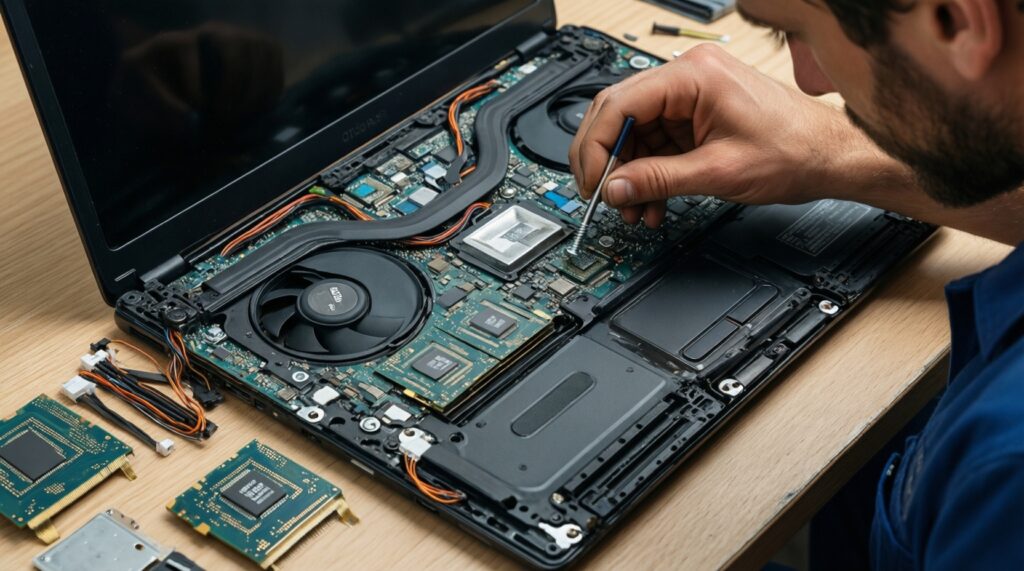
- หาคู่มือ/คลิปถอดรุ่นเดียวกัน หรืออย่างน้อยดูแผนผังสกรูใต้เครื่อง
- ถ่ายรูปทุกชั้นตอน: สายพัดลม ตำแหน่งสกรู และตำแหน่งแผ่นนำความร้อนแต่ละจุด
- เข้าใจว่า "เปลี่ยนซิลิโคน CPU GPU ราคา" และ "เปลี่ยนแผ่นนำความร้อน โน้ตบุ๊ก ราคา" มักขึ้นกับรุ่น ความยาก และจำนวนจุดแพด ไม่ควรตัดสินจากราคาถูกอย่างเดียว
- ถ้าจะส่งร้าน ให้เตรียมคำถามเรื่อง "บริการทำความสะอาดระบบระบายความร้อน โน้ตบุ๊ก" ว่ารวมเปลี่ยนซิลิโคน/แพดและการทำความสะอาดครีบจริงหรือไม่
ตารางเลือกแนวทาง: ทำเองหรือให้ร้านทำ
| ทางเลือก | เหมาะเมื่อ | ความเสี่ยงหลัก | สิ่งที่ต้องยืนยัน/เตรียม |
|---|---|---|---|
| ทำเอง (DIY) | เคยถอดฝาหลัง/ฮีตซิงก์มาก่อน มีเครื่องมือ และรับความเสี่ยงได้ | ทำแพดหนา/บางผิด, ขั้วสายแพหัก, ขันสกรูแน่นเกินจนเกลียวหวาน | ถ่ายรูปทุกจุด, วัด/เทียบความหนาแพดเดิม, ทดสอบหลังประกอบ |
| ให้ร้านทำ | รุ่นซับซ้อน ต้องถอดเมนบอร์ด หรือไม่มั่นใจเรื่องความหนาแพด | คุณภาพงานไม่เท่ากันระหว่างร้าน | ถามให้ชัดว่าจะล้างครีบ/เปลี่ยนซิลิโคน/เปลี่ยนแพด และขอคืนแพดเดิมได้ |
Как выполнить задачу поэтапно
ความเสี่ยงและข้อจำกัดที่ควรรู้ก่อนลงมือ
- ไฟฟ้าสถิตทำให้ชิปเสียหายได้: ปลดปลั๊ก ถอดอะแดปเตอร์ ปิดเครื่อง และแตะกราวด์ก่อนจับบอร์ด
- สกรูต่างความยาว: ใส่ผิดตำแหน่งอาจทิ่มบอร์ด/ทิ่มฝา จัดสกรูแยกช่องตามตำแหน่ง
- แผ่นนำความร้อนฉีก/ยืด: หากขาดต้องเปลี่ยนให้ "ความหนาเท่าเดิม" ไม่ใช่แปะซ้อนมั่วๆ
- ห้ามเป่าลมให้พัดลมหมุนฟรีแรงๆ: อาจทำให้ไดร์เวอร์พัดลมเสีย ควรล็อกใบพัดไว้ตอนเป่า
- การเปิดเครื่องอาจกระทบประกัน: ตรวจเงื่อนไขก่อนทุกครั้ง
-
ปิดเครื่อง-ตัดไฟให้หมด
ชัตดาวน์ ถอดอะแดปเตอร์ และถอดอุปกรณ์ต่อพ่วงทั้งหมด ถ้าเป็นรุ่นที่ถอดแบตภายนอกได้ให้ถอดออกก่อนเริ่ม
- กดปุ่มพาวเวอร์ค้าง 10-15 วินาทีเพื่อคายประจุค้าง
-
เปิดฝาหลังและจัดการสกรูอย่างเป็นระบบ
ไขสกรูฝาหลังและแยกเก็บตามตำแหน่ง ใช้บัตรพลาสติกงัดตามรอยต่ออย่างนุ่มนวล ไม่ใช้ของแข็งแซะ
- ถ่ายรูปฝาหลังและตำแหน่งสกรูทุกมุมก่อนยกฝา
-
ถอด/ตัดไฟแบตภายใน (ถ้ามี)
ถ้าเป็นแบตใน ให้ถอดคอนเนกเตอร์แบตจากเมนบอร์ดก่อนจับส่วนอื่น ลดความเสี่ยงช็อต
- ดึงปลั๊กตามแนวขนานบอร์ด ไม่กระชากขึ้นตรงๆ
-
ทำความสะอาดพัดลมและครีบระบายความร้อน
ล็อกใบพัดไว้แล้วค่อยเป่าฝุ่นออก เน้นบริเวณครีบระบายความร้อนที่มักอุดตันเป็น "แผ่นฝุ่น"
- ถ้าฝุ่นหนามาก ควรถอดชุดพัดลม/ฮีตซิงก์ออกมาทำความสะอาดด้านในให้ถึงครีบจริง
- หากกำลังชั่งใจเรื่อง "ทำความสะอาดพัดลม โน้ตบุ๊ก ราคา" ที่ร้าน ให้ถามว่ารื้อทำความสะอาดครีบด้านในหรือแค่เป่าด้านนอก
-
ถอดชุดฮีตซิงก์ตามลำดับสกรู
คลายสกรูฮีตซิงก์ตามตัวเลข/ลำดับบนเพลต (ถ้ามี) แบบค่อยๆ คลายทีละนิดสลับมุม ลดแรงบิดบนได/ชิป
- ถอดสายพัดลม/สายไฟที่เกี่ยวข้องก่อนยกชุดออก
-
เช็ดซิลิโคนเก่าออกให้สะอาด
ใช้ผ้าไม่เป็นขุยชุบ IPA เช็ดซิลิโคนเก่าบนหน้า CPU/GPU และหน้าสัมผัสฮีตซิงก์จนเรียบสะอาด ไม่เหลือคราบหนา
- ห้ามขูดด้วยโลหะ เพราะจะทำให้ผิวเป็นรอยและนำความร้อนแย่ลง
-
บันทึกและเปลี่ยนแผ่นนำความร้อนให้ "หนาเท่าเดิม"
ถ่ายรูปตำแหน่งแผ่นนำความร้อนทุกจุดก่อนยกออก จากนั้นเทียบความหนาเดิม (หรืออ่านสเปก/วัดด้วยคาลิปเปอร์ถ้ามี) แล้วตัดแผ่นใหม่ให้เต็มหน้าสัมผัสพอดี
- ห้ามใช้ซิลิโคนแทน thermal pad ในจุดที่ต้องเว้นระยะ เพราะจะยุบตัวจนไม่สัมผัส
- คำค้น "เปลี่ยนแผ่นนำความร้อน โน้ตบุ๊ก ราคา" มักสะท้อนจำนวนจุดแพดและความยากในการเทียบความหนา-จุดนี้คือสาเหตุหลักที่งานต่างกันมาก
-
ทาซิลิโคนใหม่บน CPU/GPU อย่างพอดี
ลงซิลิโคนปริมาณพอเหมาะเพื่อให้เมื่อกดฮีตซิงก์แล้วกระจายเต็มหน้าไดโดยไม่ล้นมากเกินไป วิธีหยดตรงกลางหรือปาดบางๆ ใช้ได้ทั้งคู่ถ้าคุมปริมาณได้
- ถ้าคุณกำลังเทียบ "เปลี่ยนซิลิโคน CPU GPU ราคา" ให้ดูคุณภาพซิลิโคนและขั้นตอนการทำความสะอาด/การประกอบ มากกว่าตัวเลขราคาอย่างเดียว
-
ประกอบฮีตซิงก์กลับและขันสกรูแบบสลับมุม
วางฮีตซิงก์ให้ตรงตำแหน่งลงครั้งเดียว ไม่เลื่อนถูไปมา แล้วขันสกรูตามลำดับตัวเลขแบบไล่ทีละนิดสลับมุมจนแน่นพอดี
- เช็กว่า thermal pad ไม่เลื่อนออกนอกตำแหน่งก่อนขันแน่น
-
ต่อแบต/สายพัดลม ตรวจรอบสุดท้าย และปิดฝา
เสียบสายพัดลมและคอนเนกเตอร์กลับให้สุดทุกจุด ตรวจว่าไม่มีสายถูกหนีบ แล้วปิดฝาหลัง ขันสกรูคืนตำแหน่งเดิม
- หากต้องการความมั่นใจระดับร้าน ให้จดบันทึกงานไว้-เวลาไปถาม "ร้านเปลี่ยนซิลิโคนโน้ตบุ๊ก ใกล้ฉัน" จะเทียบคุณภาพบริการได้ง่ายขึ้น
Как проверить, что всё сделано верно
- เครื่องบูตได้ปกติ ไม่มีเสียงบี๊ป/ไฟกระพริบผิดปกติ
- พัดลมหมุนและปรับรอบตามโหลดได้ ไม่มีเสียงครูด/สั่น
- อุณหภูมิ idle ลดลงหรืออย่างน้อยนิ่งขึ้น ไม่แกว่งผิดธรรมชาติ
- ทดสอบโหลด (เกม/เรนเดอร์/เบนช์) แล้วไม่เกิด Throttling เร็วผิดปกติ
- เสียงลมออกช่องระบายไหลลื่น ไม่อั้นเหมือนมีฝุ่นอุดครีบ
- ไม่มีอาการดับเอง รีสตาร์ตเอง หรือจอฟ้าในงานที่เคยทำให้ร้อน
- ตรวจใต้ฝาหลังหลังใช้งานสักพัก: ไม่มีกลิ่นไหม้/กลิ่นพลาสติก และไม่มีสกรูเหลือ
Где чаще ошибаются
- เป่าลมจนพัดลมหมุนฟรีแรงๆ ทำให้มอเตอร์/วงจรพัดลมเสีย
- ลืมถอดคอนเนกเตอร์แบตภายในก่อนเริ่ม ทำให้เกิดช็อตตอนแตะเครื่องมือ
- ใส่สกรูผิดความยาว หรือขันแน่นเกินจนเกลียวหวาน/ฝาโก่ง
- เลือกความหนา thermal pad ผิด (หนาไปจนฮีตซิงก์ไม่กด CPU/GPU, หรือบางไปจนจุด VRAM/VRM ไม่สัมผัส)
- ใช้ซิลิโคนมากเกินไป/น้อยเกินไป หรือไม่เช็ดคราบเก่าให้เรียบก่อนทาใหม่
- ยกฮีตซิงก์แล้วลากถูบนได ทำให้หน้าสัมผัสเป็นรอยหรือแพดเลื่อน
- ลืมต่อสายพัดลม/สายไฟบางจุดแล้วปิดฝาทันที
- ไม่ทำความสะอาด "ครีบด้านใน" ทำให้เปลี่ยนซิลิโคนแล้วแต่ยังร้อนเพราะลมผ่านไม่ได้
Варианты при других ограничениях
- ทำเฉพาะเป่าฝุ่นแบบไม่รื้อฮีตซิงก์ เหมาะเมื่อยังไม่พร้อมเปลี่ยนซิลิโคน/แพด แต่ต้องการลดฝุ่นเบื้องต้น (ผลลัพธ์ขึ้นกับว่าครีบตันแค่ไหน)
- ส่งร้านที่รื้อถึงครีบและเปลี่ยนวัสดุนำความร้อนครบ เหมาะเมื่อรุ่นซับซ้อนหรือคุณไม่มั่นใจเรื่องแพด หลายคนเริ่มจากค้น "บริการทำความสะอาดระบบระบายความร้อน โน้ตบุ๊ก" แล้วคัดร้านจากขั้นตอนที่อธิบายได้ชัด
- Undervolt/จำกัด Power Limit (ถ้ารุ่นรองรับ) เหมาะเมื่ออุณหภูมิสูงจากการตั้งค่าพลังงาน ไม่อยากแกะเครื่อง แต่ต้องยอมรับว่าไม่ใช่การแก้ปัญหาฝุ่น/ซิลิโคนเสื่อม
- ใช้ Cooling Pad + ปรับ Fan Curve เหมาะเป็นตัวเสริมหลังทำความสะอาดแล้ว หรือใช้ชั่วคราวระหว่างรอวัสดุ/รอคิวร้าน
Разбор частых вопросов
ควรเปลี่ยนซิลิโคนพร้อมทำความสะอาดทุกครั้งไหม?
ถ้าถอดฮีตซิงก์ออกแล้ว ควรเปลี่ยนซิลิโคนใหม่เสมอ เพราะการยกออกทำให้ชั้นเดิมแตกตัวและหน้าสัมผัสไม่แนบเท่าเดิม
ต้องเปลี่ยนแผ่นนำความร้อนทุกจุดหรือเปล่า?
ไม่จำเป็นถ้าแผ่นเดิมยังนิ่ม ไม่ฉีก และความหนายังดี แต่ถ้าแผ่นยืด/ขาด/แข็ง ควรเปลี่ยนให้ตรงความหนาเดิม
ทำไมเปลี่ยนซิลิโคนแล้วอุณหภูมิแย่ลง?
สาเหตุยอดฮิตคือ thermal pad หนา/บางผิดทำให้ฮีตซิงก์กด CPU/GPU ไม่แนบ หรือครีบยังอุดตันจนลมผ่านไม่ได้
บริการทำความสะอาดพัดลม โน้ตบุ๊ก ราคา มักคิดจากอะไร?
โดยทั่วไปจะขึ้นกับความยากในการรื้อถึงครีบด้านใน จำนวนพัดลม และการรวมงานเปลี่ยนซิลิโคน/เปลี่ยนแพดหรือไม่ ควรถามขั้นตอนให้ชัดก่อนตกลง
ถ้าค้นหาร้านเปลี่ยนซิลิโคนโน้ตบุ๊ก ใกล้ฉัน ควรถามอะไรบ้าง?
ถามว่ารื้อทำความสะอาดครีบด้านในหรือไม่ ใช้ซิลิโคน/แผ่นนำความร้อนเกรดใด และรับประกันงานกี่วัน รวมถึงขอให้ถ่ายรูปก่อน-หลังได้หรือไม่
เปลี่ยนแผ่นนำความร้อน โน้ตบุ๊ก ราคา ถึงต่างกันมาก ควรเลือกอย่างไร?
ให้ดูว่าร้านเทียบความหนาแพดเป็นระบบไหม และเปลี่ยนครบจุดสำคัญ (VRAM/VRM) หรือไม่ งานที่ดีต้องเน้นความหนาถูกต้องมากกว่าความถูกของราคา