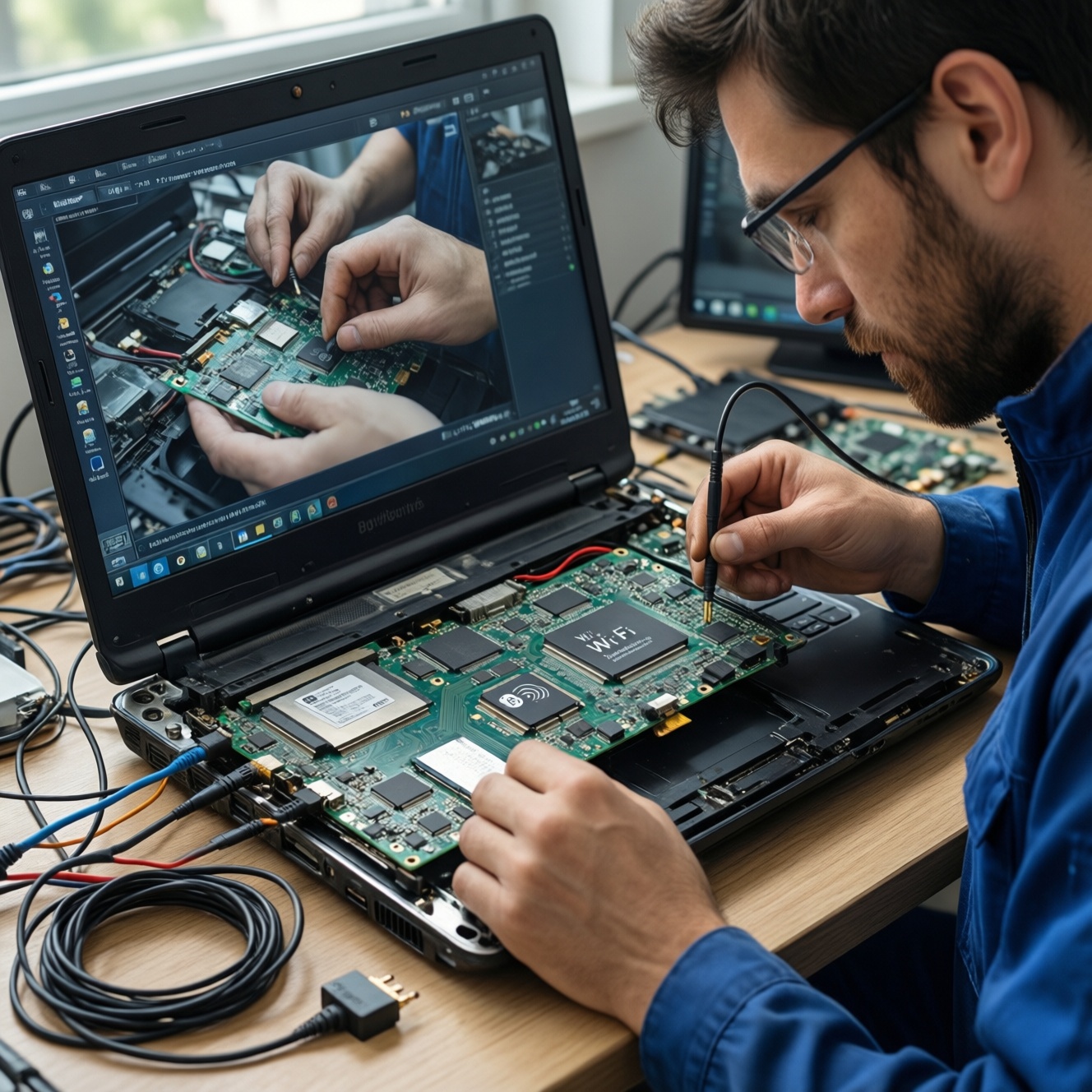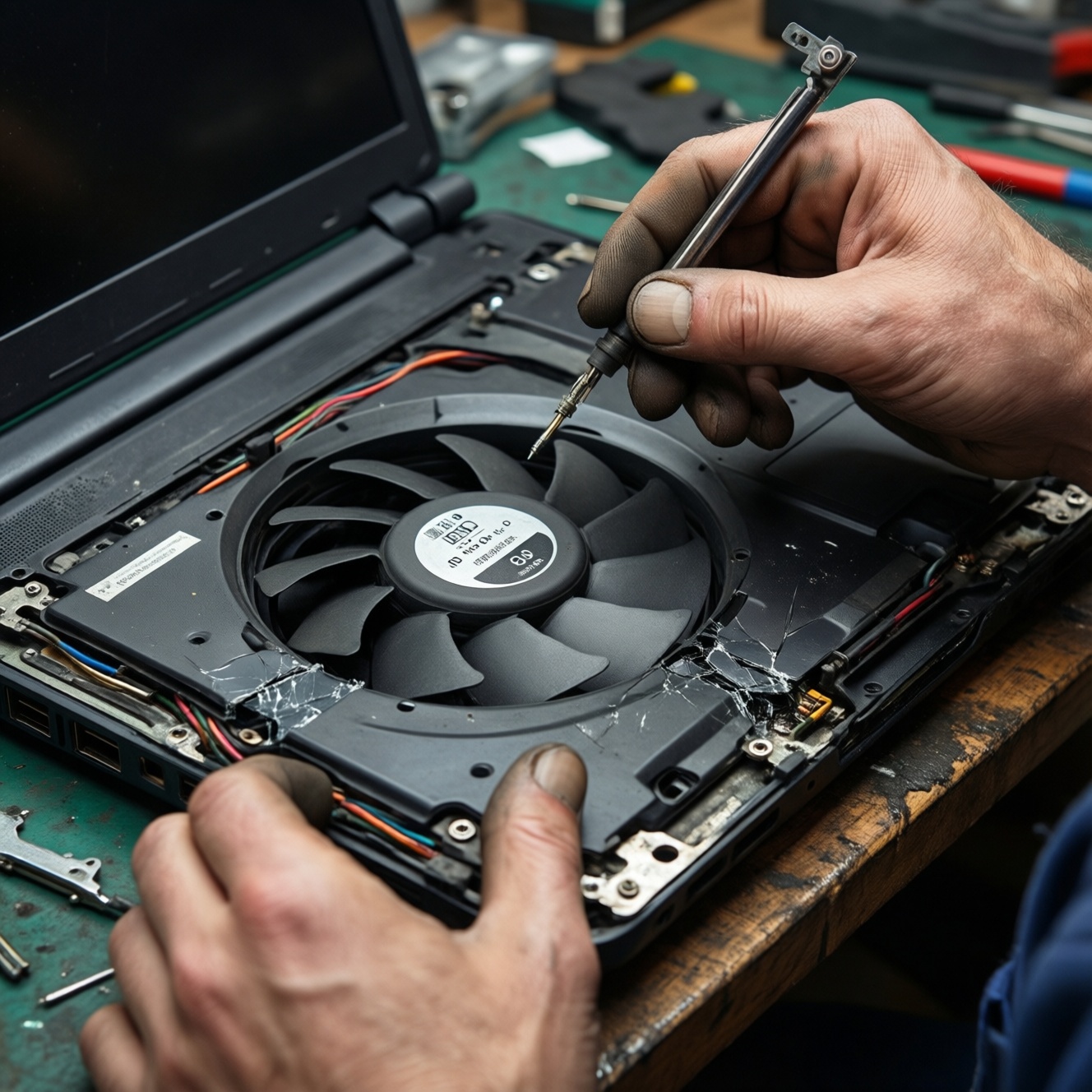
พัดลมโน้ตบุ๊กดัง/ไม่หมุน และบานพับหลวม/แตก แก้ได้โดยแยกอาการก่อนเริ่มรื้อ: ตรวจอุณหภูมิ รอบพัดลม และโหลดระบบแบบ read-only จากซอฟต์แวร์ แล้วจึงทำความสะอาด เปลี่ยนพัดลม หรือซ่อมจุดยึดบานพับตามลำดับความเสี่ยง เพื่อไม่ให้กรอบจอหรือเมนบอร์ดเสียเพิ่ม
สรุปปัญหาเร่งด่วนและแนวทางแก้ไขทันที
- พัดลมดังผิดปกติ: ตรวจรอบพัดลม/อุณหภูมิในซอฟต์แวร์ก่อนแตะฮาร์ดแวร์ แล้วค่อยเป่าฝุ่นหรือเปลี่ยนพัดลม
- พัดลมไม่หมุนแต่เครื่องยังบูต: หยุดใช้งานหนักทันที ลดโหลด ตรวจสายพัดลม/คอนเนกเตอร์เมื่อพร้อมถอดอย่างถูกวิธี
- บานพับฝืดและฝาหลังเริ่มปริ: หยุดง้างแรง เปิดฝาแบบจับกลางจอ ตรวจฐานสกรู/โพสต์แตกก่อนขันเพิ่ม
- หน้าจอกระดก/มีเสียง "กรอบแกรบ" ตอนพับ: สันนิษฐานจุดยึดหลุดหรือพลาสติกแตก ต้องยึดตำแหน่งใหม่หรือซ่อมโครงสร้าง
- ก่อนหา "ซ่อมพัดลมโน้ตบุ๊กใกล้ฉัน" หรือ "เปลี่ยนบานพับโน้ตบุ๊ก ใกล้ฉัน": เตรียมรุ่นเครื่อง/รหัสพัดลม/รูปบานพับ เพื่อประเมินงานได้ตรง
อาการพัดลมโน้ตบุ๊กผิดปกติ: วิธีฟังเสียงและแยกสาเหตุ
เริ่มจากอาการที่ผู้ใช้สังเกตได้ (ไม่ต้องถอดเครื่อง) แล้วค่อยตีวงสาเหตุให้แคบลง:
- เสียงหอนสูงต่อเนื่อง (whine) แม้โหลดเบา
- เสียงครูด/ก๊อกแก๊กเป็นจังหวะ โดยเฉพาะตอนเครื่องขยับ
- พัดลมเร่งสุดเป็นพักๆ แล้วตกลงซ้ำ (hunting)
- เครื่องร้อนเร็ว พัดลมเหมือนหมุนช้า หรือไม่หมุนเลย
- รอบพัดลมขึ้น 0 RPM ในโปรแกรม แต่ยังได้ยินเสียงลม (อาจอ่านค่าผิด/เซนเซอร์ไม่รายงาน)
วิธีฟังเสียงแบบแยกแหล่งกำเนิด (ปลอดภัยก่อน)
- วางเครื่องบนพื้นแข็ง เรียบ ไม่ปิดช่องลม
- สลับโหมดพลังงาน (สมดุล/ประหยัด) แล้วฟังว่าเสียงเปลี่ยนตามโหลดหรือไม่
- ใช้ท่อกระดาษ/ฝ่ามือเป็น "กรวย" ช่วยระบุตำแหน่งเสียง (ซ้าย/ขวา/กลาง)
- ฟังตอนเริ่มบูต vs ตอนเข้า Windows/macOS/Linux แล้ว: ถ้าดังตั้งแต่บูต มักเป็นปัญหาเชิงกล/ฝุ่น/ลูกปืน
เคสสั้นที่เจอบ่อย
- เคส 1: พัดลมดัง "ครืดๆ" เวลาอุ้มเครื่องหรือเปลี่ยนมุมจอ → มักมีเศษฝุ่น/สายภายในเฉียดใบพัด หรือใบพัดคด
- เคส 2: พัดลมเร่งสุดเมื่อเปิดแท็บเบราว์เซอร์ไม่กี่แท็บ → มักเป็นฮีตซิงก์ตัน/ซิลิโคนแห้ง/โปรไฟล์พลังงานตั้ง aggressive ทำให้ความร้อนพุ่งเร็ว
ตรวจเช็ครายละเอียดก่อนถอด: แบตเตอรี่ สกรู และการต่อสาย
ยึดหลัก "ไม่ทำให้พังเพิ่ม" ตรวจแบบ read-only ให้ครบก่อนค่อยลงมือถอดจริง:
- บันทึกอาการ: ดังตอนไหน, ดังด้านไหน, อุณหภูมิ CPU/GPU ขณะ idle/โหลดเบา (ดูจากโปรแกรมมอนิเตอร์)
- ตรวจ Task/Process ที่กิน CPU/GPU ผิดปกติ (อาจทำให้พัดลมเร่งโดยที่ฮาร์ดแวร์ยังปกติ)
- ตรวจโหมดพลังงาน/โปรไฟล์พัดลมใน BIOS/แอปของผู้ผลิต (ถ้ามี) ก่อนรีเซ็ตหรืออัปเดต
- สำรองข้อมูลที่สำคัญก่อนทุกการถอด
- ปิดเครื่อง ถอดปลั๊ก รอให้เย็น และคายประจุด้วยการกดปุ่ม Power ค้าง (เมื่อถอดไฟแล้ว)
- ถ้าเป็นแบตถอดได้: ถอดแบตก่อน; ถ้าแบตใน: อย่างน้อยต้องปิดเครื่องและถอดไฟให้แน่นอนก่อนเปิดฝาหลัง
- เตรียมถาดแยกสกรูตามตำแหน่ง/ความยาว และถ่ายรูปทุกชั้นก่อนยกชิ้นส่วน
- ตรวจซีล/สติกเกอร์ประกัน: ถ้าการแกะทำให้หมดประกัน ควรชั่งใจและอาจส่งศูนย์/ช่าง
- ประเมินความเสี่ยง: ถ้าอาการเข้าข่ายความร้อนสูงผิดปกติหรือมีกลิ่นไหม้ ให้หยุดใช้งานหนักและอย่าฝืนทดสอบนาน
เปลี่ยนพัดลมด้วยตัวเอง: เครื่องมือ ขั้นตอนและข้อควรระวัง
เครื่องมือที่ควรมี (เพื่อไม่ทำให้หัวสกรูพัง)
- ไขควงหัวแฉก/ทอร์กซ์ตามรุ่น, แหนบ/ปากคีบ
- พลาสติกงัด (spudger) แทนการใช้โลหะ
- ลมเป่าหรือแปรงนุ่ม (หลีกเลี่ยงปั่นพัดลมให้หมุนแรงๆ ระหว่างเป่า)
- สายรัดกันไฟฟ้าสถิต (ถ้ามี) หรือแตะโครงโลหะกราวด์เป็นระยะ
ขั้นตอนแบบปลอดภัยก่อน (สั้นและทำตามได้)
- ทำบันทึก/ถ่ายรูปตำแหน่งสกรูและสายแพก่อนถอดทุกครั้ง
- เปิดฝาหลังอย่างเบามือ ไม่งัดจุดเดียวจนคลิปหัก
- ถอดคอนเนกเตอร์พัดลมโดยจับที่หัวปลั๊ก ไม่ดึงที่สาย
- ยกชุดพัดลม/ฮีตซิงก์ตามลำดับที่ผู้ผลิตออกแบบ (ถ้ามีเลขกำกับสกรูให้คลายตามลำดับย้อนกลับ)
- ทำความสะอาดฝุ่นที่ช่องลม/ครีบฮีตซิงก์ก่อนตัดสินใจเปลี่ยนอะไหล่ (หลายเคสจบแค่นี้)
- ใส่พัดลมใหม่ให้ตรงรุ่นและทิศทางลม (ปกติมีลูกศรบนตัวพัดลม)
- ประกอบกลับ ทดสอบหมุนด้วยมือเบาๆ ว่าใบพัดไม่ติด แล้วค่อยปิดฝา
ตารางวิเคราะห์อาการ-สาเหตุ-วิธีตรวจ-วิธีแก้ (พัดลม/ความร้อน)
| อาการ | สาเหตุที่เป็นไปได้ | วิธีตรวจ (เริ่มจาก read-only) | วิธีแก้ |
|---|---|---|---|
| พัดลมดังหอนต่อเนื่อง | ฝุ่นอุดครีบ, ลูกปืนเริ่มเสื่อม, โปรไฟล์พัดลมตั้ง aggressive | ดูอุณหภูมิ idle/โหลดเบา, ฟังเสียงสัมพันธ์กับโหลด, ตรวจช่องลมตัน | ทำความสะอาดครีบ/ช่องลม, ปรับโปรไฟล์พลังงาน, เปลี่ยนพัดลมถ้าเสียงยังคง |
| เสียงครูด/ก๊อกแก๊ก | ใบพัดโดนสาย/เศษฝุ่น, ใบพัดคด, โครงพัดลมหลวม | ฟังตอนขยับเครื่อง, ส่องไฟดูช่องพัดลม (ถ้าเห็นได้), ตรวจสกรูยึดพัดลมเมื่อถอดฝา | จัดสายให้พ้นใบพัด, ทำความสะอาด, เปลี่ยนพัดลมหากใบพัดคด/ลูกปืนหลวม |
| พัดลมไม่หมุน/หมุนติดๆ ดับๆ | คอนเนกเตอร์หลวม, มอเตอร์พัดลมเสีย, เมนบอร์ดไม่จ่ายไฟ | ดู RPM/สถานะพัดลมในซอฟต์แวร์/BIOS (ถ้ามี), สังเกตอุณหภูมิพุ่งเร็ว | ถอด-เสียบคอนเนกเตอร์ใหม่อย่างระวัง, เปลี่ยนพัดลม, หากยังไม่หายให้ส่งช่างตรวจวงจร |
| เครื่องร้อนจัดแต่พัดลมเหมือนทำงานปกติ | ฮีตซิงก์ตัน, ซิลิโคน/แผ่นระบายความร้อนเสื่อม, ฮีตไปป์เสื่อม | เทียบอุณหภูมิ CPU/GPU กับภาระงาน, ตรวจว่าลมออกช่องระบายอ่อนผิดปกติ | ทำความสะอาดครีบ, พิจารณาเปลี่ยนซิลิโคน/แผ่น thermal, งานยากควรให้ช่างทำ |
ประเด็นเรื่องราคาและการประเมินงาน
- คำค้นอย่าง เปลี่ยนพัดลมโน้ตบุ๊กราคา มักได้ช่วงที่กว้าง เพราะขึ้นกับรุ่นพัดลม ความยากในการรื้อ และมี/ไม่มีชุดฮีตซิงก์มาพร้อมกัน
- ถ้าจะไปหน้าร้าน ให้แจ้งรหัสอะไหล่บนพัดลม/รูปคอนเนกเตอร์ จะช่วยลดความเสี่ยงใส่ผิดรุ่น
บานพับเสีย: วิเคราะห์รอยแตก หลวม และการยึดคืนตำแหน่ง
บานพับเสียไม่ได้หมายถึง "บานพับโลหะ" พังเสมอ บ่อยครั้งคือฐานยึดในฝาหลัง/ฝาหน้า (พลาสติกโพสต์) แตก ทำให้ขันสกรูไม่อยู่และดึงจอจนฝาปริ
ขั้นตอนแก้จากปลอดภัยไปเสี่ยง (ทำตามลำดับ)
- หยุดฝืนกางจอ และเปิด-ปิดโดยจับ "กึ่งกลางขอบบนจอ" ลดแรงบิดที่มุม
- ตรวจรอยปริบริเวณกรอบจอ/ฝาล่าง ใกล้บานพับทั้งสองฝั่งด้วยไฟฉาย (ยังไม่ต้องถอด)
- เช็กสกรูภายนอกที่หลวม (ถ้ามีให้เข้าถึงได้) ขันแบบพอดีมือ ห้ามขันเกินจนพลาสติกแตกเพิ่ม
- ถ้าพบว่าฝาหลังเริ่มแยก: วางแผนรื้อเพื่อดู "จุดยึด" ก่อน ไม่ใช่ขันอัดจากด้านนอก
- เปิดฝาหลัง/กรอบตามคู่มือรุ่น (ถ้ามี) แยกสกรูเป็นชุด และถ่ายรูปตำแหน่งสายแพจอ
- ตรวจบานพับโลหะ: ถ้าฝืดมากผิดปกติ ให้พิจารณาเปลี่ยนทั้งบานพับ ไม่ควรพยายามหยอดน้ำมันมั่วๆ ใกล้จอ/สายแพ
- ตรวจฐานยึดพลาสติก (โพสต์): ถ้าแตก/หลุด จำเป็นต้องซ่อมโครง (เช่นเสริมยึด) หรือเปลี่ยนชิ้นฝาครอบที่เป็นฐาน
- ประกอบกลับและทดสอบ "แรงกาง" ก่อนปิดสกรูครบทุกตัว หากยังฝืด/ติด ให้หยุดและย้อนตรวจ
เรื่องราคาและการหาช่างให้ตรงงาน
- คำค้น ซ่อมบานพับโน้ตบุ๊ก ราคา จะต่างกันมากระหว่าง "เปลี่ยนบานพับ" กับ "ซ่อมฐานยึด/เปลี่ยนฝาหลัง-กรอบจอ" เพราะชิ้นโครงและเวลารื้อไม่เท่ากัน
- ถ้าต้องการทำเร็ว ให้ค้น เปลี่ยนบานพับโน้ตบุ๊ก ใกล้ฉัน แล้วส่งรูปจุดแตก + รุ่นเครื่องไปก่อน เพื่อตรวจว่าอะไหล่มีหรือไม่
เลือกอะไหล่ที่เหมาะสม: รุ่น พินต่อ ความเร็วและเกรดคุณภาพ
เช็กลิสต์ก่อนกดซื้อ/ก่อนส่งร้าน
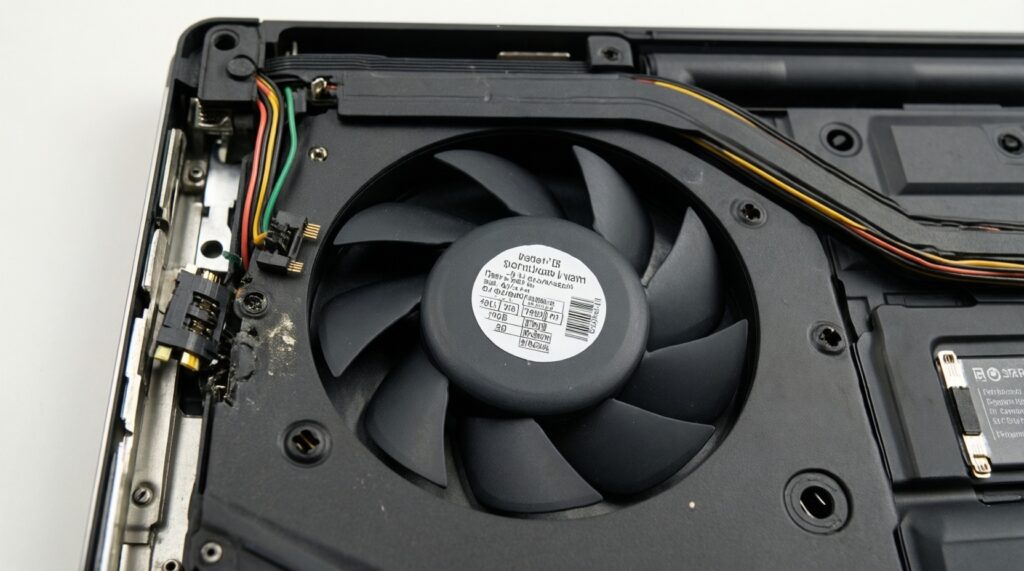
- จด Model/PN ของโน้ตบุ๊ก และรหัสบนตัวพัดลม (สติ๊กเกอร์มักมี Part Number)
- ดู จำนวนพินและรูปทรงคอนเนกเตอร์ (4-pin/5-pin พบได้) และตำแหน่งสาย
- ตรวจ แรงดันที่ระบุบนพัดลม ให้ตรงของเดิม (อย่าเดาจากขนาด)
- เปรียบเทียบ การยึดน็อต/รูยึด และความหนา-ระยะใบพัด (ต่างนิดเดียวก็ใส่ไม่ได้)
- กรณีบานพับ: ต้องรู้ว่าเสียที่ "บานพับ" หรือ "ฝา/ฐานยึด" เพื่อสั่งชิ้นส่วนถูกประเภท
เมื่อไหร่ควรหยุดทำเองและไปให้ผู้ชำนาญ
- ต้องถอดเมนบอร์ดเพื่อเข้าถึงพัดลม/บานพับ และคุณไม่คุ้นกับสายแพ/คอนเนกเตอร์จิ๋ว
- มีอาการร้อนจัดจนดับเอง, กลิ่นไหม้, หรือพบคราบไหม้ใกล้วงจรพัดลม
- บานพับฝืดมากจนบิดกรอบจอ หรือมีรอยแตกใกล้ตำแหน่งสายแพจอ (เสี่ยงจอเสีย)
- ต้องการจบงานเร็วและรับประกันงาน: มองหาร้านที่ทำครบทั้งสองงาน เช่น ร้านซ่อมโน้ตบุ๊ก เปลี่ยนพัดลม ซ่อมบานพับ และส่งข้อมูลรุ่น/รูปอะไหล่ก่อน
การทดสอบหลังซ่อมและเกณฑ์รับงานว่าพร้อมใช้งาน
- บูตเครื่องและเฝ้าดูอุณหภูมิ/รอบพัดลมช่วงแรกโดยไม่รันงานหนักทันที
- ฟังเสียงพัดลมทุกย่าน: idle, เปิดวิดีโอ, โหลดปานกลาง (ต้องไม่มีเสียงครูด/สั่น)
- ตรวจลมออกช่องระบายว่ามา "สม่ำเสมอ" และไม่อั้นผิดปกติ
- ขยับเครื่องเบาๆ: เสียงไม่ควรเปลี่ยนเป็นก๊อกแก๊ก (บ่งชี้พัดลมหลวม/สายโดนใบพัด)
- เปิด-ปิดฝาจอช้าๆ หลายครั้ง: แรงต้านควรเท่ากันทั้งช่วง ไม่มี "สะดุด" หรือเสียงกรอบแกรบ
- ตรวจแนวฝาหลัง/กรอบจอ: ต้องประกบสนิท ไม่มีช่องแยกหรือคลิปไม่เข้าล็อก
- ตรวจสกรูเหลือ: ต้องไม่มีสกรูค้าง และตำแหน่งสกรูยาว/สั้นต้องไม่สลับ
- ทำความสะอาดช่องลมเป็นรอบๆ และหลีกเลี่ยงใช้งานบนผ้านุ่มเพื่อลดโอกาสพัดลมพังซ้ำ
ตอบปัญหาเชิงเทคนิคที่มักข้องใจหลังซ่อม
เปลี่ยนพัดลมแล้วเสียงยังดัง ต้องทำอะไรต่อ?
ให้ตรวจครีบฮีตซิงก์ตันและทิศทางลมก่อน ถ้าเสียงเป็นหอนสูงต่อเนื่องอาจมาจากโปรไฟล์พัดลมหรือความร้อนสะสม ไม่ได้มาจากพัดลมอย่างเดียว
ทำไมโปรแกรมโชว์ 0 RPM แต่พัดลมเหมือนยังหมุน?
บางรุ่นไม่รายงานเซนเซอร์รอบผ่านซอฟต์แวร์หรืออ่านค่าไม่ตรง ให้เช็กใน BIOS/แอปของผู้ผลิต (ถ้ามี) และประเมินจากอุณหภูมิจริงร่วมด้วย
บานพับหลวม ขันสกรูเพิ่มได้เลยไหม?
ไม่ควรขันอัดถ้าฐานยึดพลาสติกเริ่มแตก เพราะจะทำให้โพสต์พังจนขันไม่อยู่ ต้องเปิดดูจุดยึดก่อนแล้วค่อยตัดสินใจซ่อมโครงหรือเปลี่ยนชิ้นฝาครอบ
พัดลมดังเฉพาะตอนเสียบชาร์จ เป็นที่พัดลมจริงหรือไม่?
มักเกี่ยวกับโหลดและโหมดพลังงานที่ทำให้ CPU/GPU บูสต์สูงขึ้น ให้ตรวจการตั้งค่า power plan และโปรเซสที่กินทรัพยากรก่อนสรุปว่าเป็นพัดลมเสีย
เปลี่ยนบานพับแล้วจอยังฝืด เกิดจากอะไร?
อาจเป็นบานพับคนละสเปก/แรงฝืดไม่ตรงรุ่น หรือมีการบิดของฝาครอบทำให้แนวไม่ตรง ควรคลายยึด ตรวจแนว และหลีกเลี่ยงฝืนกาง
ควรเลือกซ่อมเองหรือหา "ซ่อมพัดลมโน้ตบุ๊กใกล้ฉัน" ดีกว่า?
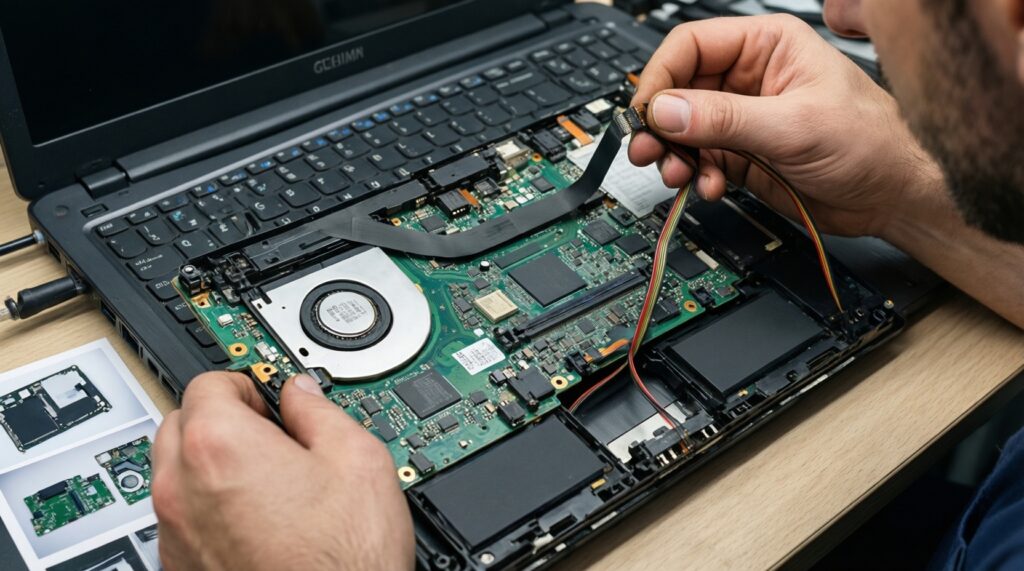
ถ้าต้องถอดเมนบอร์ดหรือไม่มั่นใจเรื่องสายแพ/คอนเนกเตอร์ ให้เลือกช่างจะปลอดภัยกว่า การเตรียมรุ่นเครื่องและรูปอะไหล่ช่วยให้ประเมินงานได้เร็ว