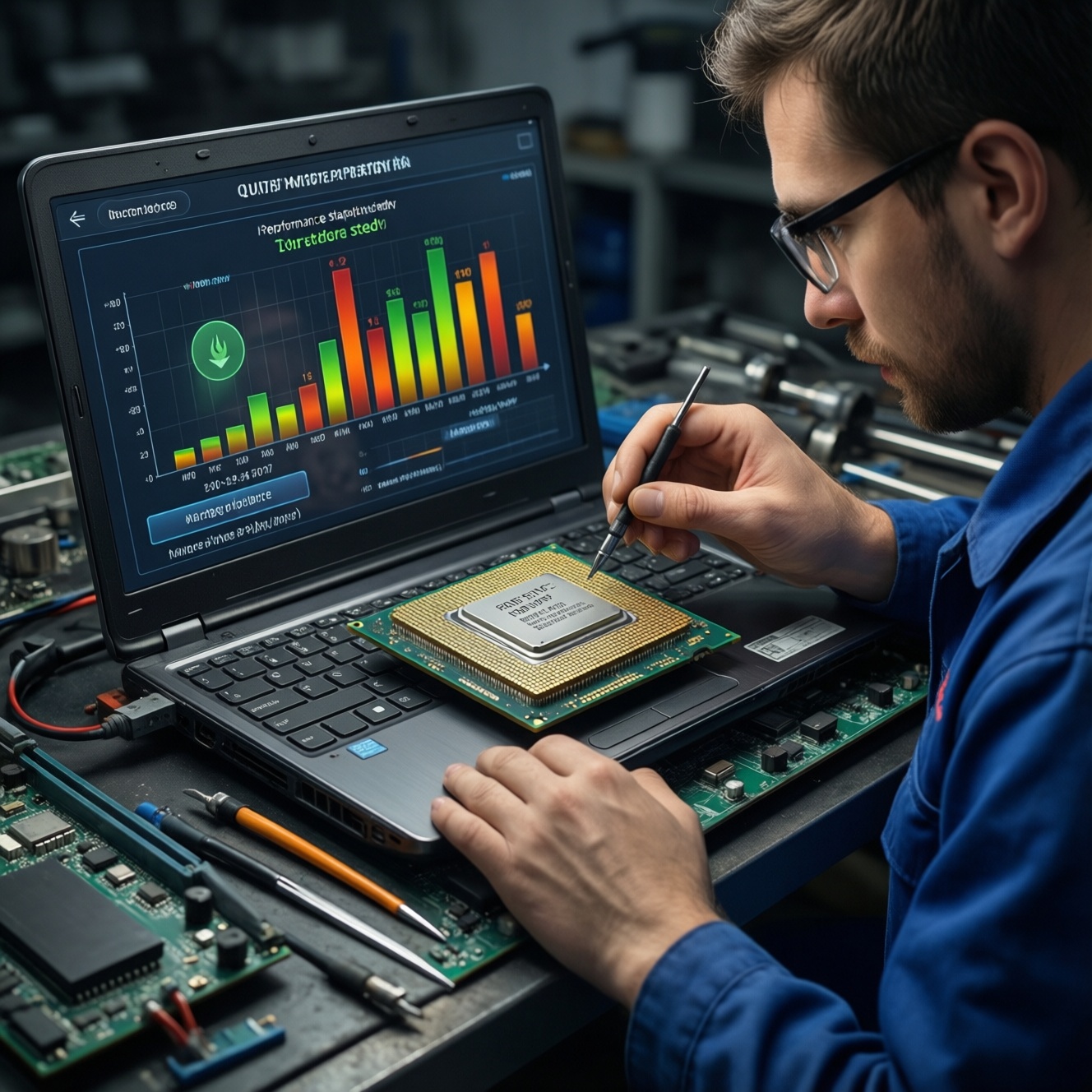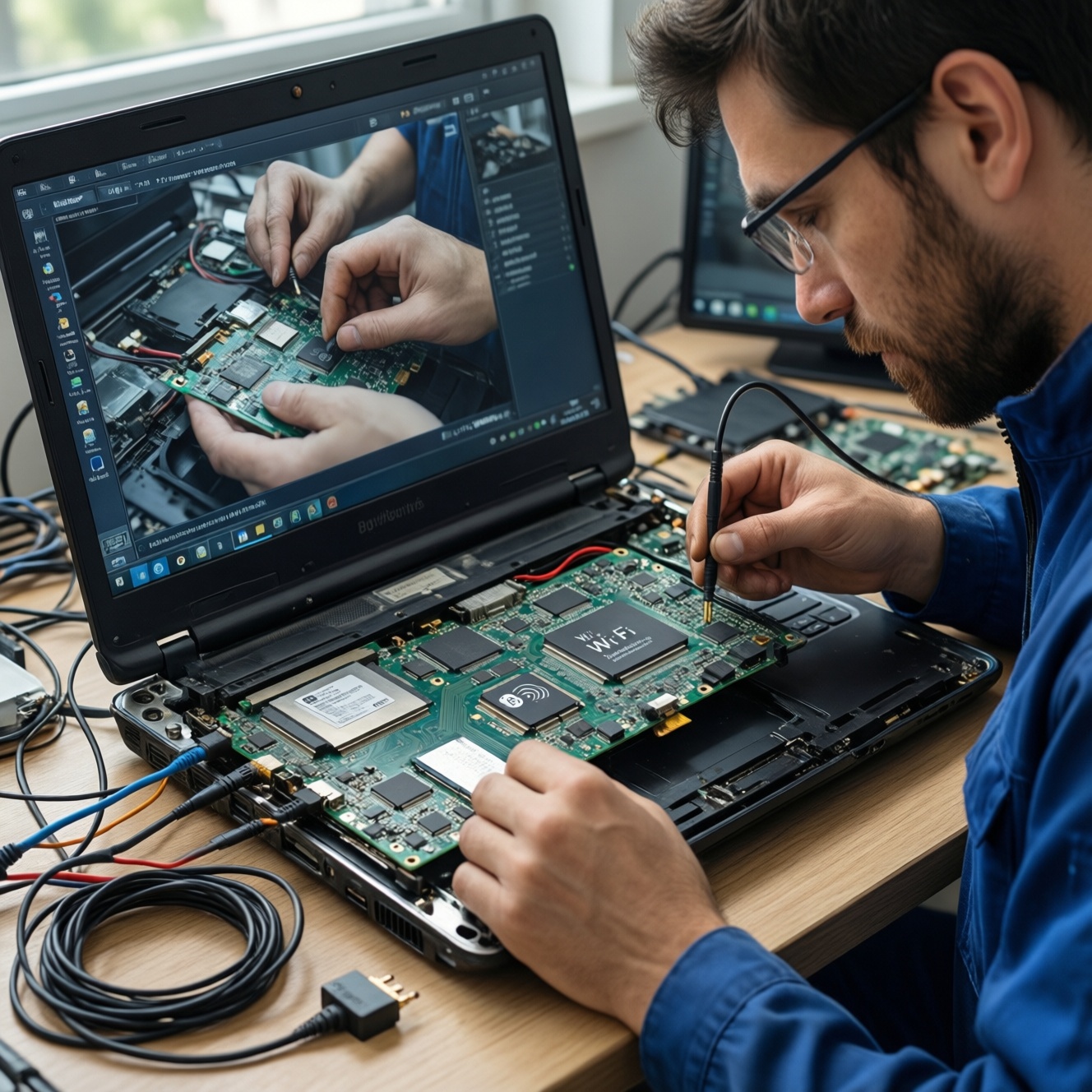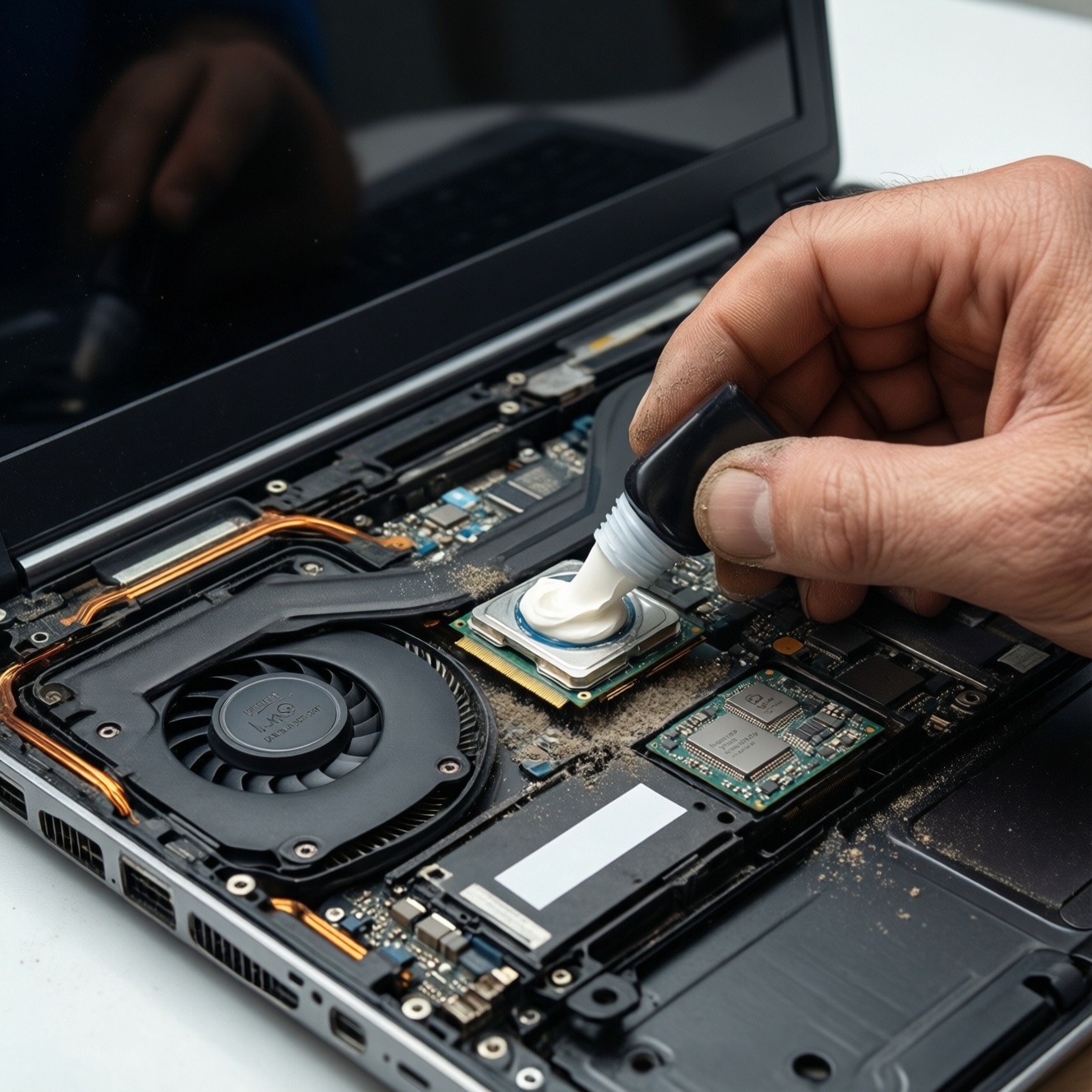
วิธี ลด ความร้อน ใน โน้ตบุ๊ก หรือ พีซี ที่ เห็น ผล ชัด คือ ทำความสะอาด ภายใน เครื่อง และ เปลี่ยน ซิลิโคน ระบายความร้อน ของ CPU หรือ GPU เพื่อ แก้ ฝุ่น อุดตัน และ ซิลิโคน เก่า ที่ ทำให้ การ ถ่ายเท ความร้อน แย่ลง ทำ แบบ ปลอดภัย โดย ตัด ไฟ ถอด แบต ป้องกัน ไฟฟ้าสถิต ล้าง พัดลม กับ ฮีตซิงก์ แล้ว ทา ซิลิโคน ใหม่ ให้ บาง และ สม่ำเสมอ
ภาพรวมการบำรุงรักษาเครื่อง: ลดความร้อน เพิ่มประสิทธิภาพ
- เหมาะเมื่อเครื่องร้อนง่าย พัดลมดัง เฟรมตก หรือเครื่องหน่วงระหว่างโหลด
- โฟกัส 2 จุด: ฝุ่นที่อุดช่องลม + ซิลิโคนที่แห้ง/แตก/เสื่อม
- ลดความเสี่ยงด้วยการถอดแบต/ปลั๊ก ป้องกันไฟฟ้าสถิต และจัดสกรูเป็นระบบ
- ทำความสะอาด "ฮีตซิงก์ด้านใน" สำคัญกว่าการเป่าจากด้านนอก
- ทาซิลิโคนใหม่ให้บาง-สม่ำเสมอ และขันน็อตตามลำดับไขว้
- ประกอบเสร็จต้องตรวจอุณหภูมิและพฤติกรรมพัดลมเพื่อยืนยันผล
สัญญาณและความถี่ที่ควรทำความสะอาดภายในเครื่อง
ถ้าคุณกำลังมองหาแนวทาง ซ่อมโน้ตบุ๊กร้อน พัดลมดัง ทำความสะอาดภายใน ให้เริ่มจากการยืนยันอาการและเลือกจังหวะที่เหมาะสม งานนี้เหมาะกับผู้ใช้ระดับ intermediate ที่เคยถอดฝาหลัง/อัปเกรดแรม-SSD และพร้อมทำอย่างเป็นระบบ
- สัญญาณที่ควรทำ: พัดลมหมุนแรงตลอด, เครื่องร้อนผิดปกติแม้ใช้งานเบา, ปิดตัวเอง/รีสตาร์ตเมื่อโหลด, ประสิทธิภาพตกหลังใช้งานต่อเนื่อง, มีฝุ่นสะสมที่ช่องลม
- จังหวะที่ควรทำ: หลังใช้งานในห้องมีฝุ่น/ขนสัตว์, หลังพกพาบ่อย, หลังผ่านงานหนักต่อเนื่อง (เรนเดอร์/เกม)
- ยังไม่ควรทำเอง: เครื่องยังมีประกันที่ซีลจะขาด, มีอาการไฟไม่เข้า/บอร์ดช็อต/น้ำหก (ควรส่งช่าง), ไม่มีอุปกรณ์พื้นฐานและพื้นที่ทำงานสะอาด
รายการเครื่องมือและวัสดุที่ต้องเตรียมสำหรับงานระดับกลาง
งานแนว ทำความสะอาดโน้ตบุ๊ก เปลี่ยนซิลิโคน และ ล้างเครื่องคอมพิวเตอร์ เปลี่ยนซิลิโคน CPU ใช้เครื่องมือคล้ายกัน ต่างกันที่การเข้าถึงชุดฮีตซิงก์และความยากในการจัดสาย/ฝาครอบ
- ความปลอดภัย/พื้นที่
- โต๊ะเรียบ แสงสว่างดี ผ้าหรือแผ่นรองกันลื่น
- สายรัดข้อมือกันไฟฟ้าสถิต (หรืออย่างน้อยแตะโครงโลหะกราวด์เป็นระยะ)
- ถาดแยกสกรู/กล่องเล็ก พร้อมป้ายกำกับตำแหน่ง
- เครื่องมือ
- ไขควงแฉกเบอร์เล็ก (และ Torx/แฉกพิเศษตามรุ่น)
- ไม้/ปิ๊กงัดพลาสติก (หลีกเลี่ยงโลหะคมที่ทำให้ฝาเป็นรอย)
- แปรงขนนุ่ม + ลมเป่า (กระป๋องลมหรือที่เป่าลม)
- คีมปลายแหลม (สำหรับจับน็อต/คอนเนกเตอร์อย่างระวัง)
- วัสดุทำความสะอาด
- แอลกอฮอล์ไอโซโพรพิล (IPA) และผ้าไร้ขุย/สำลีก้าน
- ซิลิโคนระบายความร้อนคุณภาพเหมาะสมกับ CPU/GPU
- (ถ้ารุ่นใช้) แผ่นเทอร์มอลแพด: เตรียมขนาด/ความหนาให้ตรงของเดิมก่อนแกะ
- ซอฟต์แวร์สำหรับตรวจหลังทำ
- โปรแกรมดูอุณหภูมิ/ความเร็วพัดลม และโปรแกรมทดสอบโหลด (เลือกที่คุณถนัด)
หมายเหตุ: ถ้าคุณยังไม่มั่นใจหรือไม่มีเครื่องมือครบ การใช้ บริการเปลี่ยนซิลิโคนระบายความร้อน โน้ตบุ๊ก จะลดความเสี่ยงเรื่องคอนเนกเตอร์/น็อตรูด โดยเฉพาะโน้ตบุ๊กบางรุ่นที่ต้องถอดหลายชั้น
ขั้นตอนถอดประกอบภายนอก-ภายในอย่างปลอดภัย
-
สำรองข้อมูลและปิดเครื่องให้ถูกต้อง
เซฟงาน ปิดเครื่อง (Shut down) ไม่ใช้ Sleep/Hybrid และถอดอุปกรณ์ต่อพ่วงทั้งหมด ลดความเสี่ยงไฟค้างและข้อมูลเสียหาย
-
ตัดไฟทุกทางและคายประจุ
ถอดปลั๊ก/อะแดปเตอร์ ถอดแบตถ้าถอดได้ แล้วกดปุ่ม Power ค้างสักครู่เพื่อคายประจุ ก่อนแตะชิ้นส่วนภายใน
-
จัดการไฟฟ้าสถิตและจัดสกรูเป็นระบบ
ใส่สายรัดกันไฟฟ้าสถิตหรือแตะกราวด์เป็นระยะ ถ่ายรูปทุกชั้นก่อนถอด และแยกสกรูตามตำแหน่ง/ความยาว
- ตั้งชื่อช่อง: ฝาหลัง, ชุดพัดลม, ฮีตซิงก์, เมนบอร์ด (ตามที่รุ่นคุณมี)
-
ถอดฝาหลัง/ฝาครอบอย่างไม่หักคลิป
คลายน็อตให้ครบก่อนงัด ใช้ปิ๊กไล่ตามรอยต่อ ไม่งัดจุดเดียวแรงๆ ถ้ารู้สึกฝืดให้ตรวจว่ามีน็อตซ่อนใต้ยาง/สติ๊กเกอร์หรือไม่
-
ถอดคอนเนกเตอร์แบต (กรณีแบตในเครื่อง)
ถ้าเป็นแบตในเครื่อง ให้ถอดหัวคอนเนกเตอร์แบตก่อนทำอย่างอื่น ดึงตามแนวคอนเนกเตอร์ ห้ามงัดขึ้นด้วยแรงบิด
-
เข้าถึงชุดระบายความร้อน
ถอดแผง/สายที่บังชุดพัดลมและฮีตซิงก์อย่างระวัง จดจำตำแหน่งสายแพและสกรูที่ยาว-สั้นต่างกัน
-
ถอดชุดพัดลมและฮีตซิงก์
ถอดคอนเนกเตอร์พัดลมก่อน แล้วคลายน็อตฮีตซิงก์ตามลำดับเลขบนแผ่น (ถ้ามี) แบบ "ไขว้" เพื่อลดแรงกดไม่สม่ำเสมอ
- ยกฮีตซิงก์ขึ้นตรงๆ ถ้าติดแน่นให้ "บิดเบาๆ" เพื่อคลายซิลิโคน อย่ากระชาก
-
ทำความสะอาดและเปลี่ยนซิลิโคน จากนั้นประกอบกลับ
ทำความสะอาดฝุ่น/คราบซิลิโคนตามหัวข้อถัดไป แล้วประกอบย้อนขั้นตอน ขันน็อตฮีตซิงก์ตามลำดับไขว้ให้แน่นพอดี
โหมดเร็ว (Fast-track): ทำให้จบในรอบเดียว
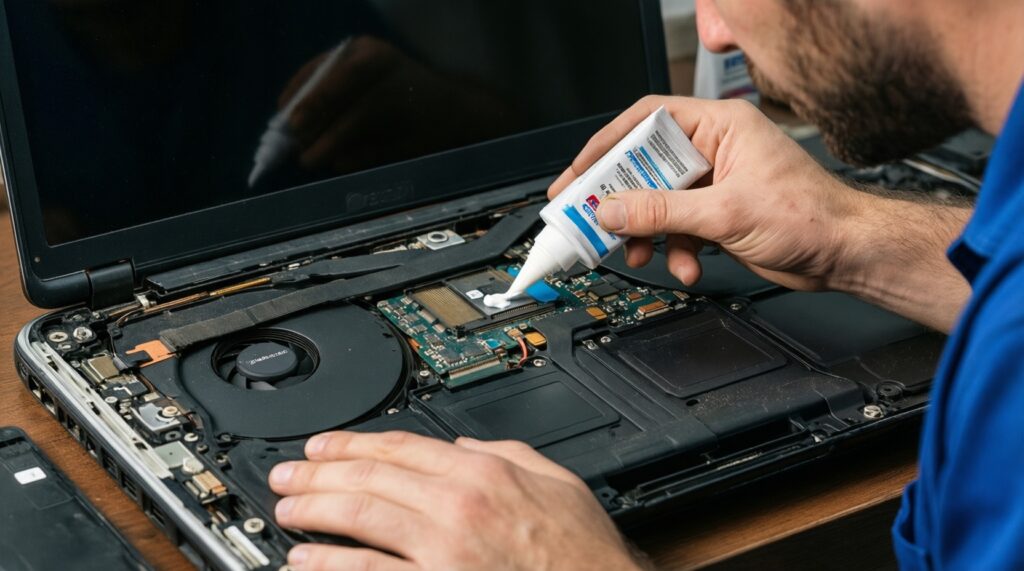
- ตัดไฟ + ถอดฝาหลัง: ถอดปลั๊ก/แบต คายประจุ แยกสกรูเป็นกลุ่ม
- ถอดพัดลม/ฮีตซิงก์: ถอดคอนเนกเตอร์พัดลม คลายน็อตฮีตซิงก์แบบไขว้
- ล้างฝุ่นให้ "โล่งทะลุ": แปรง+ลมเป่าที่ครีบฮีตซิงก์และช่องลม จับใบพัดไม่ให้ฟรีสปิน
- ลอกซิลิโคน+ทาใหม่: เช็ดด้วย IPA ให้สะอาด ทาบางพอดี แล้วประกอบกลับ
- เทสต์อุณหภูมิ: เช็กอุณหภูมิ idle/load และเสียงพัดลม หากยังร้อนให้ไล่จุดรั่วลม/หน้าสัมผัส
วิธีทำความสะอาดพัดลม ฮีตซิงก์ และช่องระบายโดยไม่ทำเสียหาย
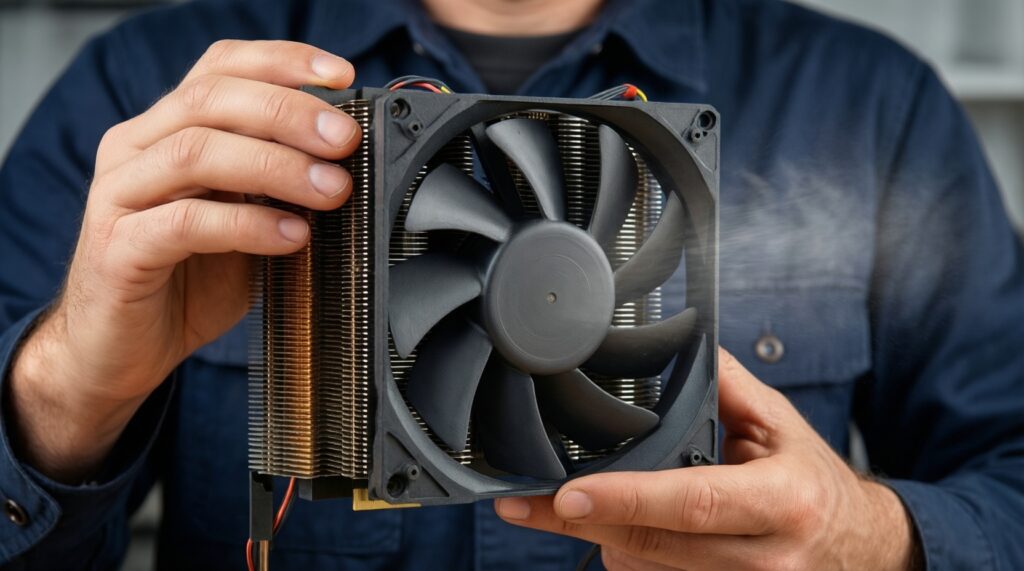
เป้าหมายคือให้ลม "ผ่านครีบฮีตซิงก์ได้จริง" ไม่ใช่แค่ปัดฝุ่นด้านนอก ระวังใบพัดหมุนฟรีตอนเป่าลม เพราะอาจทำให้มอเตอร์พัดลมเสียหายได้
- จับใบพัดไว้ก่อนเป่าลม เพื่อไม่ให้หมุนฟรีด้วยแรงลม
- ใช้แปรงขนนุ่มปัดฝุ่นออกจากครีบฮีตซิงก์ แล้วค่อยเป่าลมไล่
- เป่าลมจาก "ด้านในออกด้านนอก" เพื่อดันก้อนฝุ่นที่อัดแน่นออกมา
- ตรวจดูขอบครีบว่ามี "แผ่นฝุ่นอัด" ปิดช่องลม (มักเป็นสาเหตุหลักของเครื่องร้อน)
- เช็ดคราบเหนียว/คราบควันด้วยผ้าไร้ขุยชุบ IPA แบบหมาดๆ ไม่หยดเข้ามอเตอร์
- ตรวจสภาพสายพัดลมและคอนเนกเตอร์ ไม่ให้บิด/ตึงหลังประกอบ
- เช็กแผ่นโฟมหรือซีลช่องลม (ถ้ามี) ต้องแนบสนิท เพื่อบังคับลมผ่านครีบ ไม่รั่ว
- ก่อนปิดฝา ตรวจว่าไม่มีสกรู/เศษฝุ่นก้อนใหญ่หล่นค้างบนบอร์ด
การลอกซิลิโคนเก่าและทาซิลิโคนระบายความร้อนใหม่อย่างแม่นยำ
จุดสำคัญคือ "ความสะอาดของผิวสัมผัส" และ "ปริมาณที่พอดี" เพื่อให้หน้าสัมผัสแนบสนิทและถ่ายเทความร้อนได้เต็มที่ หากคุณกำลังชั่งใจเรื่อง ราคาเปลี่ยนซิลิโคน โน้ตบุ๊ก ล้างเครื่อง การทำเองคุ้มเมื่อคุณมีเครื่องมือครบและรับความเสี่ยงได้
- ทาเยอะเกิน: ซิลิโคนล้นออกขอบ ทำให้เลอะเทอะและอาจไหลไปโดนชิ้นส่วนรอบๆ
- ทาน้อยเกิน/ปาดไม่ทั่ว: เกิดช่องว่าง ทำให้จุดร้อน (hot spot) อุณหภูมิพุ่งเมื่อโหลด
- เช็ดไม่สะอาด: คราบเก่าเป็นก้อน/เป็นฟิล์ม ทำให้หน้าสัมผัสไม่แนบ
- ใช้วัสดุผิด: ใช้สารที่ทิ้งขุย/ทิ้งคราบ หรือใช้ซิลิโคนที่ไม่เหมาะกับงาน CPU/GPU
- ลืมเทอร์มอลแพด/ใส่ผิดความหนา: ชิป/ภาคจ่ายไฟบางจุดต้องใช้แพด ไม่ควรเอาซิลิโคนแทนแบบเดาสุ่ม
- ขันน็อตฮีตซิงก์ไม่เป็นลำดับ: กดไม่สม่ำเสมอ ทำให้หน้าสัมผัสเอียงและความร้อนสูง
- ยกฮีตซิงก์ขึ้น-ลงหลายรอบหลังทา: ฟองอากาศเพิ่มและหน้าสัมผัสแย่ลง
- ไม่ปล่อยให้ IPA ระเหย: ประกอบทั้งที่ยังเปียก เสี่ยงทิ้งคราบหรือไหลเข้าซอก
แนวทางปฏิบัติที่ปลอดภัย: ลอกซิลิโคนเก่าด้วยผ้าไร้ขุยชุบ IPA แล้วเช็ดจนผิวโลหะสะอาดเงา จากนั้นทาซิลิโคน "บางพอดี" (เช่น หยดเล็กตรงกลางหรือปาดบางให้ทั่ว ขึ้นกับความถนัดและรูปทรงหน้าสัมผัส) แล้ววางฮีตซิงก์ลงครั้งเดียวให้ตรง ขันน็อตแบบไขว้ทีละนิดจนแน่นพอดี
การตรวจวัดอุณหภูมิหลังประกอบและแนวทางแก้ไขเมื่อยังร้อนเกิน
- ตรวจอุณหภูมิ idle และตอนโหลด: เปิดเครื่องเช็กว่าอุณหภูมิและรอบพัดลมเปลี่ยนตามภาระงานอย่างปกติ ไม่มีอาการดับ/ค้าง
- ถ้ายังร้อน: ตรวจ "การแนบสนิท" ของฮีตซิงก์: เปิดดูรอยซิลิโคนหลังยกตรวจ (ถ้าจำเป็น) เพื่อประเมินว่ากระจายทั่วหรือมีจุดขาด และตรวจการขันน็อตว่าถูกลำดับ
- ถ้ายังร้อน: ตรวจทางลมและซีล: ดูว่ามีฝุ่นอุดครีบหลงเหลือ ช่องลมรั่ว หรือโฟมบังคับลมไม่แนบ ทำให้ลมไม่ผ่านครีบเต็มที่
- ทางเลือกเมื่อไม่สะดวกทำเอง: ส่งร้านที่รับงานทำความสะอาดภายใน+เปลี่ยนซิลิโคน โดยเฉพาะเคสที่ต้องถอดเมนบอร์ดหรือมีความเสี่ยงต่อสายแพ/คอนเนกเตอร์ละเอียด
ข้อสงสัยที่พบบ่อยเมื่อลดความร้อนภายในเครื่อง
ทำความสะอาดอย่างเดียวพอไหม หรือควรเปลี่ยนซิลิโคนด้วย?
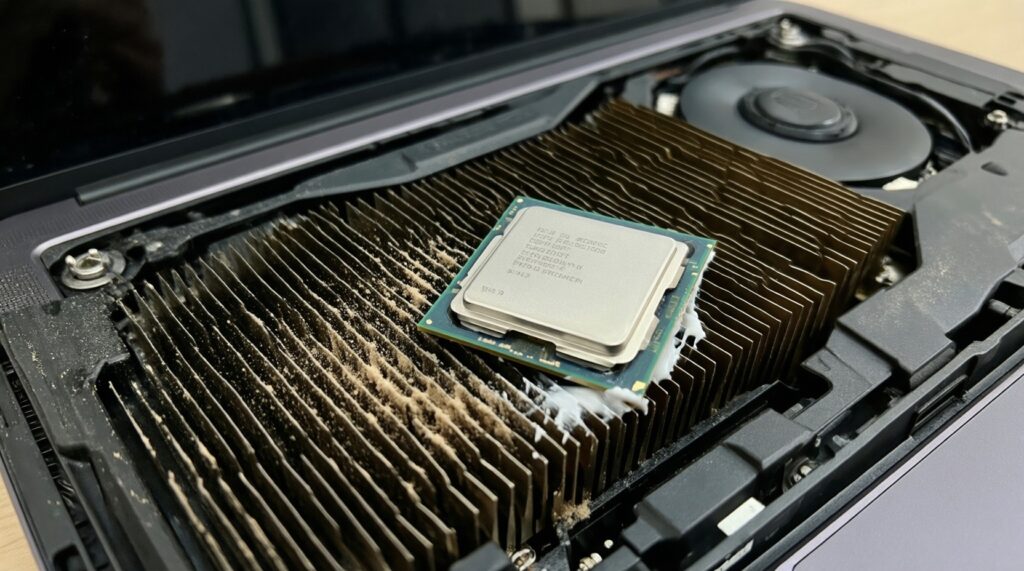
ถ้าปัญหาหลักคือฝุ่นอุดตันที่ครีบฮีตซิงก์ การทำความสะอาดอาจเห็นผลชัด แต่ถ้าใช้งานมานานและซิลิโคนแห้ง/แตก การเปลี่ยนซิลิโคนมักช่วยให้ความร้อนลงได้สม่ำเสมอกว่า
ต้องถอดแบตทุกครั้งก่อนเริ่มไหม?
ควรถอดหรืออย่างน้อยต้องถอดคอนเนกเตอร์แบต (กรณีแบตในเครื่อง) เพื่อป้องกันช็อตระหว่างมือหรือเครื่องมือไปโดนจุดไฟบนบอร์ด
ทำไมไม่ควรเป่าลมให้ใบพัดหมุนฟรี?
การหมุนฟรีด้วยแรงลมอาจทำให้มอเตอร์พัดลมสึกหรือเกิดแรงดันย้อน และยังทำให้ฝุ่นกระจายกลับเข้าลูกปืน ควรจับใบพัดไว้ก่อนเป่า
ทาซิลิโคนแบบไหนดี: หยดกลางหรือปาด?
ทั้งสองแบบใช้ได้ถ้าปริมาณ "พอดี" และฮีตซิงก์กดแนบสม่ำเสมอ เลือกวิธีที่คุณควบคุมความบางและความทั่วถึงได้ดีที่สุด
หลังประกอบแล้วพัดลมไม่หมุน ต้องเช็กอะไรเป็นอันดับแรก?
เช็กคอนเนกเตอร์พัดลมว่าเสียบสุดและไม่เอียง ตรวจสายพัดลมว่าไม่ถูกหนีบใต้ฝา และลองเข้า BIOS/ระบบเพื่อดูว่ามีการรายงานรอบพัดลมหรือไม่
เครื่องยังร้อนแม้เปลี่ยนซิลิโคนแล้ว เป็นไปได้ว่าเกิดจากอะไร?
พบบ่อยจากฮีตซิงก์แนบไม่สนิท ขันน็อตไม่ครบ/ไม่ตามลำดับ ซีลทางลมรั่ว หรือยังมีฝุ่นอุดครีบด้านในบางส่วน
คุ้มไหมเมื่อเทียบกับการส่งร้าน และราคาเกี่ยวกับอะไร?
ความคุ้มขึ้นกับทักษะและความเสี่ยงที่รับได้ ส่วนราคามักขึ้นกับความยากในการรื้อรุ่นนั้น วัสดุซิลิโคน/แพด และการรับประกันงานจากร้าน