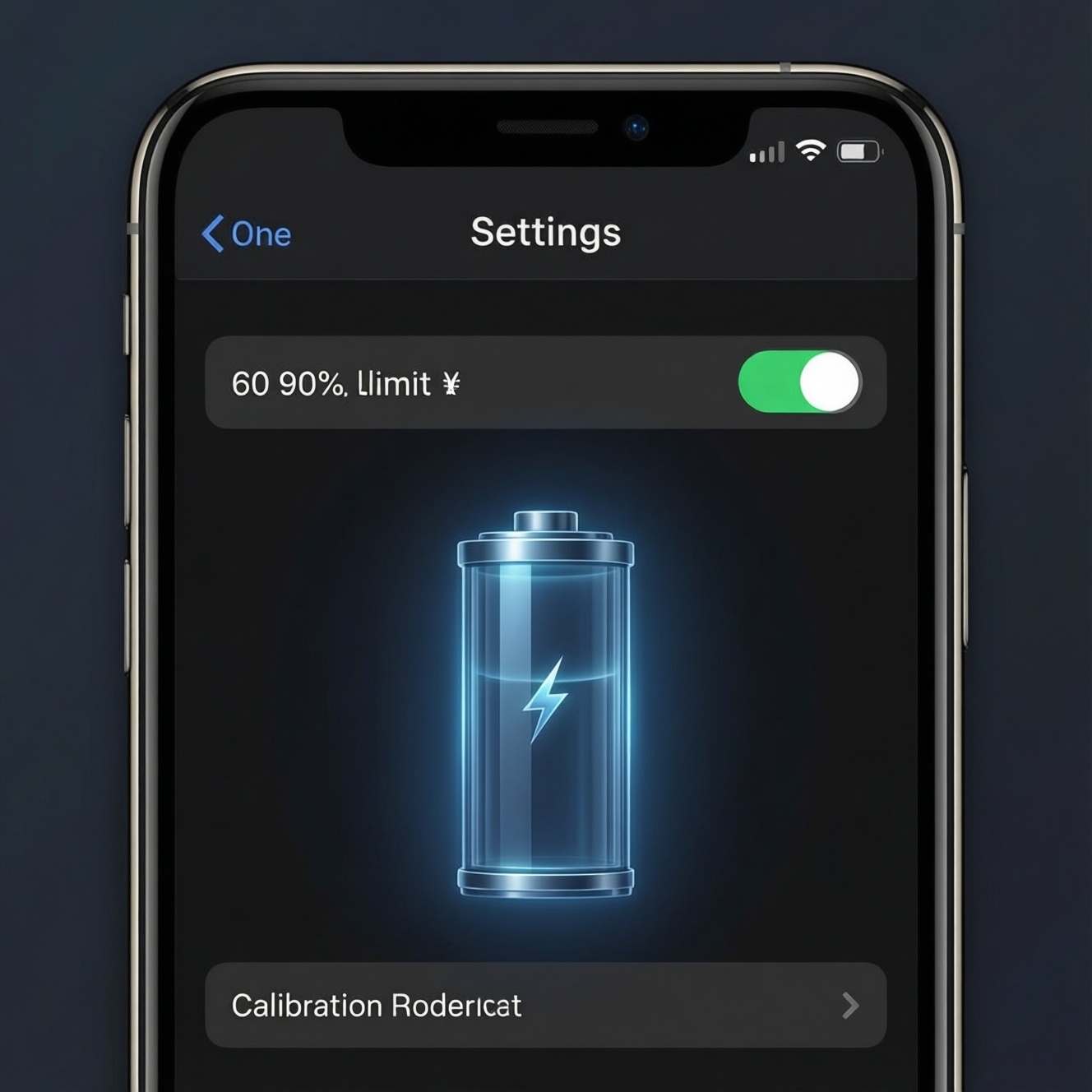
การจำกัดชาร์จไว้ 80-90% ช่วยลดเวลาที่แบตลิเธียมค้างใกล้ 100% จึงมักชะลอการเสื่อมจากความร้อนและแรงดันสูงได้ ส่วนการคาลิเบรตคือการทำให้การแสดงเปอร์เซ็นต์แม่นขึ้น ไม่ได้เพิ่มความจุจริง ทำเฉพาะเมื่อ % เพี้ยนชัด และเริ่มจากฟีเจอร์ในระบบ/ผู้ผลิตก่อนแอปภายนอก
ก่อนเริ่ม: ประเด็นสำคัญที่ต้องรู้
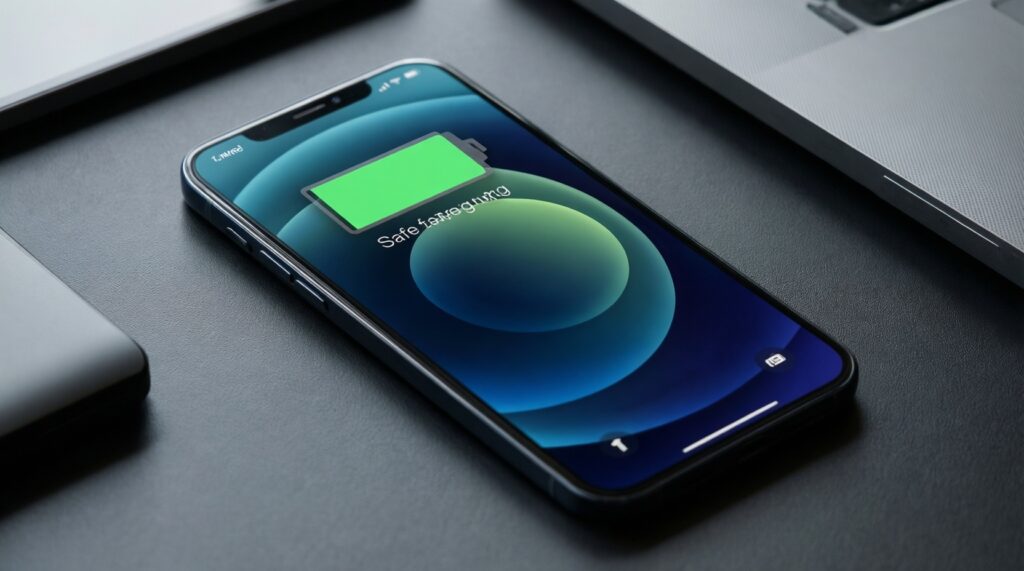
- เป้าหมายหลักของการจำกัดการชาร์จ 80-90% ยืดอายุแบตเตอรี่คือ "ลดการค้างที่ระดับสูง" ไม่ใช่ทำให้ชาร์จเร็วขึ้น
- คาลิเบรตช่วยเรื่องความแม่นของการแสดงผล ไม่ได้ซ่อมแบตเสื่อมทางกายภาพ
- เริ่มจากฟีเจอร์ในเครื่อง/ซอฟต์แวร์ผู้ผลิตก่อนใช้แอพ เพราะเสถียรและปลอดภัยกว่า
- ห้ามคาลิเบรตด้วยการปล่อยให้ดับบ่อย ๆ; ทำเฉพาะเมื่อจำเป็น และทำแบบควบคุมความเสี่ยง
- ถ้าคุณต้องพึ่งแบตเต็มวัน ให้เลือก 90% หรือปิดจำกัดชาร์จชั่วคราวตามสถานการณ์
- อาการแบตเสื่อมหนักแก้ด้วยการเปลี่ยนแบต; คำค้นอย่าง "ซ่อมแบตเตอรี่เสื่อม เปลี่ยนแบตเตอรี่ ราคา" มักเกี่ยวกับการเปลี่ยนอะไหล่ ไม่ใช่การคาลิเบรต
พื้นฐานแบตเตอรี่ลิเธียม: ทำไมการจำกัดชาร์จจึงสำคัญ
แบตลิเธียมจะเครียดมากขึ้นเมื่ออยู่ใกล้ 100% โดยเฉพาะถ้าค้างเสียบชาร์จนานในสภาพร้อน การตั้งขีดจำกัดที่ 80-90% ช่วยลดช่วงเวลานั้น จึงเหมาะกับคนที่เสียบชาร์จบ่อย (โน้ตบุ๊คทำงานโต๊ะ, มือถือชาร์จค้างคืน) หรือคนที่อยากชะลอการเสื่อมระยะยาว
เหมาะกับ: ผู้ใช้ที่ชาร์จทุกวัน, ใช้งานในที่ร้อน, อุปกรณ์ที่มีโหมดจำกัดชาร์จจากโรงงาน
ยังไม่ควรทำ/ควรระวัง:
- วันที่ต้องใช้งานนอกสถานที่ยาวมาก: ตั้งเป็น 90% หรือชาร์จเต็มชั่วคราว
- อุปกรณ์ที่แบตเริ่มเสื่อมจนความจุจริงต่ำมาก: การจำกัดชาร์จอาจทำให้ใช้งานไม่พอ ควรพิจารณาเปลี่ยนแบต
- ผู้ใช้ที่ต้องการความแม่นยำของ % เพื่อวางแผนงานสำคัญ: ให้คาลิเบรตเมื่อเริ่มเพี้ยน ไม่ทำถี่เกิน
วิธีตั้งขีดจำกัดชาร์จ 80-90% บนอุปกรณ์ยอดนิยม
สิ่งที่ต้องมี: สิทธิ์เข้าถึงเมนูแบตเตอรี่ของระบบ, อัปเดต OS/ไดรเวอร์/แอปผู้ผลิตให้ล่าสุด, และรู้ว่าเครื่องคุณมีฟีเจอร์จำกัดชาร์จในตัวหรือไม่ (บางรุ่นทำได้แค่ "ชาร์จแบบปรับเหมาะ/Optimized" ไม่ใช่ล็อกเปอร์เซ็นต์ตายตัว)
| แนวทาง | ช่วงแนะนำ | ผลกระทบที่คาดได้ | ตัวอย่างการตั้งค่า/เมนู |
|---|---|---|---|
| จำกัดชาร์จแบบ "Hard limit" | 80% หรือ 85% | ลดเวลาค้างใกล้ 100% ชัดเจน แต่อาจรู้สึกว่าแบตหมดไวขึ้นในวันหนัก ๆ | แอปผู้ผลิตโน้ตบุ๊ค: Battery/Power > Charging limit / Conservation mode |
| จำกัดชาร์จแบบ "Soft/Optimized" | โดยระบบจัดการ (ใกล้ 80-100%) | สะดวก ไม่ต้องตั้งเอง แต่คุมเปอร์เซ็นต์ไม่ได้แน่นอน | iOS: Battery > Battery Health & Charging > Optimized Battery Charging |
| ตั้ง "Stop ที่ 90%" เฉพาะบางวัน | 90% | สมดุลระหว่างระยะใช้งานและความสบายใจเรื่องการเสื่อม | Android บางยี่ห้อ: Settings > Battery > Protect battery / Charging limit (ขึ้นกับรุ่น) |
ตัวอย่างการตั้งค่าแบบเร็วตามแพลตฟอร์ม
- iPhone (iOS): ไปที่ Settings > Battery > Battery Health & Charging > เปิด Optimized Battery Charging (และถ้ามีเมนู Limit/80% ให้เปิดตามรุ่น)
- Android (ขึ้นกับแบรนด์): Settings > Battery > ค้นหา Protect battery / Battery protection / Charging limit แล้วเลือก 80% หรือ 85% หากมี
- Windows โน้ตบุ๊ค: เปิดแอปผู้ผลิต (เช่นส่วน Power/Battery) > เปิดโหมดจำกัดชาร์จ (มักเรียก Conservation/Smart charging/Charge limit) ตั้งไว้ 80-90%
- macOS (MacBook): System Settings > Battery > เปิด Optimized Battery Charging และใช้การจัดตารางชาร์จให้เหมาะกับพฤติกรรม (macOS มักไม่ให้ล็อก 80% ตายตัวทุกเครื่อง)
ถ้าคุณกำลังหา "ตั้งค่าจำกัดชาร์จแบตเตอรี่ 80%" ให้เริ่มจากเมนูของผู้ผลิต/ระบบก่อนเสมอ เพราะเสี่ยงน้อยกว่าแอพระดับลึก และทำงานร่วมกับฮาร์ดแวร์ได้ถูกต้องกว่า
คาลิเบรตแบตเตอรี่แบบปลอดภัย: ขั้นตอนปฏิบัติและความถี่
ทำเมื่อมีอาการชัดเจน เช่น % กระโดด, ปิดเครื่องทั้งที่ยังเหลือ %, ชาร์จเต็มแล้วค้าง 99-100% นานผิดปกติ หรือเครื่องรายงานสุขภาพ/เวลาคงเหลือเพี้ยนมาก ไม่จำเป็นต้องทำเป็นกิจวัตร
-
เตรียมสภาพแวดล้อมให้เสี่ยงต่ำ ทำในวันที่ไม่ต้องพึ่งเครื่อง, อยู่ในที่อุณหภูมิปกติ และปิดงานสำคัญก่อน ลดโอกาสข้อมูลเสียหายจากการดับกะทันหัน
- สำรองไฟล์/ซิงก์ข้อมูลที่สำคัญ
- ปิดเกม/งานเรนเดอร์/งานหนักที่ทำให้เครื่องร้อน
-
ชาร์จต่อเนื่องจนเต็ม (หรือจนระบบหยุดที่เพดาน) ถ้าคุณตั้งเพดานไว้ 80-90% ให้ "ปิดเพดานชั่วคราว" เพื่อคาลิเบรต แล้วชาร์จจนถึง 100% และปล่อยให้ค้างเสียบอีกระยะสั้น ๆ เพื่อให้ค่าประจุปลายทางนิ่ง
- ใช้ที่ชาร์จมาตรฐาน/ของแท้ ลดความผันผวนของแรงดัน
- หลีกเลี่ยงชาร์จเร็วขณะคาลิเบรต หากทำให้เครื่องร้อนมาก
-
ใช้งานลงมาถึงระดับต่ำแบบควบคุม ใช้เครื่องตามปกติจนเหลือแบตต่ำ (ไม่ต้องพยายามรีดให้ดับหลายครั้ง) เป้าคือให้ระบบเห็นช่วงบน→ล่างครบเพื่อปรับมาตรวัด
- ลดความสว่าง/ปิดโหมดแรงสุด เพื่อไม่ให้ร้อน
- ถ้าเครื่องเตือนแบตต่ำมาก ให้เตรียมชาร์จ อย่าฝืนจนกระทบงาน
- ชาร์จกลับขึ้นเต็มอีกครั้งโดยไม่สะดุด ชาร์จจากระดับต่ำกลับสู่ 100% (หรือถึงเพดานที่คุณตั้งใจใช้จริงหลังคาลิเบรต) แบบต่อเนื่องที่สุด เพื่อให้การคำนวณความจุและเส้นโค้งการจ่ายไฟนิ่งขึ้น
- เปิดเพดาน 80-90% กลับและติดตามอาการ หลังคาลิเบรตเสร็จ ให้กลับไปใช้โหมดจำกัดชาร์จ 80-90% ตามปกติ และสังเกตว่า % ยังแกว่งผิดปกติหรือไม่ใน 3-7 วันใช้งาน
โหมดเร่งด่วน (Fast-track) สำหรับคนที่ต้องทำให้จบเร็ว
- ปิดชั่วคราวฟีเจอร์จำกัดชาร์จ 80-90% แล้วชาร์จถึง 100% แบบต่อเนื่อง
- ปล่อยค้างที่ 100% ระยะสั้น ๆ จนสถานะการชาร์จนิ่ง
- ใช้งานจนเหลือแบตต่ำในระดับที่เครื่องเตือน แล้วหยุดงานเสี่ยง
- ชาร์จกลับขึ้นเต็มอีกครั้ง จากนั้นเปิดเพดาน 80-90% กลับ
นิสัยการชาร์จประจำวันที่ลดการเสื่อมของแบตเตอรี่
- ตั้งเพดานชาร์จเป็น 80% หรือ 90% ในวันที่เสียบชาร์จยาว ๆ (ออฟฟิศ/บ้าน)
- หลีกเลี่ยงการปล่อยแบตค้างใกล้ 0% เป็นเวลานาน
- หลีกเลี่ยงความร้อน: ไม่ชาร์จบนที่นอน/ในรถร้อน/ใต้แสงแดด
- ถ้าจำเป็นต้องชาร์จค้างคืน ให้ใช้โหมดจำกัดชาร์จหรือ Optimized charging
- อย่าชาร์จเร็วต่อเนื่องขณะเครื่องร้อนจัดจากเล่นเกม/งานหนัก
- ถ้าใช้โน้ตบุ๊คเสียบอะแดปเตอร์เกือบตลอด ให้เปิดโหมดจำกัดชาร์จถาวร
- ใช้หัวชาร์จ/สายที่มาตรฐาน ลดอาการไฟตก/ไฟแกว่งที่ทำให้ร้อนและชาร์จไม่นิ่ง
- ทบทวนการตั้งค่าเมื่อรูปแบบการใช้เปลี่ยน (เดินทางบ่อยขึ้น/ทำงานนอกสถานที่)
เครื่องมือและแอปสำหรับตรวจวัดและจัดการสุขภาพแบตเตอรี่
ข้อผิดพลาดที่พบบ่อยเมื่อใช้เครื่องมือ/แอป (รวมถึงคนที่ค้นหา "แอพจำกัดการชาร์จแบตเตอรี่ 80%" แล้วไปติดตั้งแอปสุ่ม ๆ) คือไปแตะระดับระบบมากเกินจำเป็น หรือเข้าใจความหมายค่าต่าง ๆ ผิด
- ใช้แอปที่อ้างว่าล็อกเปอร์เซ็นต์ได้ทุกเครื่อง ทั้งที่จริงทำได้แค่เตือน ไม่ได้ "หยุดชาร์จ" ที่ฮาร์ดแวร์
- ให้สิทธิ์แอปเกินจำเป็น (Accessibility/Device admin) โดยไม่รู้ผลกระทบด้านความเป็นส่วนตัว
- สับสนระหว่าง "สุขภาพแบต" กับ "คาลิเบรต": ตัวเลขสุขภาพไม่ได้ดีขึ้นจากการคาลิเบรต
- คาลิเบรตถี่เกินไป โดยตั้งใจปล่อยให้เครื่องดับบ่อย ๆ จนกระทบอายุแบตและข้อมูล
- ตั้งเพดานต่ำเกินจนพฤติกรรมการชาร์จถี่ขึ้นมาก (ทำให้ร้อน/ชาร์จหลายรอบโดยไม่จำเป็น)
- ใช้ชาร์จเร็วกับงานหนักพร้อมกัน ทำให้อุณหภูมิสูงและประสิทธิภาพการชาร์จลดลง
- อ่านค่า "Cycle/Capacity" จากหลายแอปแล้วเทียบข้ามกันตรง ๆ ทั้งที่วิธีคำนวณต่างกัน
- มองข้ามปัจจัยความร้อนของอะแดปเตอร์/พอร์ต/สายที่เสื่อม ทำให้ชาร์จแกว่งและเครื่องร้อน
แนวทางเมื่อเผชิญสถานการณ์พิเศษ: การเดินทาง การเก็บระยะยาว และชาร์จเร็ว
- ช่วงเดินทาง/ทำงานนอกสถานที่ทั้งวัน: ตั้งเพดานเป็น 90% หรือชาร์จเต็มก่อนออกบ้าน แล้วกลับมาใช้ 80-90% เมื่อกลับสู่โหมดเสียบชาร์จยาว ๆ
- เก็บเครื่องระยะยาว: ชาร์จไว้ระดับกลาง ๆ และปิดเครื่อง/ปิดการปลุกปล่อยแบตที่ไม่จำเป็น ตรวจเช็กเป็นระยะเพื่อไม่ให้ไหลลงต่ำมาก
- ต้องใช้ชาร์จเร็วเป็นประจำ: เน้นลดความร้อน (พักเครื่องก่อนชาร์จ, ไม่เล่นหนักระหว่างชาร์จ) และใช้เพดาน 80-90% เพื่อไม่ให้ช่วงปลายชาร์จร้อนและค้างใกล้เต็มนาน
- แบตเริ่มเสื่อมจนใช้งานไม่พอ: พิจารณาเปลี่ยนแบตแทนการปรับซอฟต์แวร์ คำค้นอย่าง "บริการเปลี่ยนแบตเตอรี่โน้ตบุ๊ค ราคา" ช่วยหาแนวทางบริการ แต่ควรเช็กประกัน/รุ่น/คุณภาพอะไหล่ก่อนตัดสินใจ
ตอบข้อสงสัยยอดนิยมเกี่ยวกับการจำกัดชาร์จและคาลิเบรต
จำกัดการชาร์จ 80-90% ยืดอายุแบตเตอรี่ได้จริงไหม?
โดยหลักการช่วยลดความเครียดช่วงแบตใกล้เต็มและลดการค้างที่แรงดันสูง จึงมักเหมาะกับคนที่เสียบชาร์จนาน ๆ ผลลัพธ์ขึ้นกับความร้อนและพฤติกรรมการใช้งานร่วมด้วย.
ต้องคาลิเบรตบ่อยแค่ไหนถึงจะดี?
ทำเฉพาะเมื่อเปอร์เซ็นต์เพี้ยนชัดเจน เช่น กระโดดหรือดับกะทันหัน ทั้งนี้ไม่ควรทำถี่ ๆ เพราะการลงไปแบตต่ำบ่อยไม่เป็นผลดีต่อแบต.
ตั้งค่าจำกัดชาร์จแบตเตอรี่ 80% แล้วระบบจะจำค่าแบตผิดจนความจุลดไหม?
ไม่ทำให้ความจุจริงลดลงจากการตั้งค่าเอง มันแค่กันไม่ให้ชาร์จถึง 100% แต่ถ้าคุณต้องใช้แบตนาน ควรเลือก 90% หรือชาร์จเต็มเป็นครั้งคราวตามสถานการณ์.
ควรใช้แอพจำกัดการชาร์จแบตเตอรี่ 80% ไหม?
ควรเริ่มจากฟีเจอร์ในระบบหรือแอปผู้ผลิตก่อน เพราะควบคุมที่ระดับฮาร์ดแวร์/เฟิร์มแวร์ได้ดีกว่า แอปทั่วไปมักทำได้แค่แจ้งเตือน ไม่ได้หยุดชาร์จจริง.
คาลิเบรตแล้วสุขภาพแบต (Battery Health) จะกลับมาดีขึ้นไหม?
ไม่ คาลิเบรตช่วยให้ตัวเลขเปอร์เซ็นต์/การคาดการณ์เวลามีความแม่นขึ้น แต่สุขภาพแบตที่เสื่อมคือการเสื่อมของเซลล์ ซึ่งต้องแก้ด้วยการเปลี่ยนแบต.
เมื่อไหร่ควรเลิกปรับแต่งแล้วไปซ่อมหรือเปลี่ยนแบต?
ถ้าแบตบวม, เครื่องดับแม้แบตยังสูง, หรือระยะใช้งานสั้นจนกระทบงาน การค้นหา "ซ่อมแบตเตอรี่เสื่อม เปลี่ยนแบตเตอรี่ ราคา" ควรใช้เพื่อเปรียบเทียบบริการ แต่ให้ยึดความปลอดภัยและคุณภาพอะไหล่เป็นหลัก.
โน้ตบุ๊คที่เสียบชาร์จตลอดควรตั้งแบบไหน?
เปิดโหมดจำกัดชาร์จ 80-90% ในแอปผู้ผลิตและพยายามลดความร้อนบริเวณเครื่อง/อะแดปเตอร์ ถ้าต้องพกออกนอกสถานที่ทั้งวันค่อยปรับเป็น 90-100% ชั่วคราว.