การทำความสะอาดระบบระบายความร้อนของโน้ตบุ๊กพร้อมเปลี่ยนซิลิโคนและแผ่นนำความร้อนจะช่วยลดอุณหภูมิ ลดเสียงพัดลม และลดอาการหน่วงได้แบบ "เห็นผล" เมื่อสาเหตุหลักคือฝุ่นอุดตัน ซิลิโคนแห้ง หรือแผ่นนำความร้อนยุบตัว วิธีที่ปลอดภัยคือปิดเครื่อง ตัดไฟ ถอดแบต (ถอดได้) ทำความสะอาดพัดลม-ครีบระบาย และประกอบกลับด้วยแรงขันที่ถูกต้อง
Короткий ориентир по теме
- เหมาะกับเครื่องที่ร้อนผิดปกติ พัดลมดัง วิ่งรอบสูง หรือเล่นเกม/เรนเดอร์แล้ว Throttle
- ทำพร้อมกันจะคุ้มสุด: ล้างพัดลม + เป่าครีบ + เปลี่ยนซิลิโคน + เช็ก/เปลี่ยนแผ่นนำความร้อน
- เน้นความปลอดภัย: ตัดไฟ, ระวังไฟฟ้าสถิต, ถ่ายรูปทุกขั้นก่อนถอดสายแพ
- อย่าป้ายซิลิโคนหนา และอย่าสลับความหนาแผ่นนำความร้อน
- ตรวจผลด้วยอุณหภูมิ/รอบพัดลม/ประสิทธิภาพหลังทำ และดูอาการแกว่งของความร้อน
- ถ้าไม่มั่นใจหรือเครื่องยังมีประกัน พิจารณาใช้บริการทำความสะอาดโน้ตบุ๊ก เปลี่ยนซิลิโคน ใกล้ฉัน
Где метод работает лучше всего
วิธีนี้เหมาะที่สุดเมื่ออาการมาจากการถ่ายเทความร้อนแย่ลง: ฝุ่นจับหนาในครีบระบาย, พัดลมมีฝุ่นอัด, ซิลิโคนเดิมแห้ง/แตกร้าว, หรือแผ่นนำความร้อนกดตัวจนสัมผัสไม่แน่น ทำแล้วมักช่วยให้ ล้างพัดลมโน้ตบุ๊ก ลดความร้อน และลดการ Throttle ได้จริงในงานหนัก
- เหมาะทำ: เครื่องอายุใช้งานมานาน, ทำงานหนักเป็นประจำ, อยู่ในสภาพแวดล้อมฝุ่น/ขนสัตว์, เคยมีอาการพัดลมดังผิดปกติ
- ยังไม่ควรทำเอง: เครื่องยังอยู่ประกันที่การแกะฝาหลังมีผล, มีอาการดับ/ชาร์จไม่เข้า/บูตไม่ติด (ควรไล่ปัญหาไฟก่อน), ไม่มีเครื่องมือและพื้นที่ทำงานที่ปลอดภัย
Нужные ресурсы и условия
- ไขควงที่ตรงรุ่น (PH0/PH00/Torx ตามรุ่น) และถาดแยกสกรู
- แปรงขนนุ่ม + ลมอัดกระป๋อง หรือที่เป่าลมแรงต่ำ
- แอลกอฮอล์ไอโซโพรพิล (IPA) + ผ้าไม่เป็นขุย/คอตตอนบัด
- ซิลิโคนระบายความร้อน (Thermal paste) คุณภาพดี
- แผ่นนำความร้อน (Thermal pad) ความหนาตรงสเปกเดิม (เช่น 0.5/1.0/1.5/2.0 มม.)
- สายรัดข้อมือกันไฟฟ้าสถิต (ถ้ามี) หรือแตะกราวด์เป็นระยะ
- โปรแกรมมอนิเตอร์อุณหภูมิ/โหลด (เช่น HWInfo/Armoury/Lenovo Vantage ตามค่าย)
ตารางช่วยตัดสินใจ: ทำเองหรือเข้าร้าน
| แนวทาง | เหมาะเมื่อ | ความเสี่ยงหลัก | สิ่งที่ควรถาม/เช็กก่อน |
|---|---|---|---|
| ทำเอง (ล้าง + เปลี่ยนซิลิโคน/แผ่นนำความร้อน) | มีพื้นฐานแกะเครื่อง ถ่ายรูปขั้นตอน เก็บสกรูเป็นระบบ | สายแพเสีย, ขั้วพัดลมหัก, แผ่นนำความร้อนหนาผิดทำให้ประกบไม่แน่น | หา Service manual/คลิปแกะรุ่นเดียวกัน, เตรียมแผ่นนำความร้อนหลายความหนา |
| เข้าร้านซ่อม/ศูนย์ | เครื่องยังมีประกัน หรือไม่มั่นใจเรื่องสายแพ/ซิงก์ซับซ้อน | คุณภาพงานไม่เท่ากันระหว่างร้าน | ถามรายละเอียดงานและวัสดุที่ใช้ รวมถึงเงื่อนไขรับประกันงาน |
| ทำเฉพาะเป่าฝุ่นภายนอก | ต้องการลดฝุ่นเบื้องต้นและยังไม่อยากแกะซิงก์ | เป่าผิดทิศอาจดันฝุ่นเข้าไปอัดแน่นกว่าเดิม | ล็อกใบพัดไม่ให้หมุนฟรีแรง ๆ และเป่าให้ฝุ่นออกทางเดิมของลม |
Как выполнить задачу поэтапно
เช็กความพร้อมก่อนเริ่ม (Prep checklist)
- สำรองข้อมูลสำคัญ และปิดเครื่องแบบ Shut down (ไม่ใช่ Sleep)
- ถอดสายชาร์จ/อุปกรณ์ทุกอย่าง แล้วกดปุ่ม Power ค้าง 10-15 วินาทีเพื่อคายประจุ
- เตรียมพื้นที่เรียบ แห้ง มีแสง และถาดแยกสกรูตามตำแหน่ง
- เปิดภาพ/คู่มือการแกะรุ่นเดียวกัน และเตรียมถ่ายรูปทุกจุดก่อนถอดสายแพ
- เตรียมซิลิโคน + แผ่นนำความร้อน "ความหนาเดิม" หรือวัดของเก่าก่อนซื้อ
-
เปิดฝาหลังอย่างปลอดภัย
ขันสกรูออกตามลำดับ เก็บแยกตำแหน่ง แล้วใช้ตัวงัดพลาสติกไล่ขอบเบา ๆ อย่าฝืนงัดจุดที่มีคลิปแน่นผิดปกติ
- หากมีสกรูซ่อนใต้ยาง/สติ๊กเกอร์ ให้ตรวจรอบเครื่องก่อนงัด
-
ตัดไฟจากแบตเตอรี่ก่อนทำงาน
ถอดคอนเนกเตอร์แบตออกจากเมนบอร์ด (ถอดปลั๊ก ไม่ใช่ยกสาย) เพื่อลดความเสี่ยงช็อต/ลัดวงจร
- บางรุ่นแบตเป็นแบบภายในและมีสกรูยึด ให้ถอดสกรูก่อน
-
ถอดพัดลมและชุดฮีตซิงก์
ปลดคอนเนกเตอร์พัดลม แล้วขันสกรูฮีตซิงก์ตามลำดับตัวเลขบนเพลท (ถ้ามี) เพื่อให้แรงกดคลายสม่ำเสมอ
- ถ่ายรูปตำแหน่งแผ่นนำความร้อนเดิมทุกจุด (VRAM/VRM/ชิปเสริม)
-
ทำความสะอาดพัดลมและครีบระบาย
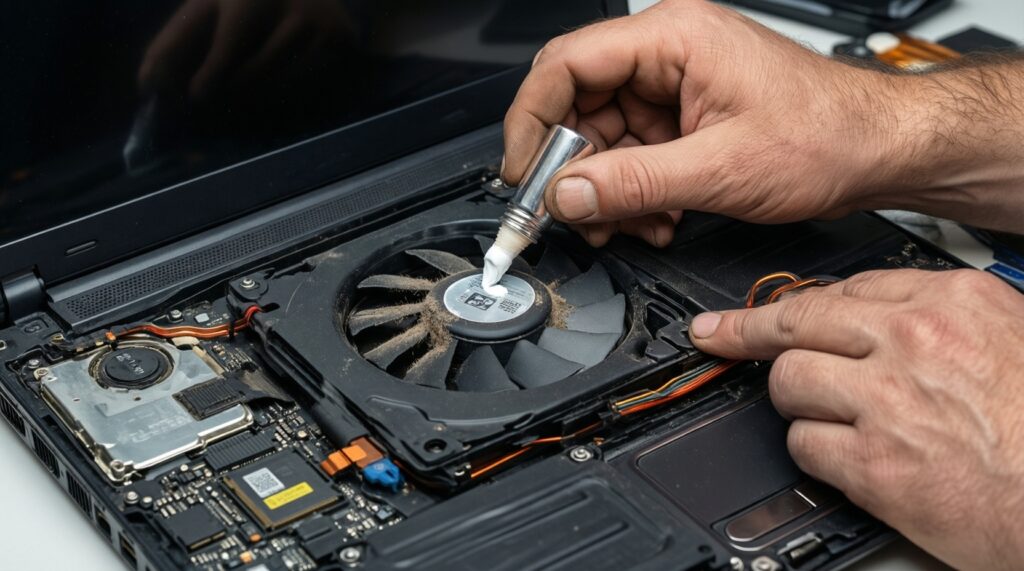
ใช้แปรง+ลมอัดไล่ฝุ่นออกจากใบพัดและครีบ โดยล็อกใบพัดไม่ให้หมุนเร็วเกินไป เพื่อลดโอกาสทำให้แกน/ลูกปืนเสียหาย
- การ ล้างพัดลมโน้ตบุ๊ก ลดความร้อน ควรเน้น "เอาฝุ่นออกจากครีบ" เพราะเป็นจุดตันหลัก
- หลีกเลี่ยงน้ำ/สเปรย์ที่ทิ้งคราบ และอย่าหยอดน้ำมันถ้าไม่ใช่รุ่นที่ออกแบบให้หยอดได้
-
ลบซิลิโคนเก่าให้หมดและเช็ดหน้าสัมผัส
เช็ดซิลิโคนเก่าบน CPU/GPU และหน้าสัมผัสซิงก์ด้วย IPA จนสะอาดและแห้ง ไม่ควรขูดด้วยของแข็งที่ทำให้เกิดรอยลึก
-
เปลี่ยนแผ่นนำความร้อนให้ "หนาเท่าเดิม"
ถ้าแผ่นเดิมยุบ/ฉีก/เหนียวเละ ให้เปลี่ยนใหม่โดยตัดให้พอดีพื้นที่สัมผัส ห้ามซ้อนหลายชั้นเพื่อทดแทนความหนาแบบเดา ๆ
- คำค้นที่เจอบ่อยอย่าง เปลี่ยนแผ่นนำความร้อน โน้ตบุ๊ก ราคา มักต่างกันตาม "ความหนา/ขนาด/คุณภาพ" ดังนั้นต้องยึดสเปกเดิมของเครื่องเป็นหลัก
-
ป้ายซิลิโคนใหม่อย่างพอดี
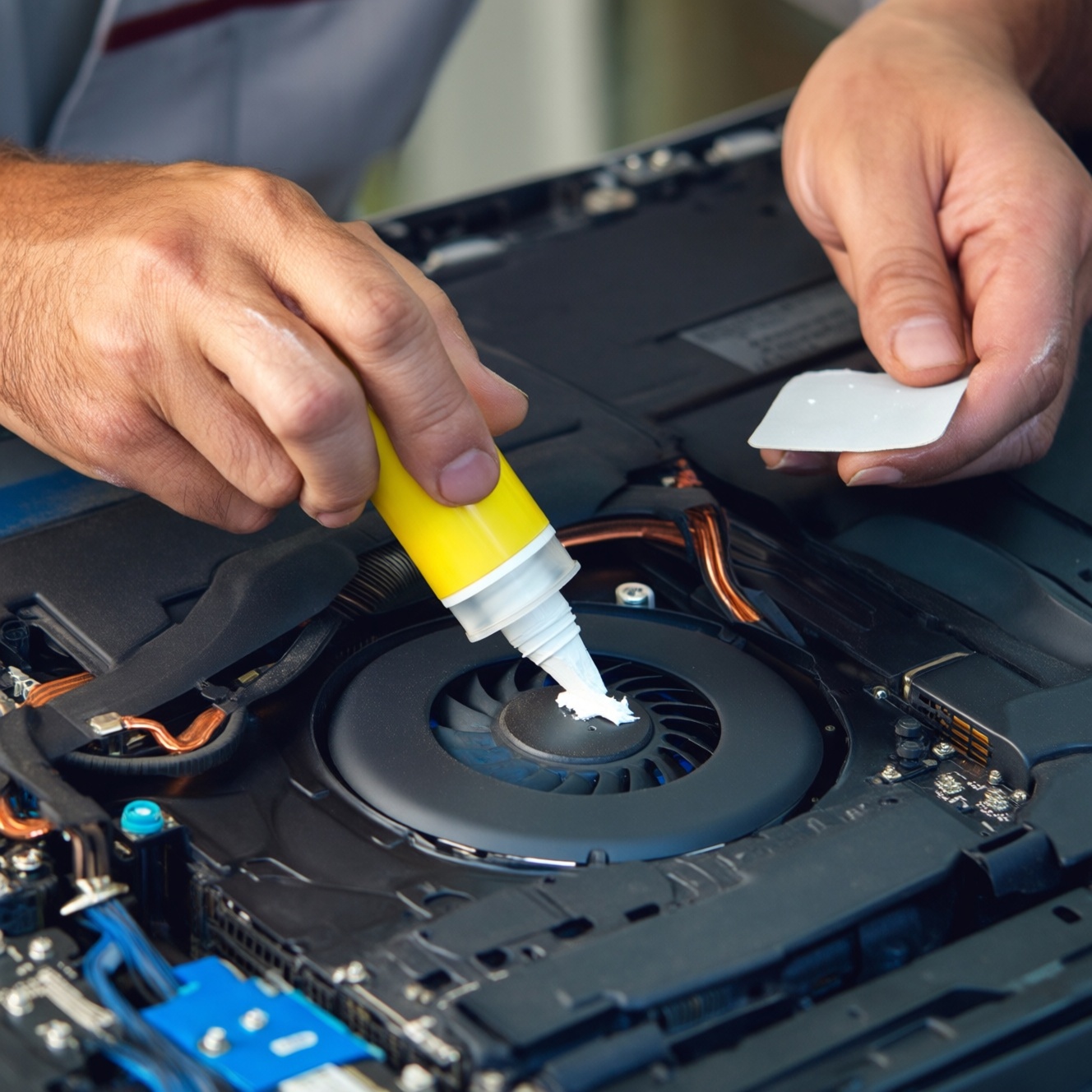
ลงซิลิโคนปริมาณพอเหมาะ (ไม่หนาเป็นเค้ก) แล้วให้แรงกดจากซิงก์กระจายเอง วิธีที่ปลอดภัยคือ "หยดเม็ดกลาง" หรือ "ปาดบาง" ตามขนาดได
- ถ้าคุณกำลังชั่งใจเรื่อง เปลี่ยนซิลิโคนโน้ตบุ๊ก ราคา ให้โฟกัสที่ความเหมาะสมและการประกอบถูกวิธีมากกว่าความแพงของซิลิโคนเพียงอย่างเดียว
-
ประกอบกลับและขันสกรูตามลำดับ
วางซิงก์ลงตรงตำแหน่ง ขันสกรูตามลำดับตัวเลขแบบไล่ทีละนิดจนแน่นพอดี เสียบคอนเนกเตอร์พัดลมและแบตให้สุด
-
ทดสอบหลังประกอบ
เปิดเครื่อง เช็กว่าพัดลมหมุน ปรับรอบตามโหลด และไม่มีเสียงสี/สั่น จากนั้นทดสอบโหลด CPU/GPU สั้น ๆ เพื่อดูอุณหภูมิและความเสถียร
- ถ้ากำลังเปรียบเทียบ ทำความสะอาดระบบระบายความร้อน โน้ตบุ๊ก ราคา กับทำเอง ให้ใช้ผลทดสอบอุณหภูมิ/เสียง/รอบพัดลมเป็นตัวชี้วัดร่วม
Контроль результата
- พัดลมหมุนและปรับรอบได้ตามโหลด ไม่มีอาการ "ไม่หมุน/หมุนกระตุก"
- อุณหภูมิขณะ Idle ลดลงหรือแกว่งน้อยลงอย่างสังเกตได้
- เมื่อรันโหลดต่อเนื่อง อาการ Throttle ลดลง/เกิดช้าลง และเฟรมเรตนิ่งขึ้น
- เสียงลมลดลงในงานทั่วไป (เว็บ/เอกสาร) และไม่เร่งรอบถี่ผิดปกติ
- ไม่มีจอฟ้า/ดับ/รีสตาร์ตเมื่อโหลดหนัก (ถ้ามีให้สงสัยการประกอบ/สัมผัสไม่แน่น)
- อุณหภูมิ CPU/GPU ใกล้เคียงกันทั้งคอร์ (ความต่างสุดโต่งอาจสื่อว่าหน้าสัมผัสไม่เรียบ/แรงกดไม่สม่ำเสมอ)
- ตรวจดูสกรูฝาหลังครบทุกตัว ไม่มีเหลือ และฝาปิดไม่โก่ง
- เช็กสายแพ/คอนเนกเตอร์ที่ถอด: Wi‑Fi, ลำโพง, พัดลม, แบต เชื่อมต่อแน่น
Ошибки, которые тормозят результат
- เป่าลมจนใบพัดหมุนฟรีความเร็วสูง ทำให้แกน/ลูกปืนสึกเร็วหรือเสียหาย
- ไม่ตัดไฟจากแบตก่อนถอดคอนเนกเตอร์ เสี่ยงช็อต/ลัดวงจร
- ป้ายซิลิโคนหนาเกินไป ทำให้เป็นฉนวนและเลอะรอบชิป
- ใช้แผ่นนำความร้อน "หนา/บางผิด" จนซิงก์กด CPU/GPU ไม่แน่น หรือกดบอร์ดจนโก่ง
- ลืมเสียบคอนเนกเตอร์พัดลมหรือเสียบไม่สุด ทำให้ร้อนจัดทันทีเมื่อใช้งาน
- ขันสกรูซิงก์ไม่ตามลำดับ/ขันข้างเดียวแน่นก่อน ทำให้แรงกดไม่สม่ำเสมอและหน้าสัมผัสไม่เต็ม
- ทำความสะอาดด้วยน้ำยาทิ้งคราบ/มีความชื้น ทำให้เกิดคราบนำไฟฟ้าหรือกัดกร่อน
- ไม่ถ่ายรูปตำแหน่งแผ่นนำความร้อนเดิม ทำให้ประกอบผิดจุด โดยเฉพาะ VRM/VRAM
Альтернативные сценарии
- ยังไม่แกะซิงก์ แต่ลดฝุ่นก่อน: เหมาะเมื่อร้อนขึ้นเล็กน้อยและยังไม่พร้อมถอดฮีตซิงก์ ให้เป่าฝุ่นจากครีบระบายทางทิศทางลมออกเดิมและล็อกใบพัด
- ปรับซอฟต์แวร์เพื่อคุมความร้อน: ตั้งโหมดพัดลม/Performance, จำกัด PL1/PL2 หรือ Undervolt (ถ้ารุ่นรองรับ) เหมาะเป็นทางเสริมเมื่อเครื่องบางและร้อนง่าย
- ใช้แท่นระบาย/ยกฐานเครื่อง: ช่วยเพิ่มอากาศเข้า เหมาะกับเครื่องที่ช่องดูดอยู่ใต้เครื่องและวางบนพื้นผ้านุ่มบ่อย
- ส่งร้านที่ไว้ใจได้: ถ้าต้องการความชัวร์เรื่องความหนา Thermal pad และแรงกดซิงก์ หรืออยากได้งานจบเร็ว ให้ค้นหา บริการทำความสะอาดโน้ตบุ๊ก เปลี่ยนซิลิโคน ใกล้ฉัน แล้วสอบถามขั้นตอน/วัสดุก่อนตัดสินใจ
Короткие ответы на популярные вопросы
ควรทำความสะอาดระบบระบายความร้อนบ่อยแค่ไหน?
ทำเมื่อเริ่มร้อน/พัดลมดัง/Throttling หรือเมื่อสังเกตฝุ่นสะสมมาก การใช้งานในที่ฝุ่นเยอะจะต้องทำถี่กว่าเครื่องที่อยู่ห้องแอร์สะอาด
รู้ได้อย่างไรว่าควรเปลี่ยนซิลิโคนหรือแค่เป่าฝุ่นพอ?
ถ้าเป่าฝุ่นแล้วอุณหภูมิยังพุ่งเร็วและ Throttle เหมือนเดิม มักเกี่ยวกับซิลิโคนแห้งหรือหน้าสัมผัสไม่แน่น การเปลี่ยนซิลิโคนจะช่วยได้มากกว่า
จำเป็นต้องเปลี่ยนแผ่นนำความร้อนทุกครั้งไหม?
ไม่จำเป็น ถ้าแผ่นเดิมยังนิ่ม ไม่ฉีก ไม่ยุบ และยังสัมผัสดี แต่ถ้ามีรอยยุบหนัก/เละ/ติดซิงก์จนขาด ควรเปลี่ยนและต้องใช้ความหนาเดิม
ทำไมต้องล็อกใบพัดตอนเป่าฝุ่น?
การเป่าลมทำให้ใบพัดหมุนเร็วเกินปกติ เสี่ยงทำให้ลูกปืนสึกหรือเกิดความเสียหายกับวงจรพัดลมในบางรุ่น ล็อกใบพัดช่วยลดความเสี่ยง
ทำแล้วอุณหภูมิไม่ดีขึ้น เกิดจากอะไรได้บ้าง?
พบบ่อยคือซิลิโคนหนาเกิน/ซิงก์กดไม่แน่น/ลืมเสียบพัดลม หรือแผ่นนำความร้อนหนาผิดจนซิงก์ลอย ตรวจรอยกดและขันสกรูตามลำดับใหม่
ถ้าอยากรู้แนว ทำความสะอาดระบบระบายความร้อน โน้ตบุ๊ก ราคา ควรดูอะไรเป็นหลัก?
ให้ดูว่างานครอบคลุม "ถอดซิงก์ + เปลี่ยนซิลิโคน + เช็ก/เปลี่ยนแผ่นนำความร้อน + ทำความสะอาดครีบ" หรือแค่เป่าฝุ่นภายนอก และมีรับประกันงานหรือไม่
เลือกเข้าร้านยังไงให้คุ้ม ถ้าหา บริการทำความสะอาดโน้ตบุ๊ก เปลี่ยนซิลิโคน ใกล้ฉัน?
ถามให้ชัดว่าใช้ซิลิโคน/แผ่นนำความร้อนเกรดไหน ระบุความหนาได้ไหม มีถ่ายรูปก่อน-หลังหรือไม่ และมีเงื่อนไขรับประกันงานกี่วัน