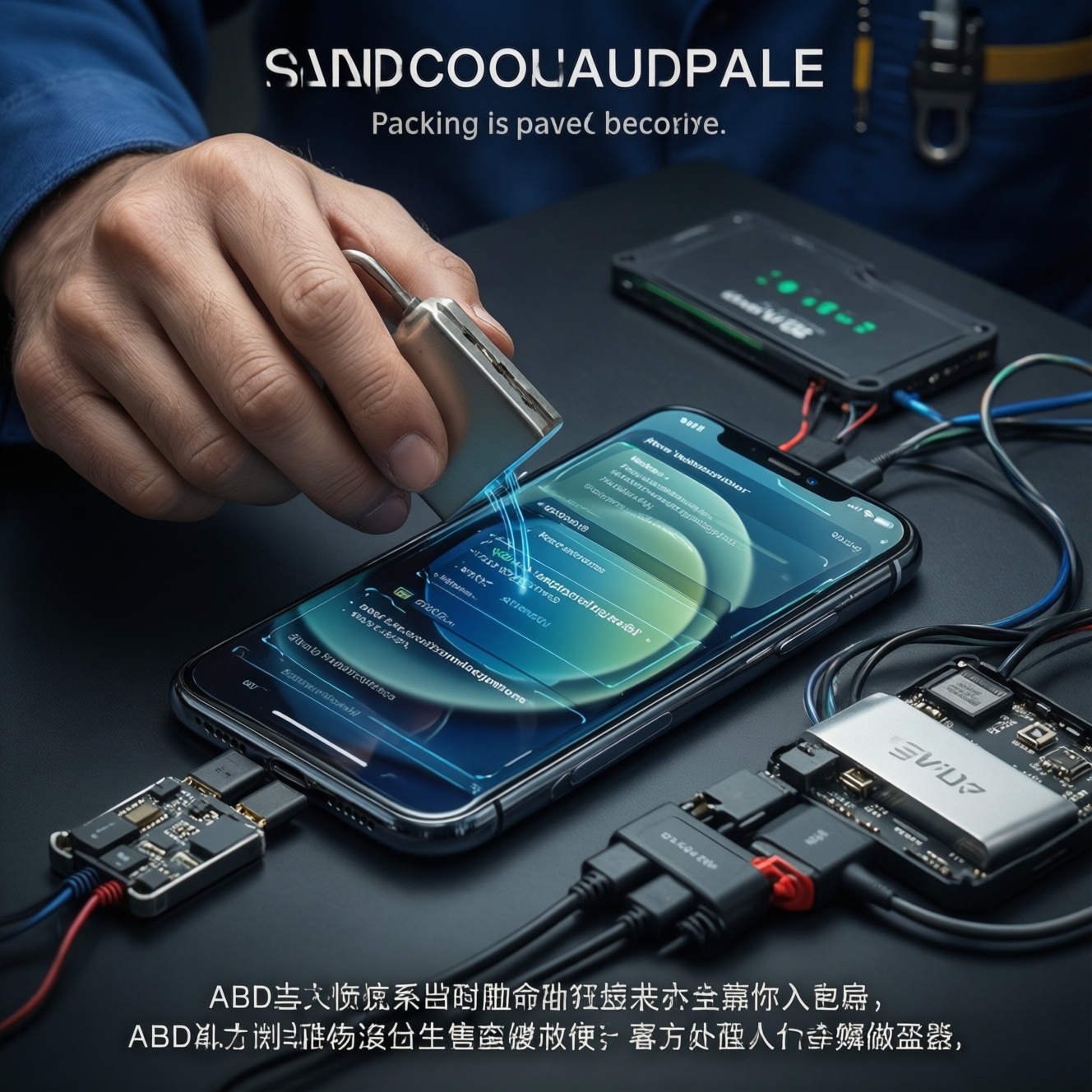
ก่อนปลดล็อกบูตโหลดเดอร์ ให้เตรียม 3 ส่วนให้พร้อม: สำรองข้อมูลก่อนปลดล็อกบูตโหลดเดอร์แบบที่กู้คืนได้จริง, ตั้งค่าไดรเวอร์และเครื่องมือ ADB/Fastboot บนคอมพิวเตอร์ให้ตรวจพบอุปกรณ์ครบทั้งสองโหมด, และทำแผนกู้คืนย้อนกลับจากไฟล์ทางการเพื่อกันบูตไม่ขึ้นหรือข้อมูลหาย
จุดตรวจสำคัญก่อนปลดล็อกบูตโหลดเดอร์
- ยืนยันว่าการปลดล็อกจะล้างข้อมูล (Factory Reset) และคุณมีแบ็กอัพที่ "กู้คืนได้" ไม่ใช่แค่คัดลอกไฟล์
- เปิด OEM unlocking และ USB debugging แล้วทดสอบ ADB/Fastboot เห็นอุปกรณ์จริง
- เก็บข้อมูลระบุตัวเครื่อง: รุ่น (codename), เวอร์ชัน Android, ชิปเซ็ต, รูปแบบพาร์ทิชัน (A/B หรือไม่)
- เตรียมไฟล์ทางการ: ROM/Factory image/OTA และเครื่องมือกู้คืนของรุ่นนั้น
- มีแผนย้อนกลับ: สคริปต์แฟลชกลับ + รายชื่อพาร์ทิชันสำคัญ (boot/vendor_boot/recovery ฯลฯ)
- ตรวจสถานะบัญชี/ล็อกหน้าจอ/FRP เพื่อหลีกเลี่ยงติดล็อกหลังรีเซ็ต
สำรองข้อมูลแบบครอบคลุม: รูปแบบและเครื่องมือที่แนะนำ
เหมาะกับผู้ที่จะทำรูท, ลงรอม, แก้เคอร์เนล/รีคัฟเวอรี หรือทำตาม วิธีปลดล็อก bootloader ของค่ายที่ต้องรีเซ็ตข้อมูลทั้งหมด ควรชะลอหรือไม่ทำทันทีหากคุณไม่มีรหัสบัญชี Google/Apple, ไม่มีพื้นที่เก็บแบ็กอัพเพียงพอ, หรือเป็นเครื่องใช้งานงานสำคัญที่ต้องออนไลน์ตลอดเวลา
ก่อนเริ่ม: เลือก "ระดับ" แบ็กอัพให้ตรงความเสี่ยง
- ระดับผู้ใช้ (จำเป็น): รูป/วิดีโอ/เอกสาร, แชต, รายชื่อ, 2FA/Authenticator, โน้ต, ไฟล์ดาวน์โหลด
- ระดับแอป (แนะนำ): ข้อมูลแอปที่มีระบบสำรองของตัวเอง (เช่น cloud backup), ไฟล์ตั้งค่า/โฟลเดอร์เฉพาะแอป
- ระดับระบบ (ขั้นสูง/เฉพาะเคส): อิมเมจพาร์ทิชันสำคัญ (boot, vendor_boot, vbmeta ฯลฯ) เพื่อใช้กู้คืนการบูต
เช็กลิสต์แบ็กอัพผู้ใช้ที่มักพลาด
- ส่งออก/บันทึก รหัสกู้คืน 2FA และย้ายตัวสร้างรหัส (Authenticator) ให้เรียบร้อย
- สำรองแชตตามแพลตฟอร์ม (เช่นทำ in-app backup) และทดสอบว่ามองเห็นไฟล์แบ็กอัพจริง
- คัดลอกโฟลเดอร์ DCIM/Movies/Documents ไปคอม/คลาวด์ และตรวจจำนวนไฟล์เปิดดูได้
- บันทึก รหัสผ่าน Wi‑Fi / eSIM QR (ถ้ามี) / โปรไฟล์ VPN
- จดรายการแอปสำคัญและการตั้งค่าที่ต้องตั้งใหม่ (ธนาคาร/งาน/MDM)
แบ็กอัพ Boot, Recovery และ Partition Tables อย่างปลอดภัย
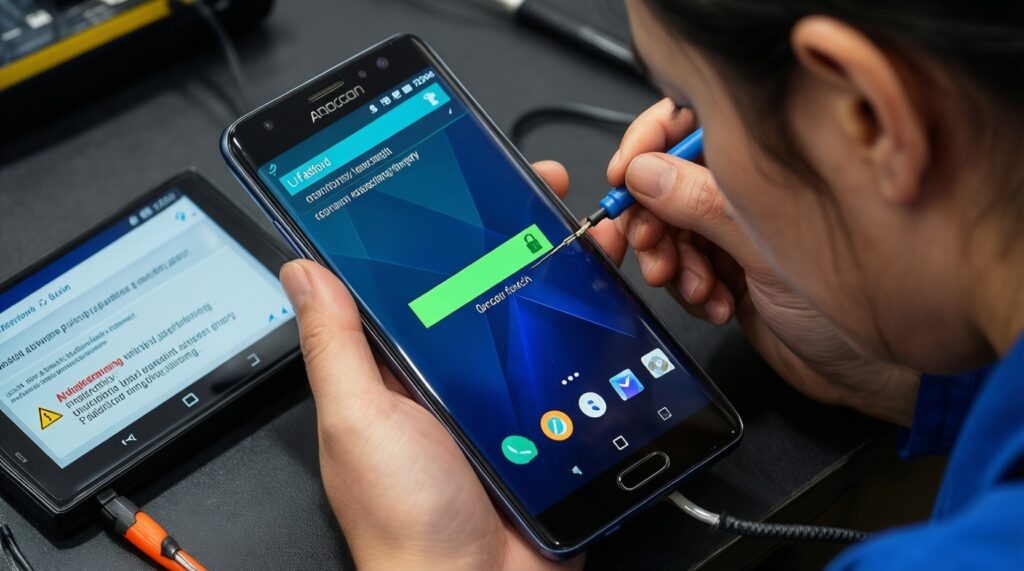
ส่วนนี้มีไว้เพื่อ "กันบูตไม่ขึ้น" หลังปลดล็อกหรือแฟลชผิด โดยต้องใช้เครื่องมือและสิทธิ์ให้เหมาะกับอุปกรณ์ เพราะบางเครื่องจะอ่านพาร์ทิชันได้เฉพาะบางโหมด (Android/fastboot/recovery) และบางกรณีต้องมีสิทธิ์ root ก่อน-ซึ่งมักยังทำไม่ได้ก่อนปลดล็อก
สิ่งที่ต้องมี (เลือกตามกรณี)
- คอมพิวเตอร์ ที่รัน ADB/Fastboot ได้ (Windows/macOS/Linux)
- สาย USB คุณภาพดี และพอร์ตที่จ่ายไฟนิ่ง (เลี่ยง USB hub ระหว่างทำงานสำคัญ)
- ADB/Fastboot tools และไดรเวอร์ (ดูขั้นตอนในหัวข้อถัดไป รวมคำค้น ไดรเวอร์ ADB Fastboot ดาวน์โหลด)
- ความเข้าใจพาร์ทิชันของรุ่น (A/B, มี vendor_boot หรือไม่, มี init_boot หรือไม่)
- ไฟล์เฟิร์มแวร์ทางการ (Factory image/ROM) เพื่อเป็นแหล่งดึงอิมเมจเดิม หากยัง dump ไม่ได้
แนวทางที่ปลอดภัยกว่าการ "ดึงพาร์ทิชันสด"
- ดึงไฟล์อิมเมจจากแพ็กเกจทางการ: บางรุ่นมีไฟล์ boot.img/vendor_boot.img/vbmeta.img อยู่แล้ว ใช้เป็น baseline ได้ทันที
- เก็บข้อมูลเมทาดาต้า: บันทึกหมายเลขบิลด์/แพตช์/เวอร์ชัน bootloader เพื่อจับคู่ไฟล์ให้ตรง
- หลีกเลี่ยงการเขียนพาร์ทิชัน ก่อนคุณมีแผนย้อนกลับและยืนยันชื่อพาร์ทิชันถูกต้อง
เตรียมไดรเวอร์และยูทิลิตี้บนคอมพิวเตอร์พัฒนา
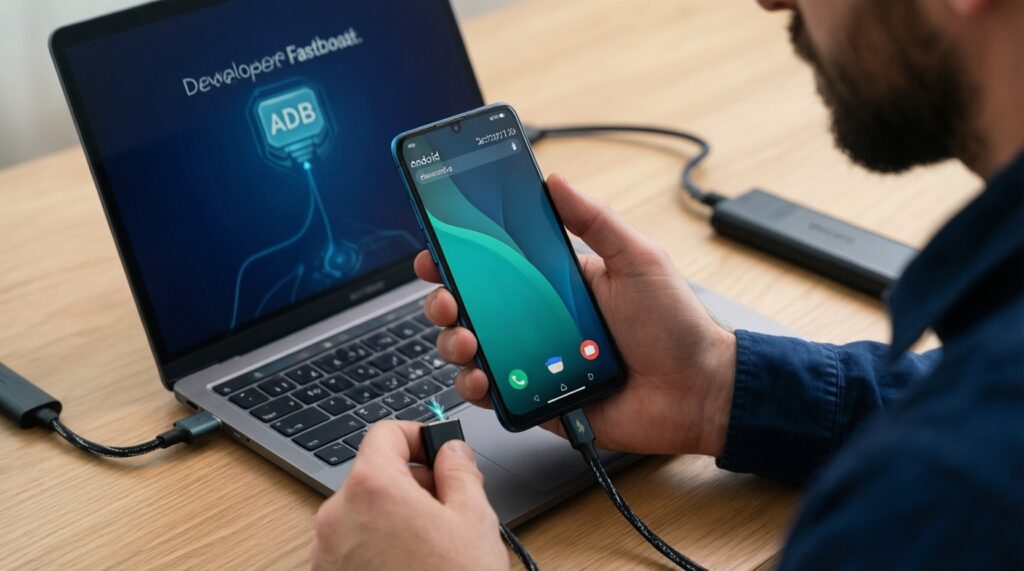
- มีพื้นที่ว่างบนดิสก์พอเก็บแบ็กอัพและไฟล์ ROM
- ปิดซอฟต์แวร์ที่ชอบแทรก USB (บางชุดซิงก์มือถือ/PC suite) ระหว่างทดสอบ ADB/Fastboot
- ใช้สายเส้นเดียวตลอดกระบวนการ และทดสอบพอร์ต USB ที่จะใช้จริง
- เปิด Developer options บนเครื่อง: OEM unlocking + USB debugging
-
ติดตั้ง Platform Tools (ADB/Fastboot) ให้เป็นเวอร์ชันเดียวที่เรียกใช้งานจริง
ติดตั้ง Android SDK Platform-Tools จากแหล่งทางการของ Google แล้วชี้ PATH หรือใช้งานจากโฟลเดอร์โดยตรง เพื่อหลีกเลี่ยงปัญหาเรียกใช้ ADB คนละเวอร์ชันกับ Fastboot
- ทดสอบ: เปิดเทอร์มินัลแล้วรัน
adb versionและfastboot --versionให้แสดงผลได้
- ทดสอบ: เปิดเทอร์มินัลแล้วรัน
-
ติดตั้งไดรเวอร์ที่จำเป็นบน Windows (ถ้าใช้)
บน Windows มักต้องมี USB driver เพื่อให้ ADB/Fastboot เห็นอุปกรณ์ถูกโหมด โดยเฉพาะโหมด fastboot ที่อาจขึ้นเป็นอุปกรณ์ไม่รู้จัก
- เป้าหมาย: ใน Device Manager ต้องไม่ขึ้นเครื่องหมายเตือนเมื่อเข้าโหมด ADB และเมื่อเข้าโหมด fastboot
- คำค้นที่ผู้ใช้มักใช้: ไดรเวอร์ ADB Fastboot ดาวน์โหลด (ควรเลือกจากผู้ผลิต/Google เป็นหลัก)
-
ยืนยันการเชื่อมต่อ ADB ในโหมด Android (เครื่องเปิดปกติ)
เสียบสาย เลือก USB mode ที่เหมาะสม (ปกติไม่ต้องเป็น File Transfer ก็ได้) แล้วกดอนุญาต RSA prompt บนมือถือ จากนั้นยืนยันว่าเครื่องตอบสนองผ่าน ADB
- คำสั่ง:
adb devicesต้องเห็นสถานะdeviceไม่ใช่unauthorized - ถ้าเจอ
unauthorized: ยกเลิก USB debugging authorizations แล้วเชื่อมใหม่
- คำสั่ง:
-
ยืนยันการเชื่อมต่อ Fastboot ในโหมดบูตโหลดเดอร์
รีบูตเข้า bootloader/fastboot แล้วตรวจว่า PC มองเห็นอุปกรณ์ เพื่อพร้อมทำขั้นตอนตามคู่มือ วิธีปลดล็อก bootloader ของรุ่นนั้น
- คำสั่ง:
adb reboot bootloader(ถ้า ADB เห็นเครื่อง) แล้วตามด้วยfastboot devices - ผลลัพธ์ที่คาดหวัง: เห็น serial number ในรายการ fastboot
- คำสั่ง:
-
บันทึกข้อมูลก่อนลงมือจริง (เพื่อใช้เทียบ/กู้คืน)
เก็บ log และสถานะที่จำเป็นไว้ในไฟล์ เพื่อย้อนตรวจเมื่อเกิดปัญหา เช่น OEM unlocking, สถานะ bootloader และรุ่น/บิลด์
- ตัวอย่างคำสั่งที่มักใช้:
fastboot oem device-infoหรือfastboot getvar all(ขึ้นกับอุปกรณ์) - บันทึกชื่อไฟล์ให้ชัด: รุ่น-วันที่-สถานะ.txt
- ตัวอย่างคำสั่งที่มักใช้:
สร้างแผนกู้คืน: สร้างอิมเมจระบบและสคริปต์ย้อนกลับ
- มีไฟล์ ROM/Factory image ที่ "ตรงรุ่น + ตรงสาขาเครื่อง (region/codename)" และแตกไฟล์ไว้พร้อม
- รู้เส้นทางแฟลชของรุ่น: fastboot (standard/fastbootd), เครื่องมือค่าย, หรือ recovery sideload
- มีรายการพาร์ทิชันที่จะเกี่ยวข้อง (อย่างน้อย boot/vendor_boot/vbmeta และ system-related ของรุ่น)
- เตรียมสคริปต์/ชุดคำสั่งย้อนกลับ และทดสอบคำสั่งแบบ "อ่านอย่างเดียว" ก่อน
- เตรียมโฟลเดอร์เก็บไฟล์พร้อม checksum/ชื่อเวอร์ชัน เพื่อไม่หยิบผิด
- มีแผนเข้าถึงโหมดกู้คืน: key combo, fastboot reboot recovery, หรือ fastbootd
- มีช่องทางยืนยันว่าเครื่องกลับมาล็อก/สต็อกได้ (กรณีต้องส่งศูนย์)
ตรวจสอบสถานะฮาร์ดแวร์, การล็อก OEM และบัญชีผู้ใช้
- ลืมเปิด OEM unlocking: เข้าหน้า Developer options แล้วไม่พบ/เปิดไม่ได้ มักเกิดจากยังไม่ปลดล็อกหน้าจอหรือยังไม่เชื่อมเน็ต/ยังไม่ยืนยันบัญชี
- ติด FRP/บัญชี Google: รีเซ็ตแล้วล็อกเข้าไม่ได้ เพราะจำรหัสผ่าน/กู้คืนไม่พร้อม ควรเคลียร์บัญชีและยืนยันข้อมูลกู้คืนก่อน
- แบตต่ำ/สายหลวม: ระหว่างเข้า fastboot/แฟลชเกิดหลุด ทำให้บูตเสียหาย ควรชาร์จให้พอและใช้สายเสถียร
- ชื่อพาร์ทิชันไม่ตรงรุ่น: บางรุ่นใช้
vendor_bootหรือinit_bootแทนbootบางส่วน แฟลชผิดชื่อแล้วบูตไม่ขึ้น - สลับ ROM คนละสาขา: codename ใกล้กันแต่คนละรุ่น/คนละ region ทำให้โมเด็ม/บูตไม่เข้ากัน
- ADB เห็น แต่ Fastboot ไม่เห็น: มักเป็นปัญหาไดรเวอร์ฝั่ง fastboot บน Windows หรือใช้พอร์ต/สายที่มีปัญหา
- เครื่องมีนโยบายองค์กร/MDM: บางองค์กรบล็อก OEM unlocking หรือบังคับรีเซ็ตแล้วล็อกทันที
- ไม่เข้าใจผลของการปลดล็อก: บางรุ่นขึ้นคำเตือนทุกบูต/ลดความปลอดภัย/แอปธนาคารตรวจพบ ควรประเมินก่อน
ทดสอบการกู้คืนและตรวจหาข้อมูลสูญหายหลังปลดล็อก
หากยังไม่มั่นใจหรือยังไม่พร้อมรับความเสี่ยงจากการปลดล็อก ให้พิจารณาทางเลือกเหล่านี้แทน (หรือทำก่อน) เพื่อให้ได้ผลลัพธ์ใกล้เคียงโดยกระทบต่ำกว่า
- ใช้เครื่องมือทางการของผู้ผลิต: เหมาะเมื่อมีขั้นตอนปลดล็อกเฉพาะค่ายและต้องการลดโอกาสแฟลชผิด (ประเมินด้วยว่า เครื่องมือปลดล็อก bootloader ราคา อาจเป็นศูนย์/ฟรี/มีค่าใช้จ่ายตามค่ายหรือบริการภายนอก)
- อัปเดต/ซ่อมระบบด้วย OTA/Recovery ทางการ: เหมาะเมื่อเป้าหมายคือแก้บั๊ก/คืนเครื่องเดิม ไม่ได้ต้องการรอม/รูท
- ทดสอบด้วยอุปกรณ์สำรองหรือเครื่องรอง: เหมาะเมื่อเป็นเครื่องใช้งานหลักและไม่สามารถ downtime ได้
คำถามเชิงเทคนิคที่ควรพิจารณา
ปลดล็อกบูตโหลดเดอร์แล้วข้อมูลหายทั้งหมดทุกครั้งไหม?
โดยทั่วไปการปลดล็อกจะทำให้เครื่องรีเซ็ตและล้างข้อมูลผู้ใช้ เพื่อความปลอดภัย ควรถือว่า "หายแน่" และทำแบ็กอัพให้ครบก่อนเริ่ม
ทำไม ADB เห็นเครื่อง แต่ fastboot devices ไม่ขึ้น?
มักเป็นปัญหาไดรเวอร์โหมด fastboot (โดยเฉพาะบน Windows) หรือสาย/พอร์ตไม่เสถียร ให้ลองเปลี่ยนพอร์ตและตรวจ Device Manager แล้วติดตั้งไดรเวอร์ให้ถูกโหมด
ต้องทำสำรองข้อมูลก่อนปลดล็อกบูตโหลดเดอร์แบบไหนถึงพอ?
อย่างน้อยต้องมีไฟล์ส่วนตัวทั้งหมดและข้อมูลกู้คืนบัญชี/2FA ส่วนแบ็กอัพระดับพาร์ทิชันเหมาะเมื่อคุณจะแฟลช/แก้ระบบและต้องการทางหนีทีไล่กรณีบูตไม่ขึ้น
จำเป็นต้องมีไดรเวอร์ ADB Fastboot ดาวน์โหลดจากที่ไหน?
ควรเริ่มจาก Android SDK Platform-Tools ของ Google และไดรเวอร์จากผู้ผลิตอุปกรณ์/Google (กรณี Windows) หลีกเลี่ยงชุดไดรเวอร์รวมที่ไม่ชัดเจนที่อาจลงไดรเวอร์ผิดรุ่น
เครื่องมือปลดล็อก bootloader ราคาแพงไหม ควรซื้อไหม?
หลายรุ่นใช้เครื่องมือฟรี/คำสั่ง fastboot หรือเครื่องมือผู้ผลิตโดยตรง แต่บริการหรือเครื่องมือจากบุคคลที่สามอาจมีค่าใช้จ่ายและความเสี่ยง ควรตรวจความน่าเชื่อถือและเงื่อนไขรุ่นให้ชัดก่อนจ่าย
หลังปลดล็อกแล้วจะล็อกกลับ (relock) ได้เสมอไหม?
ไม่เสมอไปและอาจมีเงื่อนไข เช่น ต้องกลับไปใช้เฟิร์มแวร์ทางการครบชุดก่อนล็อกกลับ มิฉะนั้นเสี่ยงบูตไม่ขึ้นหรือระบบความปลอดภัยแจ้งเตือน