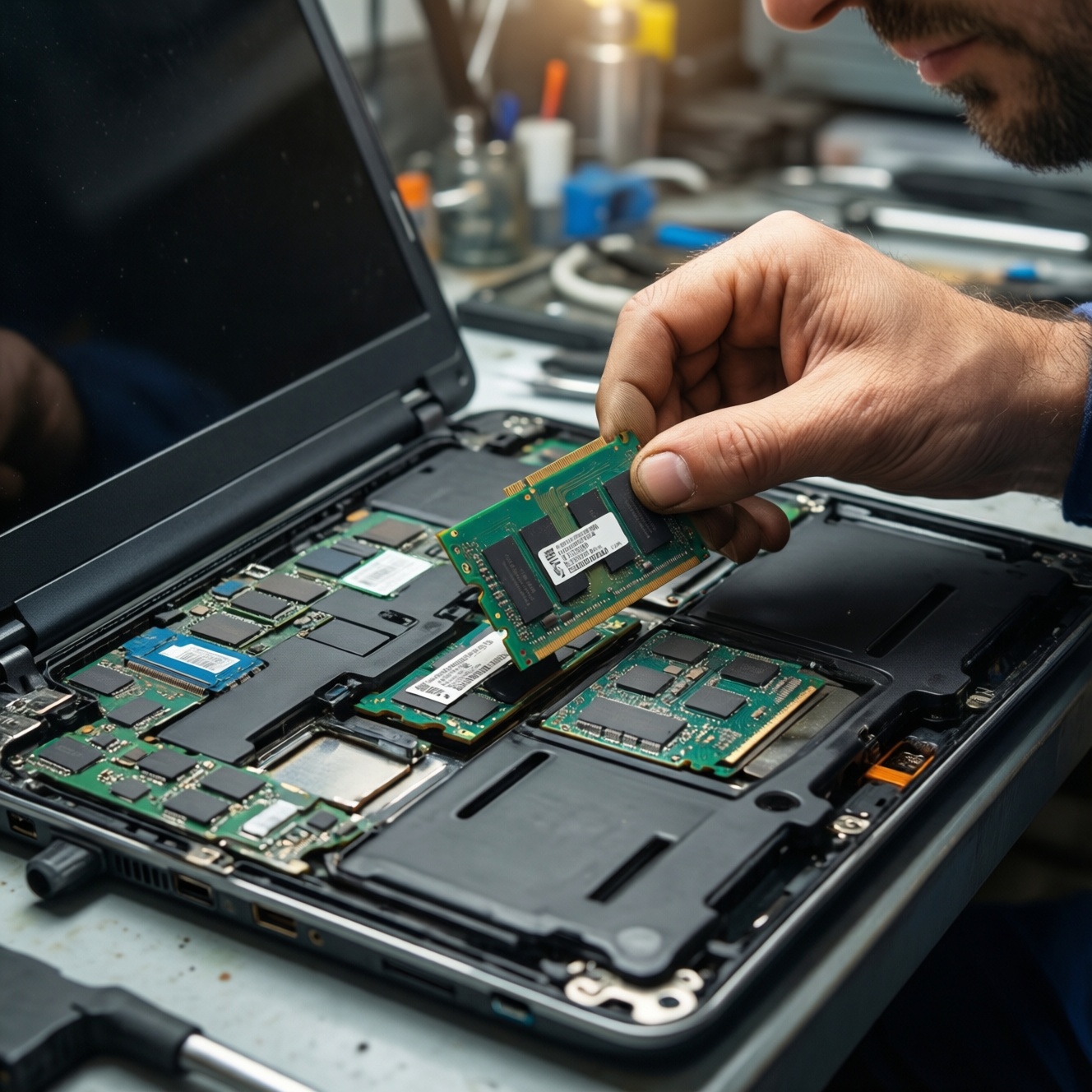
การโอเวอร์คล็อกอย่างปลอดภัยบนพีซีหรือโน้ตบุ๊กทำได้ถ้าคุณควบคุม 3 เรื่องให้ครบ: วัดอุณหภูมิและแรงดันจากเซ็นเซอร์ที่ถูกต้อง, ทดสอบเสถียรภาพแบบไล่ระดับจากเบาไปหนัก, และปรับตัวคูณกับไฟเลี้ยงทีละน้อยพร้อมบันทึกค่าก่อนหน้าเสมอ เป้าคือความนิ่งระยะยาว ไม่ใช่ตัวเลขสูงสุด
ประเด็นสำคัญก่อนเริ่มโอเวอร์คล็อก
- ตั้งเป้าหมายให้ชัด: เพิ่มประสิทธิภาพจริงในงาน/เกมที่ใช้ ไม่ใช่แค่ตัวเลขเบนช์มาร์ก
- มีแผนย้อนกลับ (Rollback) เสมอ: จดค่าเดิม, เซฟโปรไฟล์ BIOS/UEFI, เตรียมวิธีเคลียร์ CMOS
- วัดอุณหภูมิระหว่างใช้งานจริงและระหว่าง stress แยกกัน เพื่อไม่หลงกับตัวเลขช่วงสั้น
- เพิ่มทีละน้อย: ตัวคูณก่อน แล้วค่อยไฟเลี้ยงเมื่อจำเป็น ลดความเสี่ยงเสื่อมสภาพระยะยาว
- โน้ตบุ๊กมีข้อจำกัดด้านไฟ/ความร้อนมากกว่า: พื้นที่ระบายความร้อนและ VRM มักเป็นคอขวด
- ถ้าระบบระบายความร้อน/ไฟไม่พร้อม ให้ปรับพัดลมหรือจัดการความร้อนก่อนค่อยโอเวอร์คล็อก
เตรียมเครื่องและความปลอดภัย: ฮาร์ดแวร์ ไฟฟ้า และการสำรองข้อมูล
เหมาะกับผู้ใช้ระดับกลางที่เข้า BIOS/UEFI ได้, ยอมรับความเสี่ยงต่อการรับประกัน/อายุการใช้งาน, และพร้อมทดสอบหลายรอบเพื่อหาค่าที่นิ่งจริง
ไม่ควรทำเมื่อเครื่องมีอาการค้าง/จอฟ้าอยู่แล้ว, PSU/อะแดปเตอร์คุณภาพต่ำ, ระบบระบายความร้อนสกปรก/พัดลมมีเสียงผิดปกติ, หรือใช้งานงานสำคัญที่ไม่มีเวลาทดสอบและกู้คืน
- อัปเดต BIOS/UEFI และไดรเวอร์ชิปเซ็ต/การ์ดจอให้เรียบร้อย (ลดบั๊กด้านแรงดัน/บูสต์/พัดลม)
- สำรองข้อมูลสำคัญ และเตรียม System Restore/อิมเมจระบบ (เผื่อไฟล์เสียจากการค้างระหว่างเขียนดิสก์)
- เตรียมเครื่องมือกู้คืน: USB ติดตั้ง OS, เครื่องมือเช็คดิสก์, และวิธีเคลียร์ CMOS/โหลดค่า Default
- จัดสภาพแวดล้อมไฟฟ้า: ใช้ปลั๊กกราวด์/รางคุณภาพดี, หลีกเลี่ยงปลั๊กพ่วงถูก ๆ และไฟตก
การวัดความร้อนแบบมืออาชีพ: เซ็นเซอร์ ซอฟต์แวร์ และเกณฑ์ความปลอดภัย
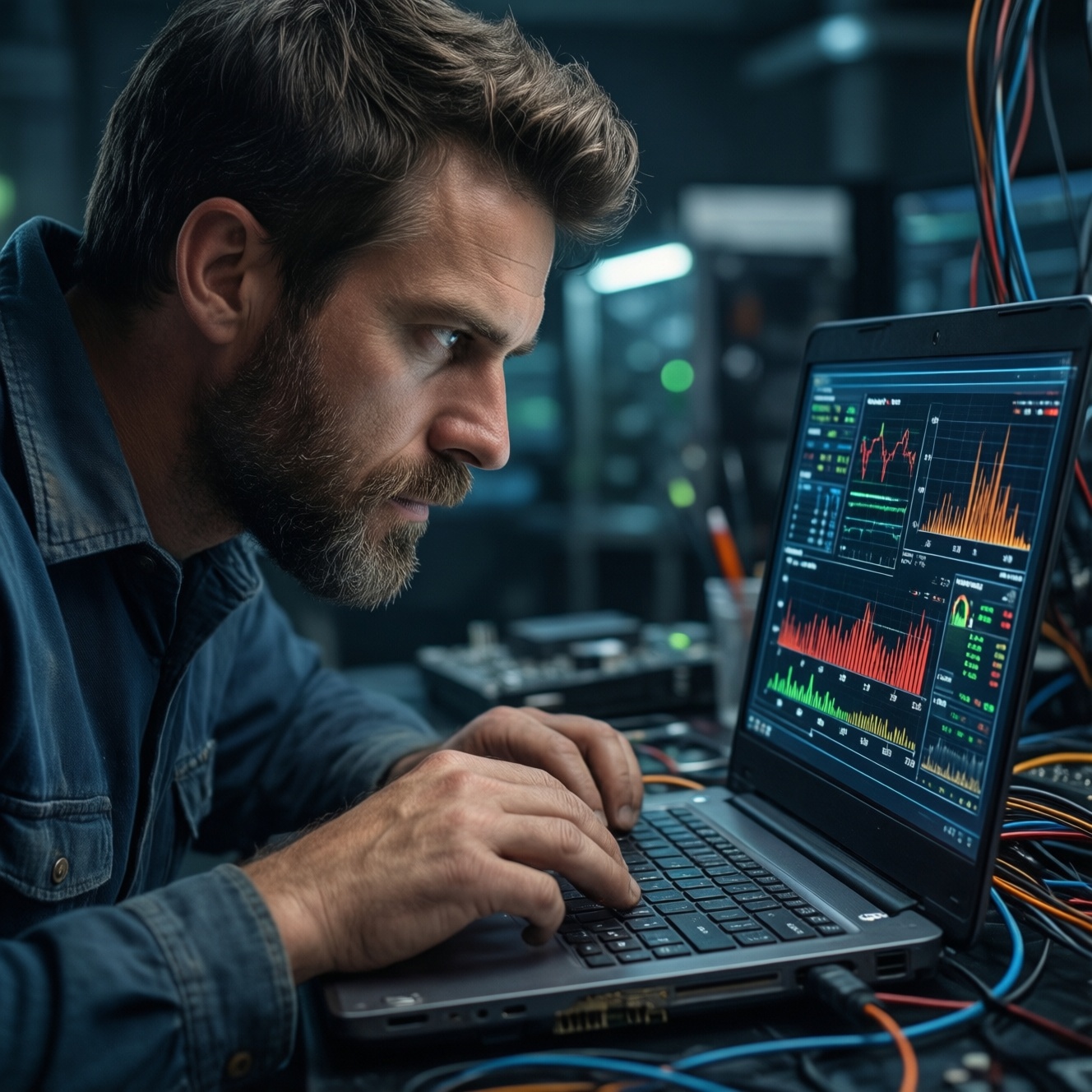
ก่อนเริ่ม โอเวอร์คล็อก CPU อย่างปลอดภัย ให้เตรียมเครื่องมือวัดที่อ่านได้ทั้งอุณหภูมิและแรงดันจริง (รวมถึงค่า CPU Package, Core, และถ้ามี VRM/MOS) โดยเฉพาะโน้ตบุ๊กควรมี โปรแกรมวัดอุณหภูมิ CPU GPU โน้ตบุ๊ก ที่อ่านเซ็นเซอร์ได้ครบและบันทึกกราฟได้
เครื่องมือที่ควรมี
- ซอฟต์แวร์มอนิเตอร์: ดูอุณหภูมิ/ความถี่/แรงดัน/กำลังไฟ และบันทึก Log
- ซอฟต์แวร์โหลดทดสอบ: อย่างน้อย 1 ตัวสำหรับ CPU และ 1 ตัวสำหรับ GPU หรือโหลดรวม
- สิทธิ์เข้าถึง BIOS/UEFI: ปรับตัวคูณ (Multiplier/Ratio), ไฟเลี้ยง (Vcore/SoC), LLC, และ Power Limit
ตารางเลือกแนวทางวัดความร้อนและทดสอบ เพื่อเทียบความเสี่ยง/เวลา
| สถานการณ์ | เครื่องมือที่เหมาะ | สิ่งที่ต้องดู | ข้อควรระวัง |
|---|---|---|---|
| ทดสอบเร็วหลังปรับค่าเล็กน้อย | มอนิเตอร์ + เบนช์มาร์กสั้น | อุณหภูมิพุ่ง, การดรอปความถี่, WHEA/Errors | สั้นเกินไปอาจไม่เจออาการค้างระยะยาว |
| หาค่าใช้งานจริงทุกวัน | มอนิเตอร์ + โหลดจริง (เกม/เรนเดอร์) + stress ปานกลาง | ความนิ่งของเฟรม/เวลาเรนเดอร์, อุณหภูมิทรงตัว, ไม่มี Error | ต้องทำหลายรอบเมื่อเปลี่ยนไฟเลี้ยง/LLC |
| ยืนยันเสถียรภาพเชิงลึก | มอนิเตอร์ + โปรแกรมทดสอบเสถียรภาพ CPU GPU (stress test) แบบหนัก | ความร้อนสูงสุด, Throttling, Error/Crash หลังร้อนสะสม | เสี่ยงความร้อนสูง ต้องตั้งพัดลมและเพดานไฟให้เหมาะ |
| โน้ตบุ๊กที่ระบายความร้อนจำกัด | มอนิเตอร์ + โหลดจริง + จำกัด Power/Undervolt | อุณหภูมิ CPU/GPU พร้อมกัน, กำลังไฟรวม, เสียงพัดลม | การโอเวอร์คล็อกหนักมักไม่คุ้ม ให้เน้นคุมความร้อน/พาวเวอร์ |
เกณฑ์ความปลอดภัยที่ใช้ตัดสิน (เชิงปฏิบัติ)
- ตั้งเพดานความร้อนของคุณเอง: ถ้าระหว่าง stress เริ่ม Throttle/ความถี่แกว่งหนัก ให้ถือว่าเกินขีดจำกัดของชุดระบายความร้อนนั้น
- ดูร่วมกับกำลังไฟและแรงดัน: อุณหภูมิไม่สูงแต่ไฟกระชาก/แกว่งมาก อาจทำให้ไม่เสถียรหรือเสื่อมระยะยาว
- สังเกต VRM/Hotspot (ถ้ามี): บางเครื่อง CPU ไม่ร้อนแต่ VRM ร้อนจนจำกัดกำลังไฟ
แผนทดสอบเสถียรภาพแบบเป็นขั้นตอน: เบนช์มาร์ก โหลดจริง และระยะเวลา
-
ล็อกค่าพื้นฐานและเก็บหลักฐาน เริ่มจากโหลด Default/Optimized Defaults แล้วบันทึกค่าเดิม (รูปถ่ายหน้า BIOS/UEFI หรือ Export Profile) เปิดมอนิเตอร์และตั้งให้บันทึก Log ระหว่างทดสอบ
- พารามิเตอร์ที่ควรจด: CPU Ratio, Vcore (Mode/Offset), LLC, Power Limit (PL1/PL2/PPT), อุณหภูมิสูงสุด, ความถี่เฉลี่ย
-
ทำ Benchmark สั้นเพื่อจับอาการทันที รันงานสั้น 1-2 รอบหลังเปลี่ยนค่า เพื่อดูว่าเครื่องบูตได้จริง ไม่จอฟ้า และไม่มีอาการรีสตาร์ททันที แล้วจึงไปขั้นต่อไป
- ถ้าค้าง/รีสตาร์ท: ลดตัวคูณลง 1 สเต็ป หรือเพิ่มไฟเลี้ยงเล็กน้อย (เฉพาะเมื่อจำเป็น) แล้วลองใหม่
-
ทดสอบโหลดจริงที่คุณใช้ทุกวัน เล่นเกม/เรนเดอร์/คอมไพล์ที่ใช้งานจริง แล้วดูกราฟความถี่และอุณหภูมิว่าทรงตัวหรือมี Throttle ช่วงยาว
- สัญญาณไม่ผ่าน: เฟรมตกเป็นช่วง ๆ, โปรแกรมเด้ง, WHEA Logger ใน Event Viewer, หรือมี Error ในตัวทดสอบ
-
Stress Test แบบเพิ่มระดับความหนัก เริ่มจากโหลดปานกลางก่อน แล้วค่อยเพิ่มเป็นหนัก เพื่อไม่อัดความร้อนเกินจำเป็นตั้งแต่รอบแรก และเพื่อแยกปัญหา CPU/แรม/IMC ได้ง่ายขึ้น
- แนวทาง: CPU อย่างเดียว → CPU+แรม → CPU+GPU (โหลดรวม) เพื่อดูเพดานความร้อน/ไฟของทั้งระบบ
-
สรุปผลและยืนยันซ้ำหลังเครื่องร้อนสะสม เมื่อผ่านรอบหนัก ให้พักเครื่องจนเย็น แล้วทดสอบซ้ำอีกรอบเพื่อดูความสม่ำเสมอ (บางเครื่องผ่านตอนเย็นแต่พังตอนร้อนสะสม/อากาศร้อน)
- เก็บ Log ไว้เทียบ: อุณหภูมิสูงสุด, ความถี่เฉลี่ย, แรงดันเฉลี่ย, และจุดที่เกิด Error
โหมดเร็ว (Fast-track) สำหรับรอบทดสอบแรก
- ตั้งพัดลมเป็นโหมดแรง/Performance และเปิดบันทึก Log ในมอนิเตอร์
- เพิ่มตัวคูณขึ้น 1 สเต็ป โดยยังไม่เพิ่มไฟ (ถ้าบูตไม่ผ่านค่อยย้อนกลับ)
- รัน Benchmark สั้น + โหลดจริง 10-20 นาทีเพื่อดู Throttle/ค้าง
- ถ้ายังนิ่ง ค่อยรัน stress ระดับปานกลาง 1 รอบ แล้วจดค่าสูงสุดที่เกิดขึ้น
- ผ่านแล้วค่อยเริ่มรอบยืนยันเชิงลึกตามขั้นตอนเต็มเพื่อใช้งานทุกวัน
การปรับไฟเลี้ยงและตัวคูณ: แนวทางค่าเริ่มต้น การเพิ่มทีละน้อย และป้องกันความเสียหาย
แนวทางที่ปลอดภัยคือเพิ่มตัวคูณก่อน เพิ่มไฟเมื่อจำเป็น และหลีกเลี่ยงไฟเกินที่ทำให้ร้อนพุ่ง สำหรับโน้ตบุ๊กหลายรุ่น การจำกัดพาวเวอร์/ปรับ undervolt (ถ้ารองรับ) มักให้ผลคุ้มกว่าโอเวอร์คล็อกหนัก
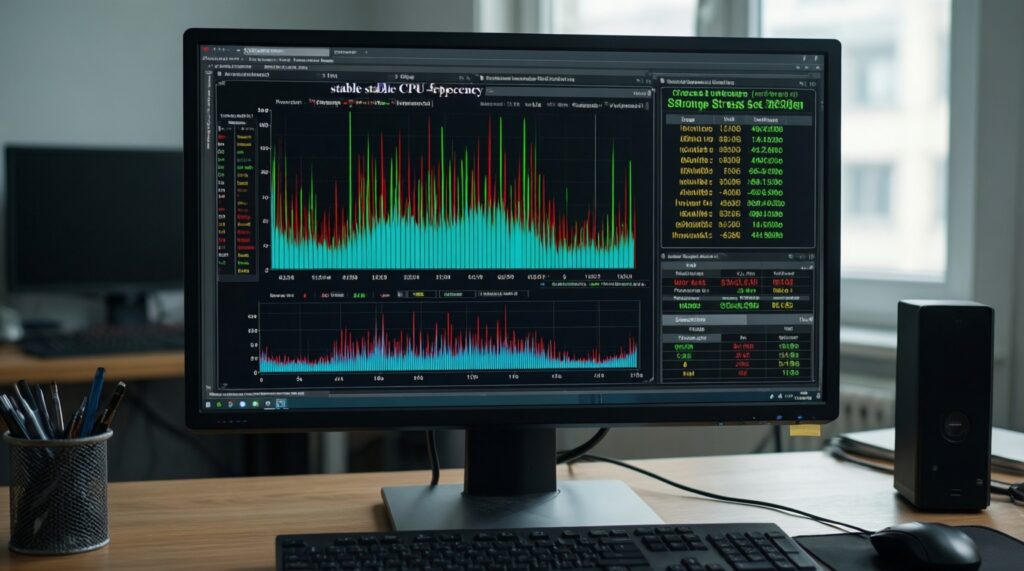
เช็กลิสต์ตรวจผลหลังปรับค่า (ทำทุกครั้ง)
- บูตเข้า OS ได้ปกติ และไม่เกิดอาการรีสตาร์ทวน/ค้างที่หน้าโลโก้
- มอนิเตอร์แสดงความถี่/แรงดันตามที่ตั้ง (ไม่มีเด้งกลับเพราะฟีเจอร์อัตโนมัติ)
- ไม่มี WHEA/Cache Hierarchy Error หรือ Error ในโปรแกรมทดสอบ
- ระหว่างโหลดต่อเนื่อง ความถี่ไม่แกว่งผิดปกติ (สลับสูง-ต่ำถี่มาก) ถ้าแกว่งให้ดูว่าโดน Power/Temp Limit
- อุณหภูมิไม่ชนเพดานจนเกิด Throttling ถี่ ๆ (ถ้าเกิด ให้ลดไฟ/ลดตัวคูณ/เพิ่มการระบายความร้อน)
- แรงดันไม่กระชากเกินเหตุเมื่อโหลดเปลี่ยนเร็ว (ลองปรับ LLC ให้พอดี ไม่แข็งจนโอเวอร์ชูต)
- ทดสอบโหลดจริงที่ใช้ประจำอย่างน้อย 1 งาน/เกม แล้วดูอาการค้างแบบสุ่ม
- บันทึกค่าที่ผ่าน: โปรไฟล์ BIOS/UEFI + แนบ Log เพื่อย้อนดูภายหลัง
ปรับระบบระบายความร้อนและการปรับแต่งฮาร์ดแวร์: พัดลม ซิลิโคน เทอร์มอล และพลังงาน
ถ้าเริ่มติดเพดานความร้อน ให้แก้ที่การระบายความร้อนก่อนการเพิ่มไฟเลี้ยง โดยเฉพาะโน้ตบุ๊กที่การไหลเวียนอากาศจำกัด การตัดสินใจ อัปเกรดระบบระบายความร้อน พีซี โน้ตบุ๊ก ควรทำก่อนดันค่าสูง ๆ
ข้อผิดพลาดที่เจอบ่อย (และทางแก้)
- ปล่อยพัดลม Auto เงียบ ระหว่างทดสอบ: เปลี่ยนเป็น Performance/ปรับ Fan Curve ให้ตอบสนองเร็วขึ้น
- ใช้ stress หนักทันทีโดยไม่ดูกราฟ: เริ่มเบา→หนัก เพื่อหยุดได้ทันก่อนร้อนสะสมเกิน
- ทาซิลิโคนหนา/บางเกิน หรือประกอบซิงก์ไม่แน่น: ถ้าต้องแกะ ให้ขันสลับมุมและทำความสะอาดให้ถูกต้อง
- เลือกซิลิโคนโดยไม่ดูความเหมาะกับโน้ตบุ๊ก: ก่อน ซื้อซิลิโคนระบายความร้อน CPU โน้ตบุ๊ก ให้คำนึงถึงความหนืด/การปั๊มออก (pump-out) และความง่ายในการประกอบ
- เคสพีซีอากาศวน: พัดลมดูดเข้า/ระบายออกไม่บาลานซ์ หรือสายไฟบังทางลม จัดทิศทางใหม่แล้วค่อยทดสอบซ้ำ
- PSU/อะแดปเตอร์จ่ายไฟไม่พอ: เครื่องอาจรีสตาร์ทตอนโหลดพุ่ง แม้อุณหภูมิยังไม่สูง
- หวังผลกับเพิ่มไฟเพื่อให้ผ่านอย่างเดียว: ไฟสูงทำให้ร้อนสูงและเสื่อมเร็ว ให้กลับไปลดตัวคูณหรือปรับ LLC/Power Limit อย่างมีเหตุผล
- ละเลย VRM/แรม: บางเคสต้องเพิ่มลมให้ภาคจ่ายไฟหรือปรับบัส/ไทมิ่งแรมให้เหมาะ ไม่ใช่ดัน CPU อย่างเดียว
การตรวจจับปัญหาและการย้อนกลับ: ล็อกค่าที่ปลอดภัย บันทึก และมาตรการฟื้นฟู
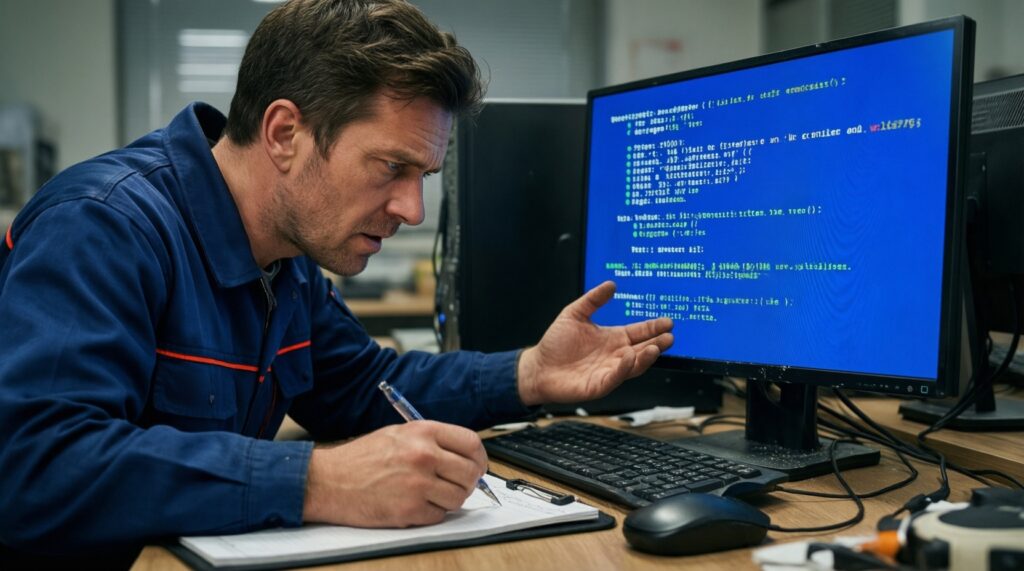
เมื่อเจออาการค้าง/รีสตาร์ท/จอฟ้า ให้ย้อนกลับแบบเป็นระบบ: ลดตัวคูณก่อน ลดไฟตาม แล้วค่อยคืนค่า Default หากยังผิดปกติ เก็บ Log/รูปถ่ายค่าที่ทำให้พัง เพื่อไม่วนลูปลองซ้ำแบบเดาสุ่ม
ทางเลือกเมื่อไม่คุ้มจะโอเวอร์คล็อกต่อ
- Undervolt/Power Limit Tuning เหมาะกับโน้ตบุ๊กหรือเครื่องที่ติดความร้อนเร็ว ต้องการประสิทธิภาพนิ่งขึ้นและเสียงพัดลมลดลง
- เปิดใช้ Boost แบบผู้ผลิต + ปรับ Fan Curve เหมาะกับคนที่ต้องการกำไรเล็กน้อยแต่เสี่ยงต่ำ โดยไม่แตะไฟเลี้ยงเชิงรุก
- เพิ่มประสิทธิภาพการระบายความร้อนก่อน เหมาะเมื่อ Throttle เป็นปัญหาหลัก เช่น ทำความสะอาดฝุ่น/เปลี่ยนซิลิโคน/เพิ่มพัดลมเคส แล้วค่อยกลับมาจูนใหม่
- อัปเกรดฮาร์ดแวร์แทนการดันไฟ เหมาะเมื่อชนเพดานทางกายภาพ เช่น VRM จำกัด หรือซิงก์ไม่พอ การเปลี่ยน CPU/GPU/แพลตฟอร์มอาจคุ้มกว่า
ตอบข้อสงสัยเชิงเทคนิคก่อนลงมือ
โอเวอร์คล็อกแล้วเครื่องบูตไม่ขึ้น ควรทำอะไรก่อน?
ปิดเครื่อง ตัดไฟ แล้วเคลียร์ CMOS หรือโหลดค่า Default ใน BIOS/UEFI จากนั้นลดตัวคูณลง 1 สเต็ปก่อนลองใหม่ และหลีกเลี่ยงการเพิ่มไฟแบบก้าวกระโดด
ทำไมผ่านเบนช์มาร์กสั้น แต่เล่นเกมนาน ๆ แล้วเด้ง?
โหลดจริงทำให้ความร้อนสะสมและแรงดันแกว่งต่างจากเทสสั้น ให้ดู Log หา Throttle/Power Limit/WHEA แล้วปรับลดตัวคูณหรือปรับ LLC ให้เสถียรกว่าเดิม
จำเป็นต้องใช้ stress test หนักทุกครั้งไหม?
ไม่จำเป็นสำหรับรอบลองค่า แต่ควรใช้เมื่อจะล็อกเป็นค่าใช้งานทุกวัน โดยเฉพาะถ้าเครื่องทำงานต่อเนื่องหรือมีงานที่ไม่ยอมรับ Error
เพิ่มไฟเลี้ยงเท่าไรถึงเรียกว่าปลอดภัย?
ไม่มีค่ากลางที่ปลอดภัยสำหรับทุก CPU/เมนบอร์ด เพราะขึ้นกับรุ่น ชุดจ่ายไฟ และอุณหภูมิจริง ใช้หลักเพิ่มเท่าที่จำเป็นเพื่อผ่าน และหยุดเมื่อความร้อน/แรงดันเริ่มไม่คุ้มกับกำไรที่ได้
โน้ตบุ๊กควรโอเวอร์คล็อก CPU/GPU ไหม?
ทำได้เฉพาะรุ่นที่ปลดล็อกและระบายความร้อนพอ แต่ส่วนใหญ่คุ้มกว่าด้วยการคุมพาวเวอร์และอุณหภูมิให้ไม่ Throttle เพราะเพดานความร้อนและอะแดปเตอร์จำกัด
ต้องเปลี่ยนซิลิโคนเมื่อไหร่ถึงเห็นผลชัด?
เมื่ออุณหภูมิสูงขึ้นผิดปกติเมื่อเทียบกับอดีต หรือพัดลมดังขึ้นมากแต่ความร้อนไม่ลด การเปลี่ยนซิลิโคนและทำความสะอาดฝุ่นมักช่วยให้เพดานความร้อนดีขึ้นก่อนเริ่มจูนใหม่